
Como configurar as notificações
Para que servem
As notificações avisam quando chega um novo atendimento, uma nova mensagem ou quando você é mencionado por alguém da equipe em um lembrete, mesmo que a Talqui não esteja aberta na tela.
As configurações de notificação são individuais. Cada operador escolhe as suas, e a alteração não afeta o restante da equipe.
Passo a passo
O caminho é:
Configurações > Notificações
No menu lateral, clique em Configurações.
Clique em Notificações.
Ative ou desative as opções conforme a sua preferência:
Desativar todas as notificações: desliga todos os avisos de uma vez.
Notificar novos atendimentos criados: avisa quando um novo atendimento é aberto.
Notificar novos atendimentos na fila: avisa quando um atendimento entra na fila.
Notificar mensagens recebidas: avisa a cada nova mensagem recebida.
Notificar quando eu for mencionado: avisa quando alguém da equipe menciona você.
Reproduzir os sons das notificações: toca um som junto com o aviso.
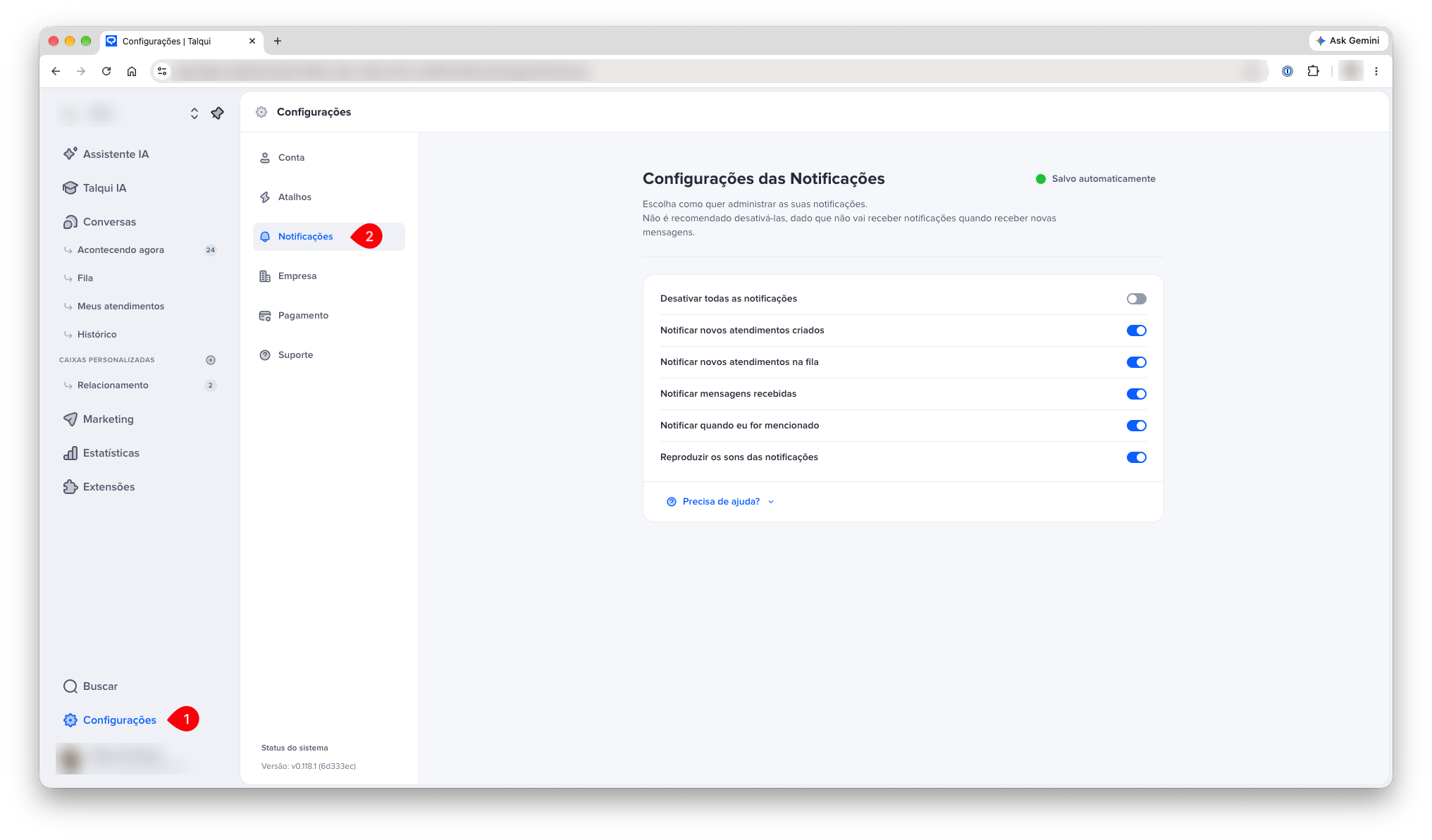
As alterações são salvas automaticamente. Confira o aviso Salvo automaticamente no topo da página.
Não é recomendado desativar todas as notificações. Sem elas, você não é avisado quando chegam novas mensagens e pode demorar a responder os clientes.
Notificar alguém da equipe com um lembrete
Dentro de uma conversa, você pode deixar um lembrete (nota particular) e mencionar um colega. O lembrete fica visível apenas para a equipe, não é enviado ao cliente, e o operador mencionado recebe uma notificação.
Abra a conversa.
Na caixa de mensagem, selecione Lembrete. A caixa de texto fica amarela, indicando que o texto será uma nota interna.
Digite @. A lista com os nomes dos operadores é exibida.
Selecione o operador que você quer avisar, escreva o lembrete e envie.
O operador mencionado recebe a notificação, desde que a opção Notificar quando eu for mencionado esteja ativa nas configurações de notificação dele. A conversa também aparece no menu Menções.
As notificações estão ativas, mas não aparecem
Se as opções estão ativas nas configurações da Talqui e mesmo assim as notificações não chegam, o bloqueio costuma estar no navegador. Siga os passos abaixo.
Resetar as permissões da página
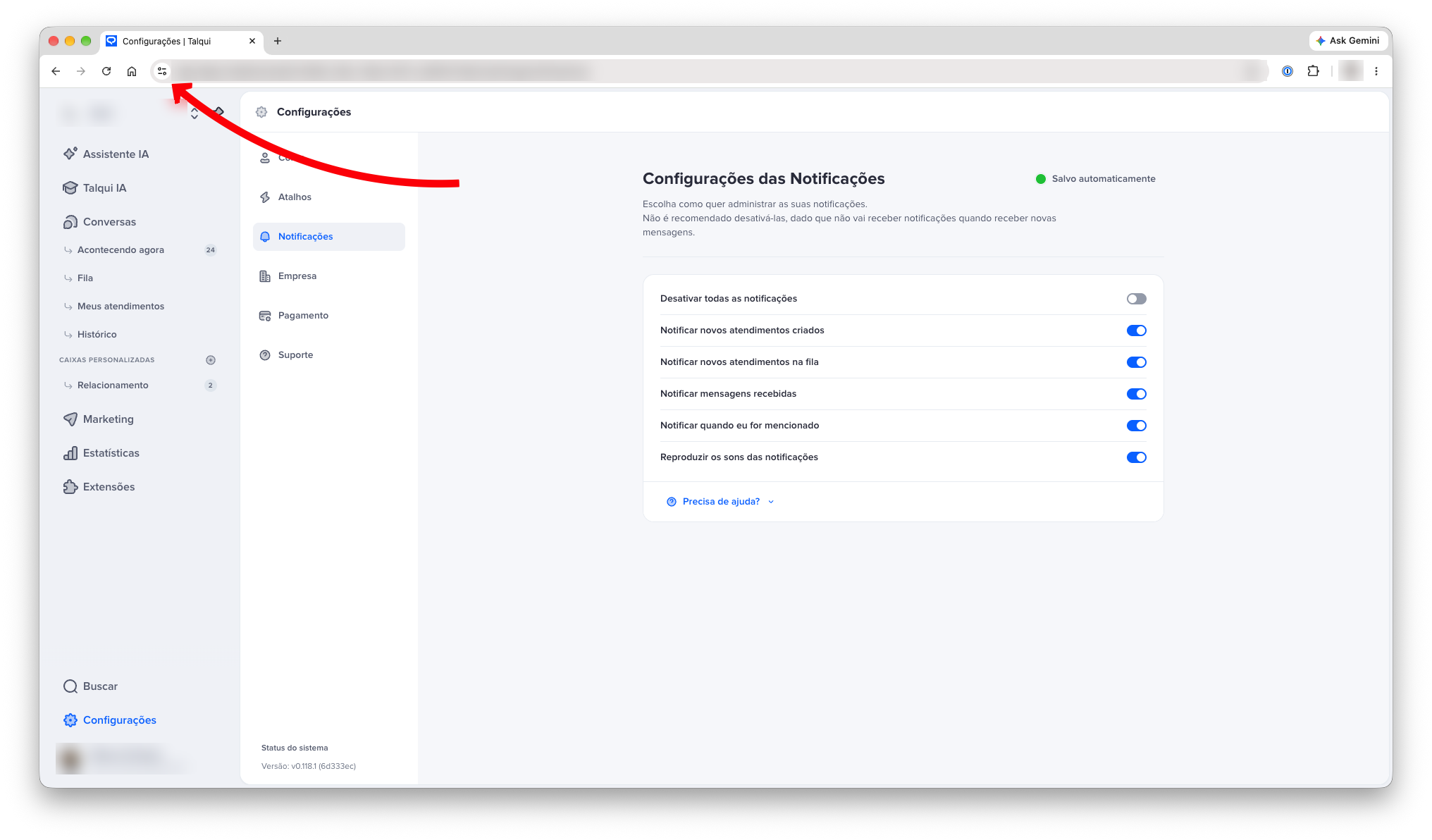
Com a Talqui aberta, clique no ícone de configurações do site, à esquerda do endereço, na barra do navegador.
Confira se a opção Notificações (Notifications) está ativada.
Se já estiver ativada e mesmo assim não funcionar, clique em Redefinir permissões (Reset permissions).
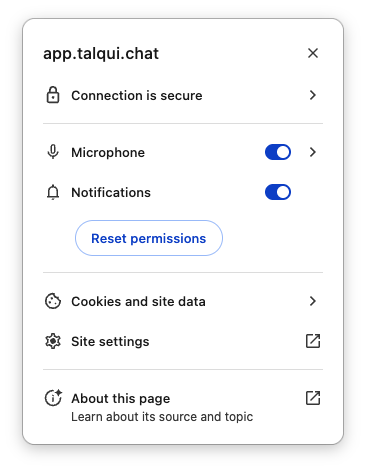
Recarregue a página da Talqui. Quando o navegador perguntar se deseja permitir notificações, clique em Permitir.
Testar em outro navegador
Se o problema continuar, abra a Talqui em outro navegador (por exemplo, Google Chrome, Microsoft Edge ou Firefox) e confira se as notificações chegam. Se funcionar no outro navegador, o bloqueio está nas configurações do navegador anterior.
Confira também se as notificações do navegador estão permitidas nas configurações do seu computador e se o modo Não Perturbe (ou Foco) está desligado.
Este artigo foi útil?