
Como visualizar e exportar a quantidade de conversas por canal
Você pode consultar quantas conversas cada canal recebeu de duas formas: pelo gráfico da aba Canais, que pode ser exportado em CSV, ou pelo relatório Motivos e canais, que permite escolher as datas exatas e é enviado por e-mail.
Opção 1: exporte o gráfico da aba Canais
No menu lateral, clique em Estatísticas e abra a aba Canais.
Estatísticas > Canais
Role a página até o gráfico Conversas por conexão, que mostra as conversas iniciadas em cada conexão ao longo do período. Para baixar os dados, clique no ícone de download, no canto superior direito do gráfico, e exporte o arquivo em CSV.
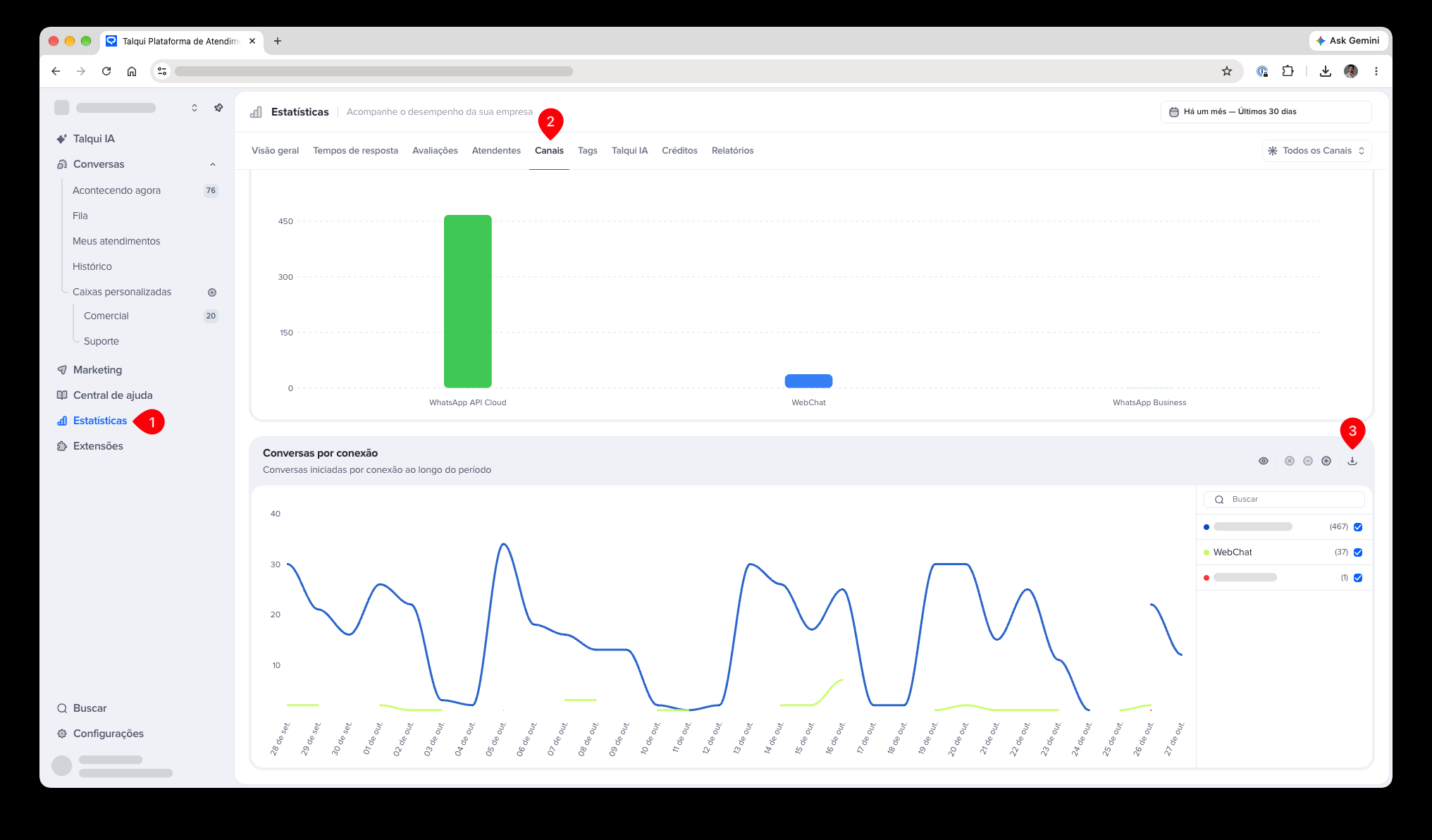
O gráfico considera o período selecionado no topo da página, como Últimos 30 dias. Na legenda ao lado do gráfico, o número entre parênteses mostra o total de conversas de cada conexão no período.
Opção 2: solicite o relatório de um período exato
Se você precisa de um intervalo de datas específico, como um mês fechado, solicite o relatório Motivos e canais.
Passo 1: abra a solicitação do relatório
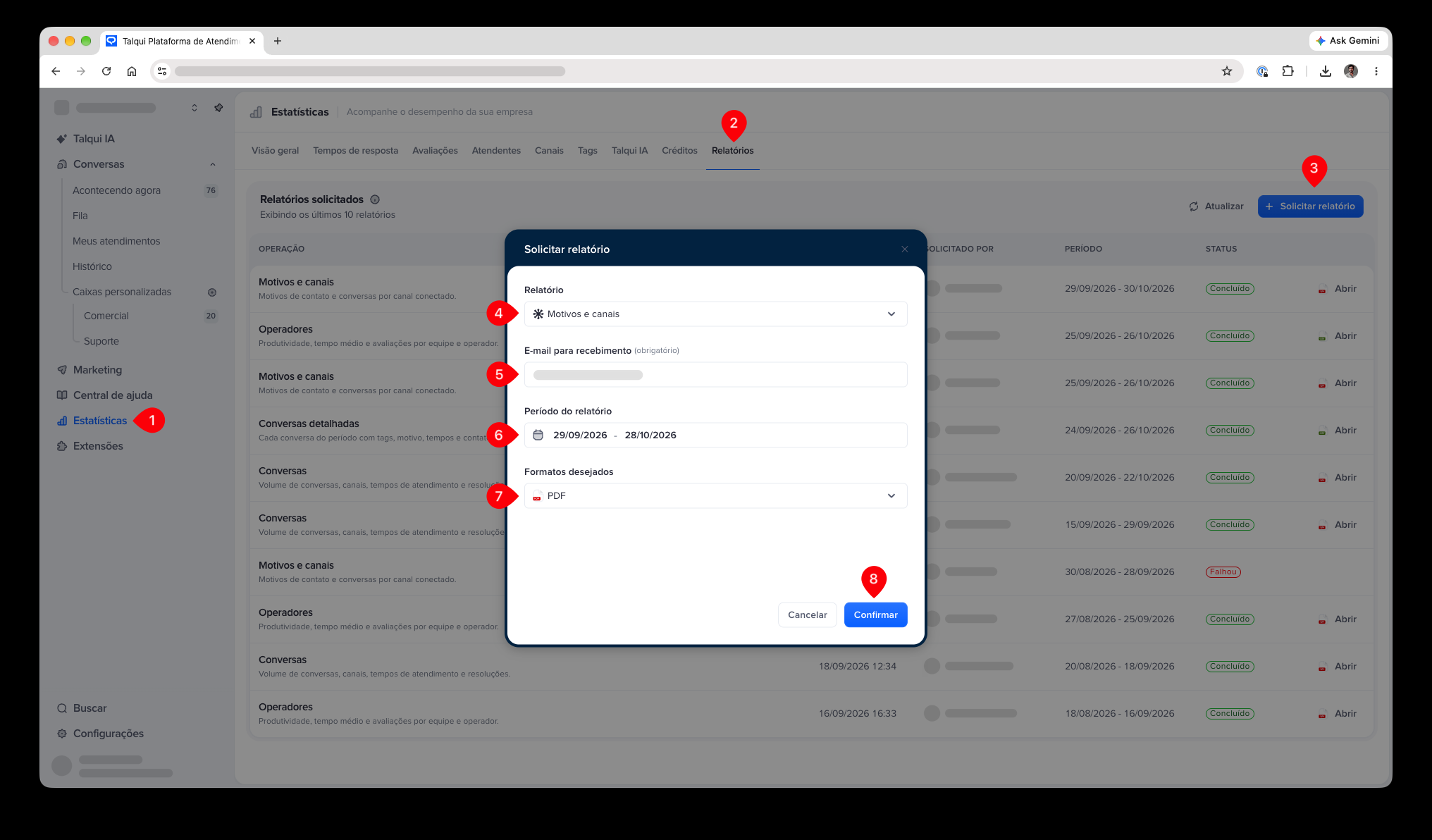
No menu lateral, clique em Estatísticas, abra a aba Relatórios e clique em Solicitar relatório.
Estatísticas > Relatórios > Solicitar relatório
Passo 2: preencha os dados e confirme
Na janela Solicitar relatório, preencha os campos:
Relatório: selecione Motivos e canais.
E-mail para recebimento: informe o e-mail que vai receber o relatório. Esse campo é obrigatório.
Período do relatório: escolha a data inicial e a data final.
Formatos desejados: escolha o formato do arquivo, PDF ou CSV. O CSV abre em planilhas e facilita somar as conversas de cada canal.
Depois, clique em Confirmar.
Passo 3: acesse o relatório
Quando o relatório ficar pronto, ele é enviado para o e-mail informado e também fica disponível na lista Relatórios solicitados, na própria aba Relatórios. Com o status Concluído, clique em Abrir para acessar o arquivo. Se o status ainda não mudou, clique em Atualizar.
No relatório, você confere a quantidade de conversas de cada canal em cada dia do período escolhido.
Dicas importantes:
Além das conversas por canal, o relatório Motivos e canais traz os motivos de contato do período.
Todos os relatórios da aba Relatórios podem ser exportados em PDF ou CSV, não só o Motivos e canais.
A lista Relatórios solicitados mostra os 10 últimos relatórios pedidos.
Se o status aparecer como Falhou, solicite o relatório novamente.
Este artigo foi útil?