
Como cadastrar disparos do SGP na Talqui
Com a integração do SGP, a Talqui envia mensagens automáticas pelo WhatsApp sempre que um evento acontece no seu sistema de gestão, como a emissão de um boleto ou uma fatura que passou do vencimento. Neste artigo, mostramos como cadastrar esses disparos do começo ao fim.
Antes de começar
Confira se você já tem:
A extensão do SGP instalada e com a conexão estável na Talqui
Um número do WhatsApp API conectado, que será usado para enviar as mensagens
Os modelos de mensagem (templates) que você quer usar já aprovados pela Meta
Um usuário com acesso administrativo no SGP, que será pedido no final da configuração
Passo 1: abra a configuração do SGP
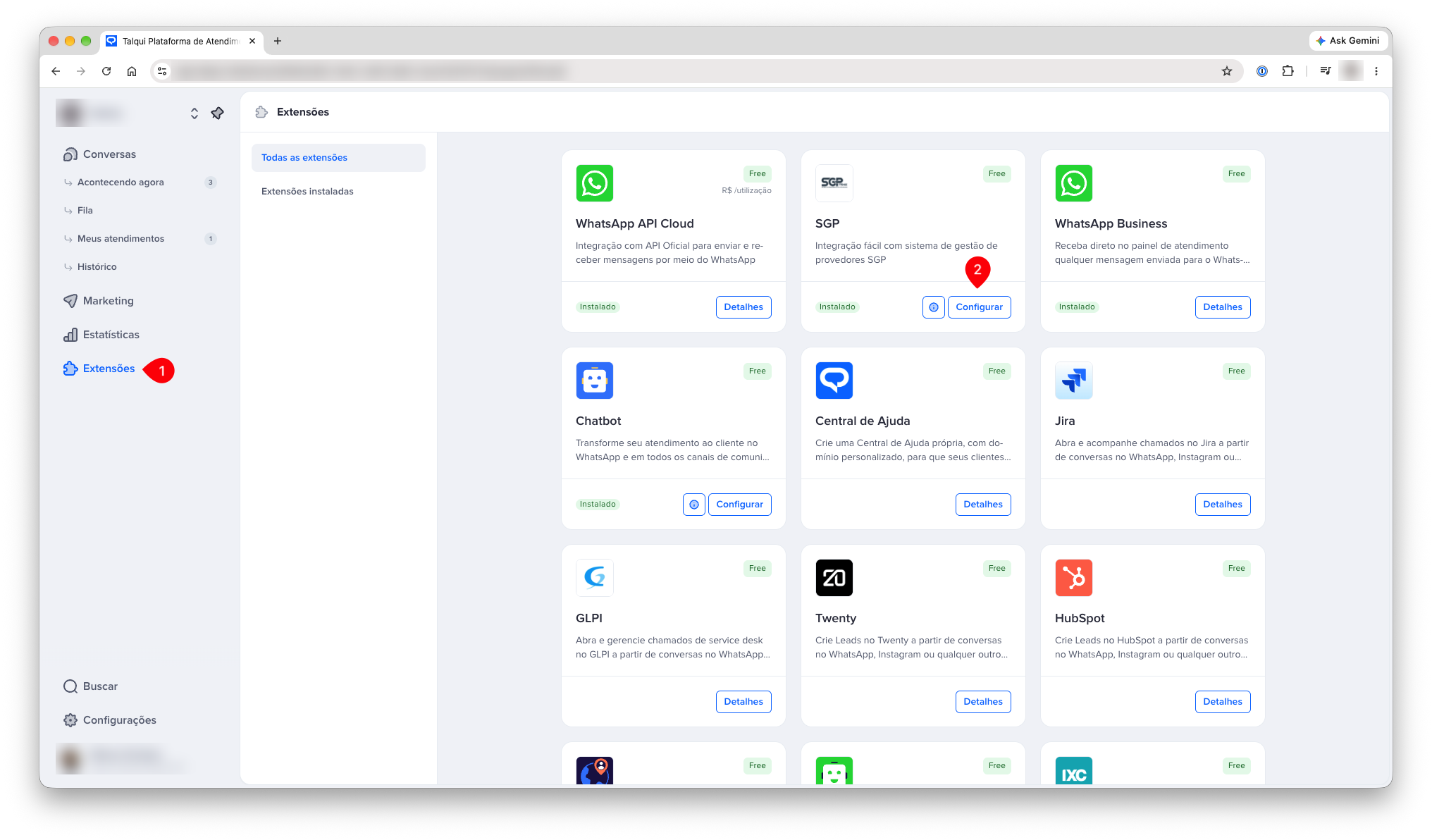
No menu lateral, clique em Extensões. Localize o card do SGP e clique em Configurar.
Extensões > SGP > Configurar
Passo 2: escolha o canal de disparo
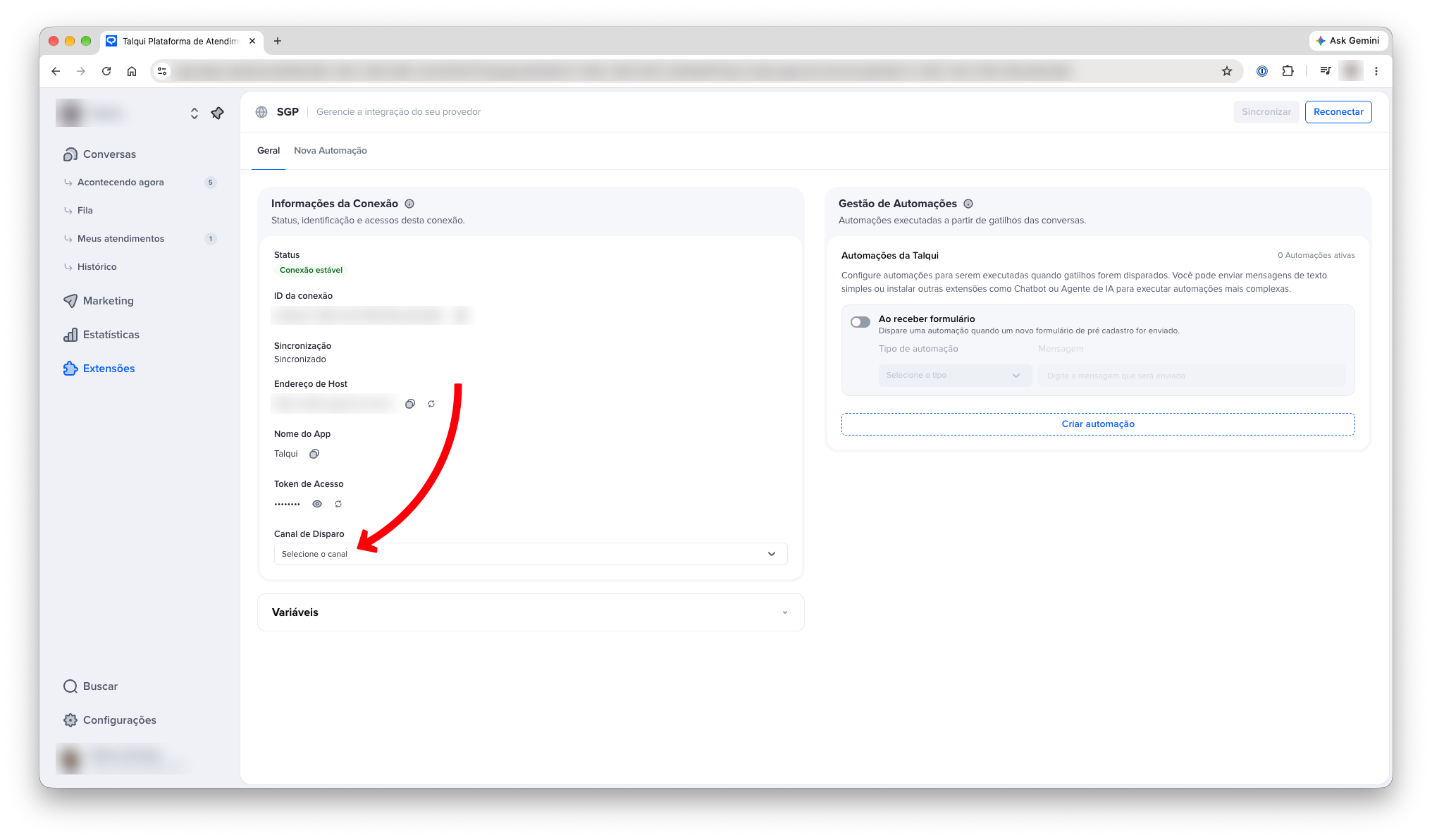
Na aba Geral, em Informações da Conexão, selecione no campo Canal de Disparo o número de WhatsApp API que vai enviar as mensagens para os seus clientes.
Passo 3: crie uma nova automação
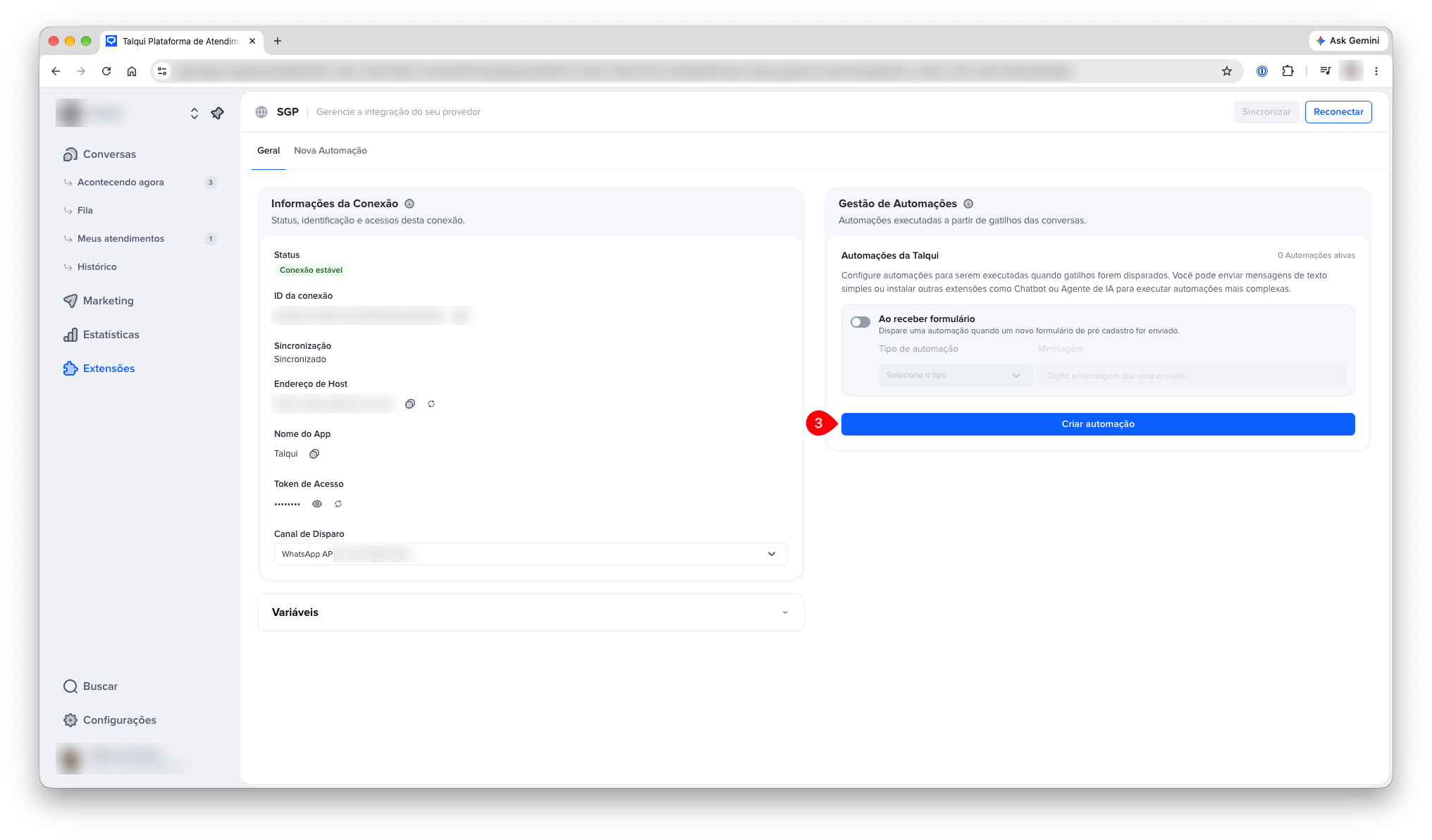
Com o canal selecionado, clique em Criar automação, no quadro Gestão de Automações.
Passo 4: selecione o gatilho
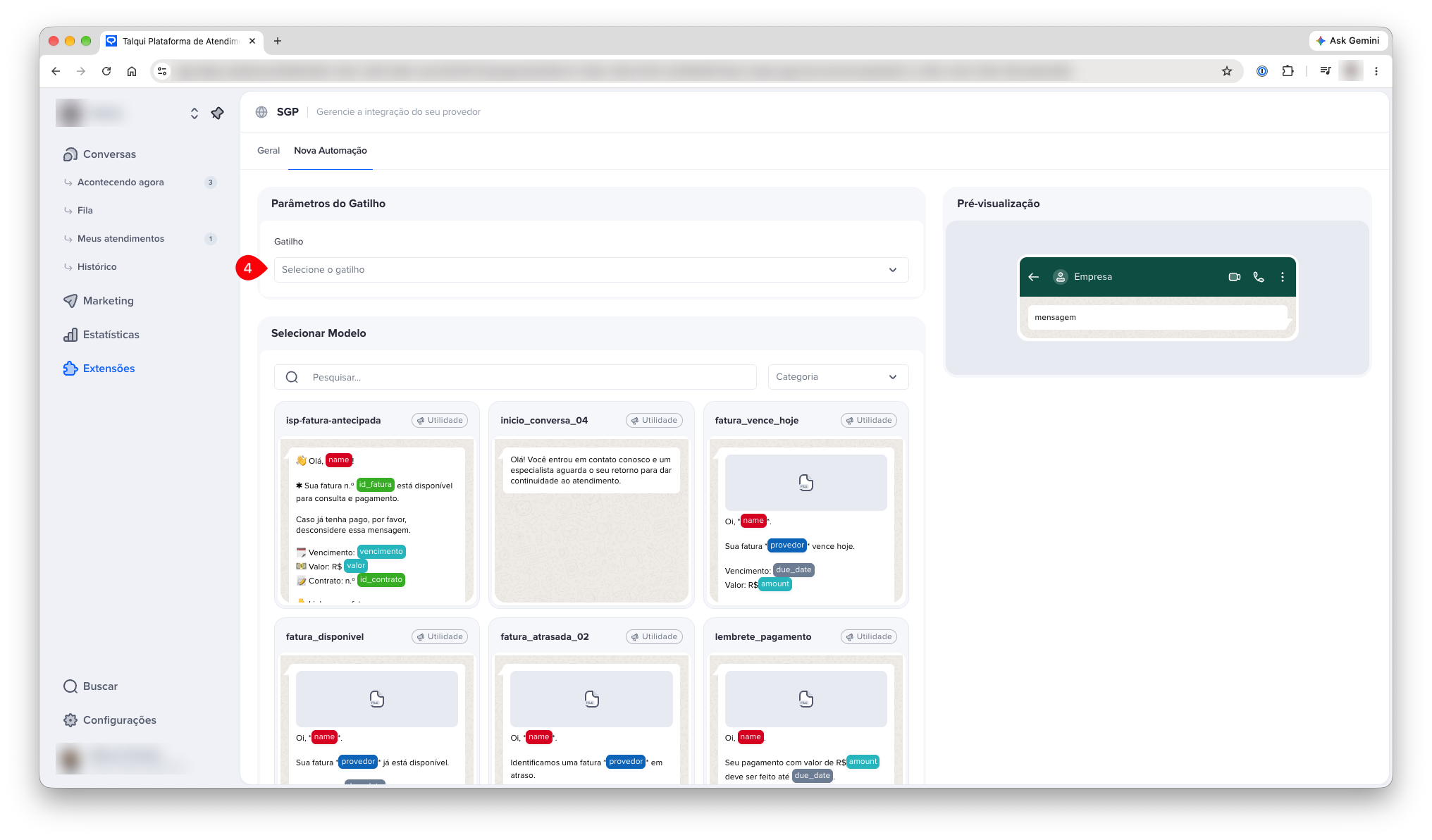
Você será levado para a aba Nova Automação. Em Parâmetros do Gatilho, abra o campo Gatilho e escolha o evento do SGP que vai disparar a mensagem, por exemplo Emissão de boleto.
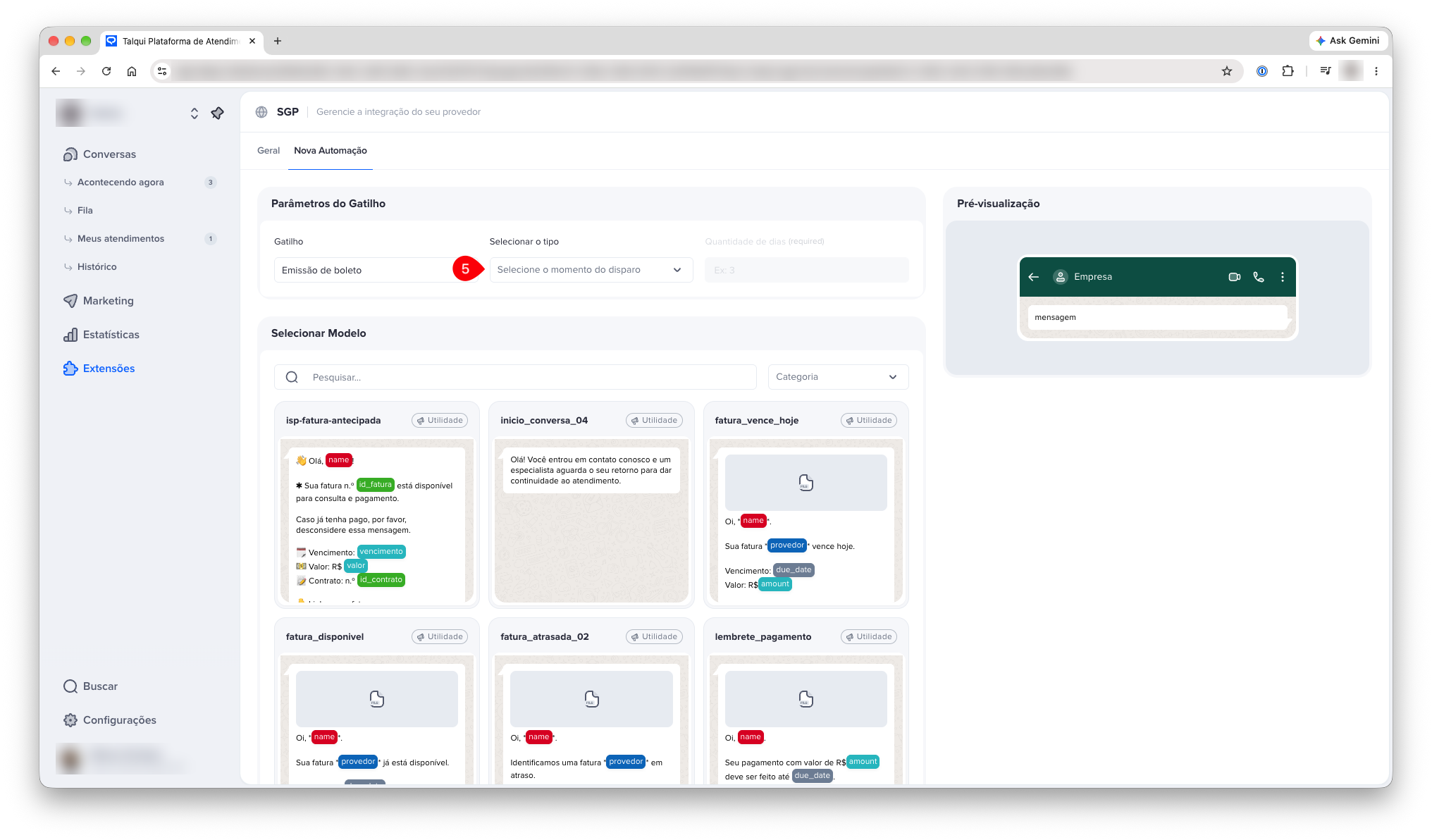
Passo 5: defina o momento do disparo
No campo Selecionar o tipo, escolha em que momento a mensagem deve ser enviada em relação ao vencimento, por exemplo Após o vencimento.
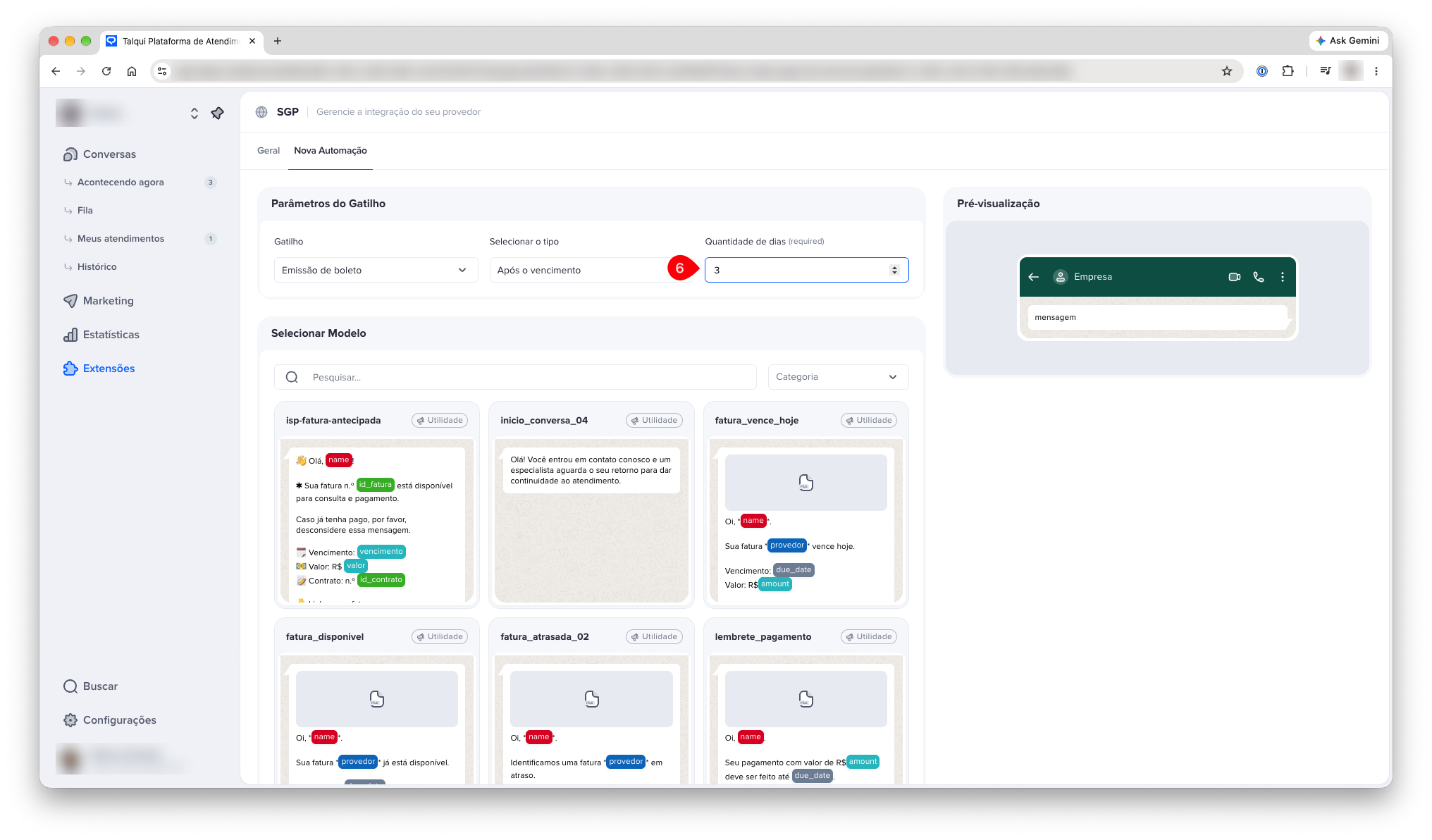
Passo 6: informe a quantidade de dias
No campo Quantidade de dias, que é obrigatório, digite quantos dias a Talqui deve considerar para o envio. No exemplo, com Após o vencimento e 3 dias, o cliente recebe a mensagem três dias depois que a fatura vencer.
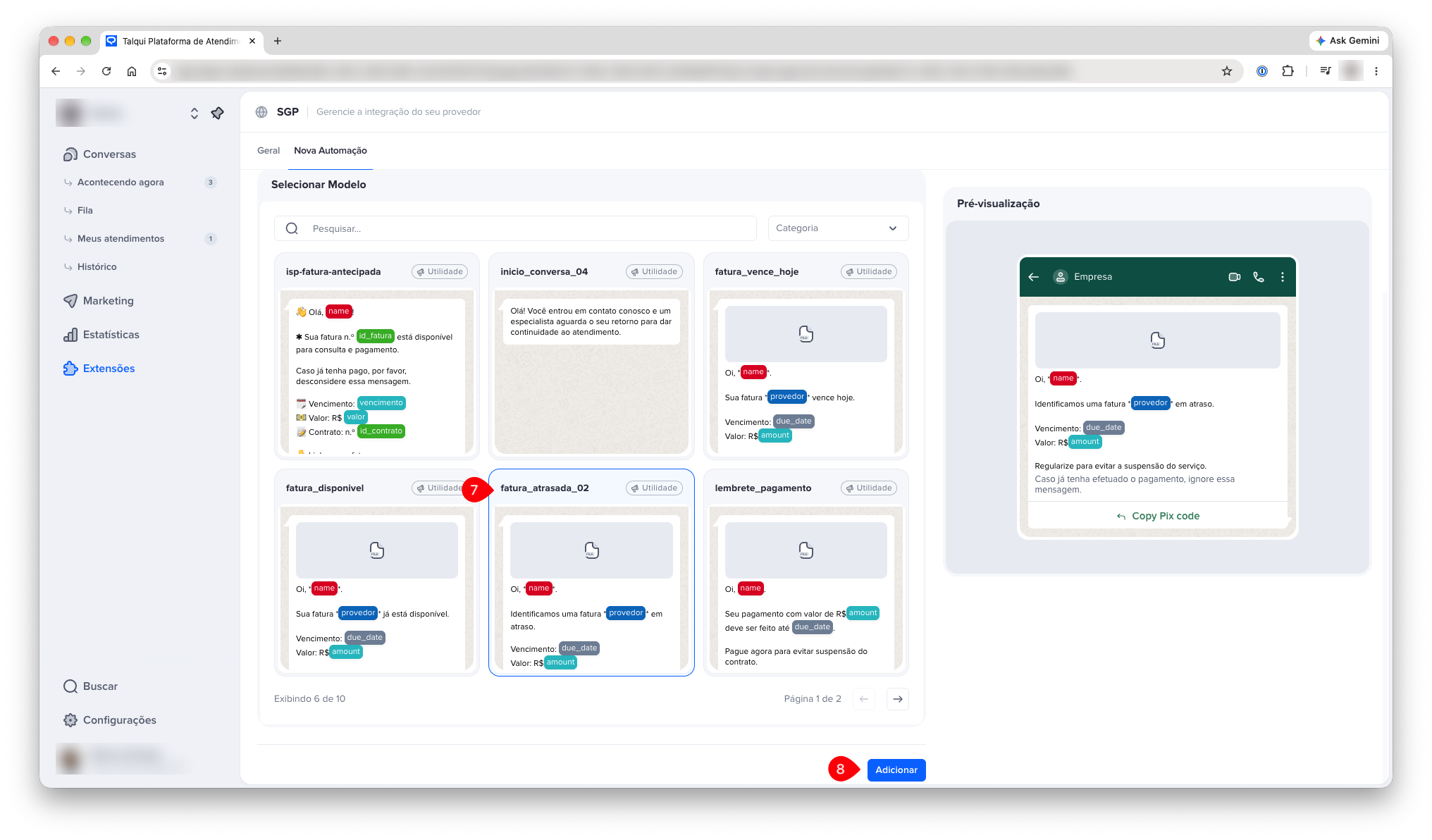
Passo 7: escolha o modelo e adicione a automação
Role a tela até Selecionar Modelo e clique no modelo de mensagem que combina com o gatilho escolhido. Se tiver muitos modelos, use a busca ou o filtro de Categoria. Ao selecionar, a Pré-visualização à direita mostra como a mensagem vai chegar para o seu cliente.
Depois de conferir, clique em Adicionar.
Se quiser cadastrar outros disparos (por exemplo, um aviso no dia do vencimento e outro após o vencimento), repita os passos de 3 a 7 para cada um antes de seguir para a sincronização.
Passo 8: sincronize com o SGP
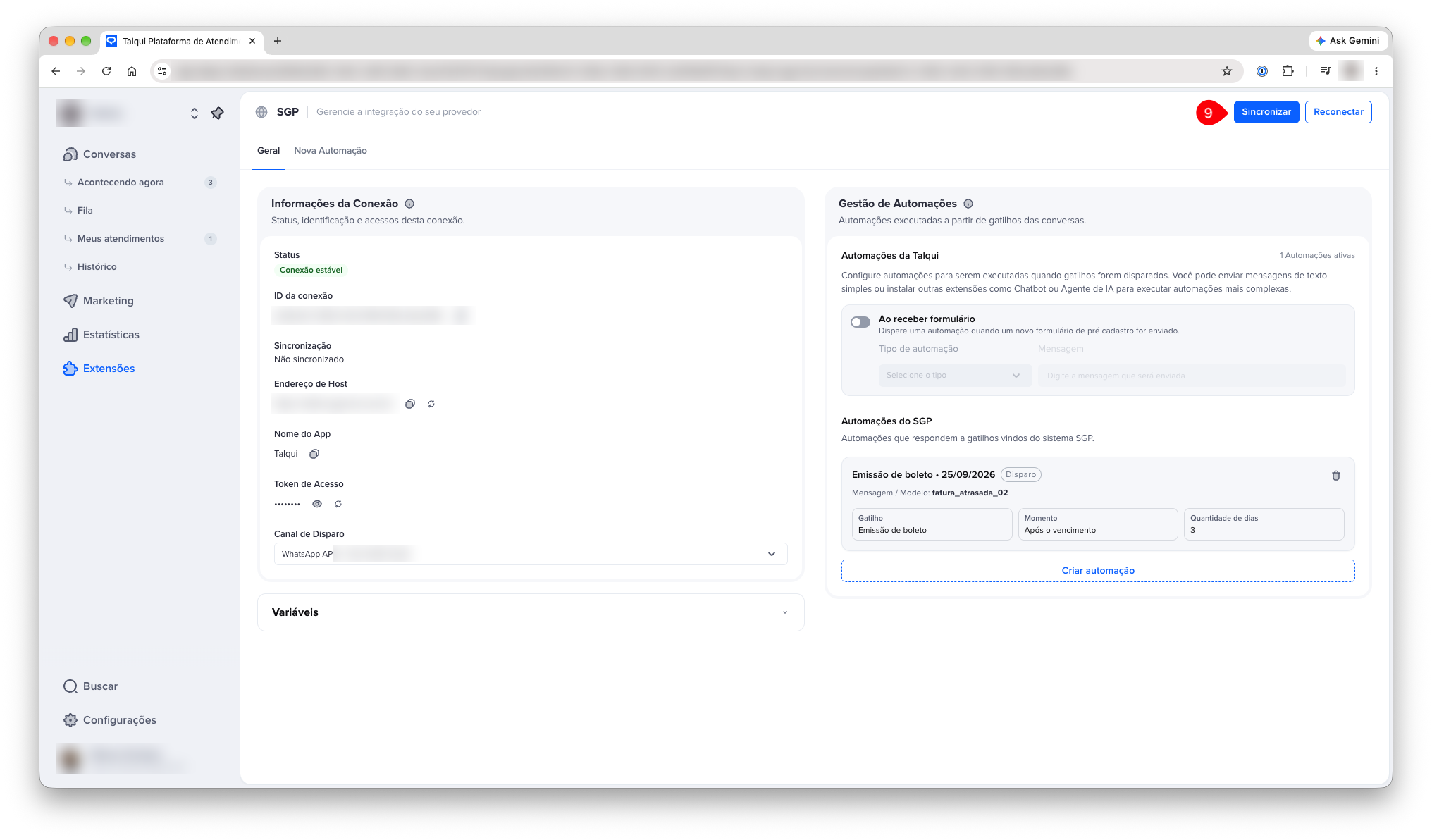
De volta à aba Geral, a automação aparece em Automações do SGP, com o gatilho, o momento, a quantidade de dias e o modelo escolhido. Repare que o campo Sincronização passa a mostrar Não sincronizado, porque o disparo ainda precisa ser registrado do lado do SGP.
Clique em Sincronizar, no canto superior direito.
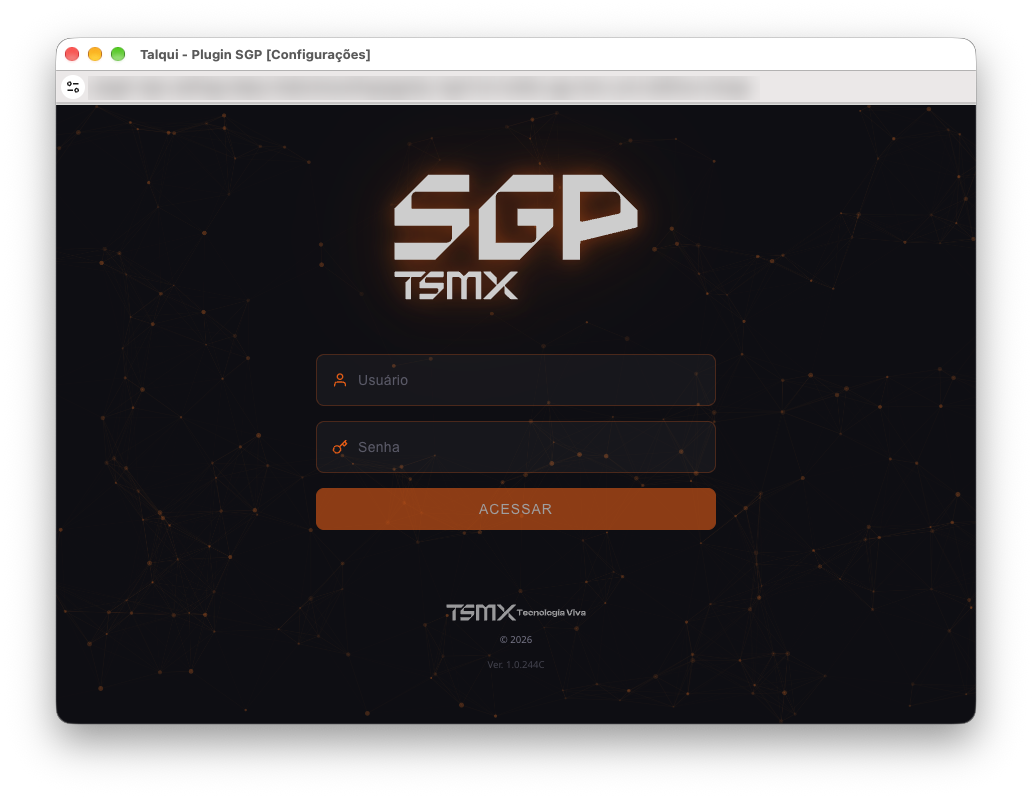
Vai abrir uma janela com a tela de login do SGP. Informe o Usuário e a Senha de um usuário administrativo do SGP e clique em Acessar.
Pronto: os disparos são cadastrados automaticamente no seu sistema. Ao voltar para a Talqui, o campo Sincronização volta a mostrar Sincronizado.
Dicas importantes:
Sempre que criar, alterar ou excluir uma automação, clique em Sincronizar de novo para que o SGP receba a mudança.
O login precisa ser feito com um usuário que tenha permissão administrativa no SGP. Com um usuário comum, os disparos não são cadastrados.
Para remover um disparo, clique no ícone de lixeira no card da automação, em Automações do SGP, e depois sincronize.
Este artigo foi útil?