
Como integrar ao IXC
Como funciona
Com o IXC integrado, a Talqui consulta os dados do seu sistema durante as conversas. Assim é possível identificar o cliente, enviar lembretes e cobranças automáticas, confirmar pagamentos, emitir a segunda via do boleto, abrir chamados técnicos, fazer o desbloqueio de confiança e consultar a viabilidade de serviço.
A configuração tem duas etapas:
Criar no IXC um usuário com acesso à API e copiar o token dele.
Instalar a extensão do IXC na Talqui e informar o endereço do IXC e o token.
Etapa 1: criar o usuário da Talqui no IXC
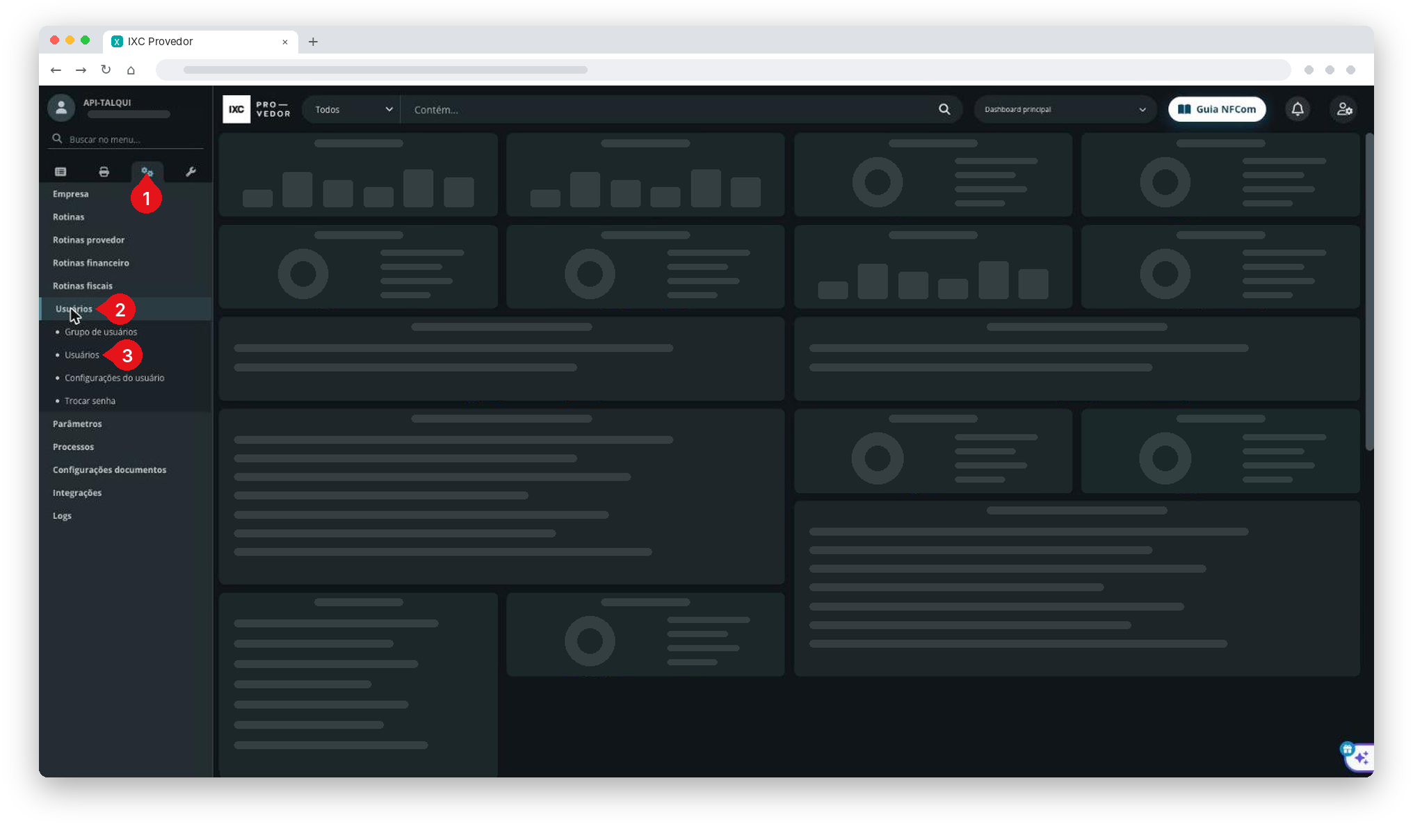
Entre no IXC da sua empresa com um usuário administrador. O caminho é:
Configurações > Usuários > Usuários
No menu lateral, clique no ícone de engrenagem.
Clique em Usuários para abrir as opções.
Na lista que abriu, clique em Usuários de novo.
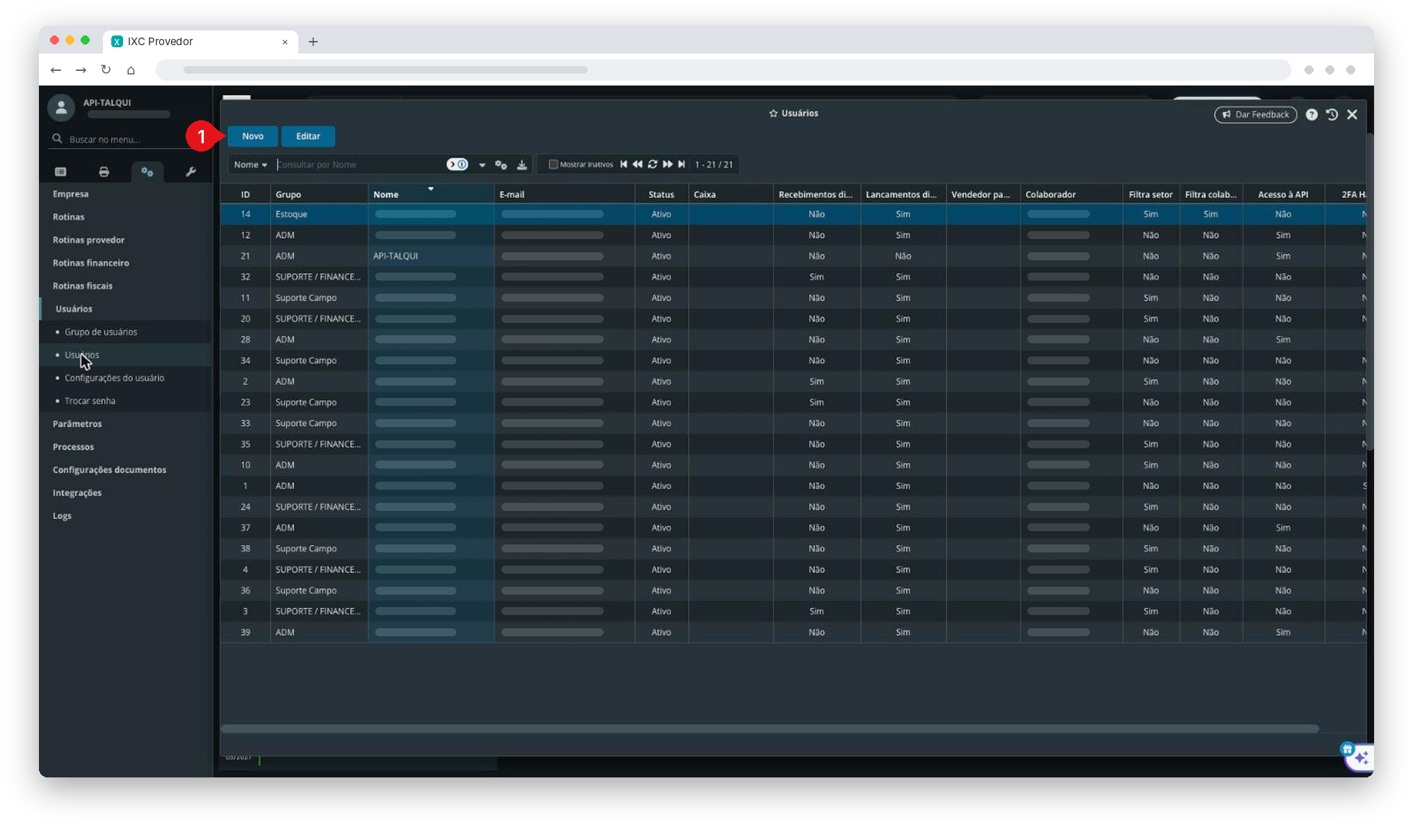
Na tela de usuários, clique em Novo.
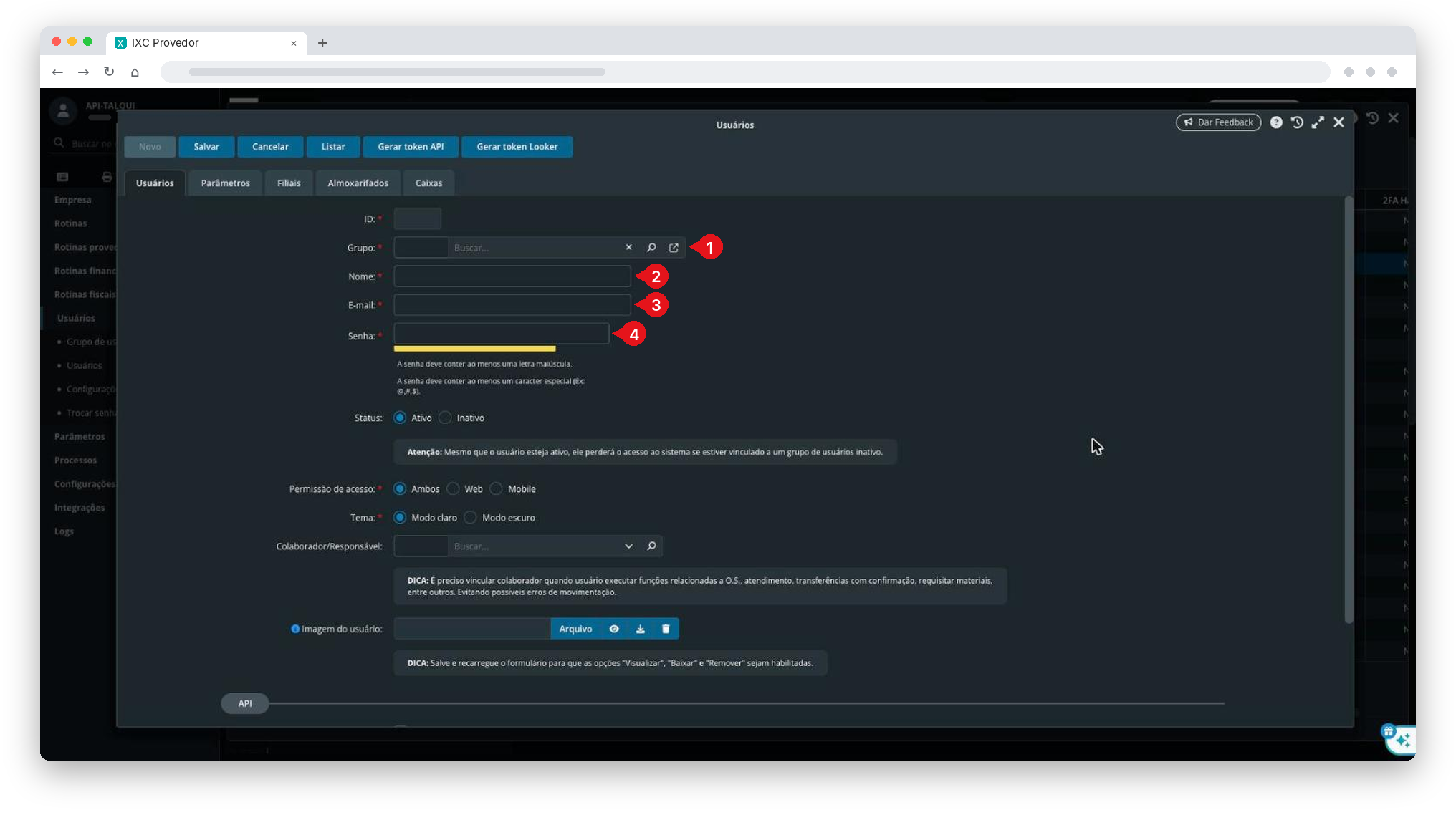
Preencha os dados do novo usuário:
Grupo: selecione o grupo de administradores do IXC (no exemplo, ADM).
Nome: use um nome fácil de identificar, como Talqui.
E-mail: informe um e-mail para o usuário.
Senha: crie uma senha seguindo as regras que aparecem abaixo do campo.
Role a tela até o grupo API e marque a opção Permite acesso a API.
Clique em Salvar.
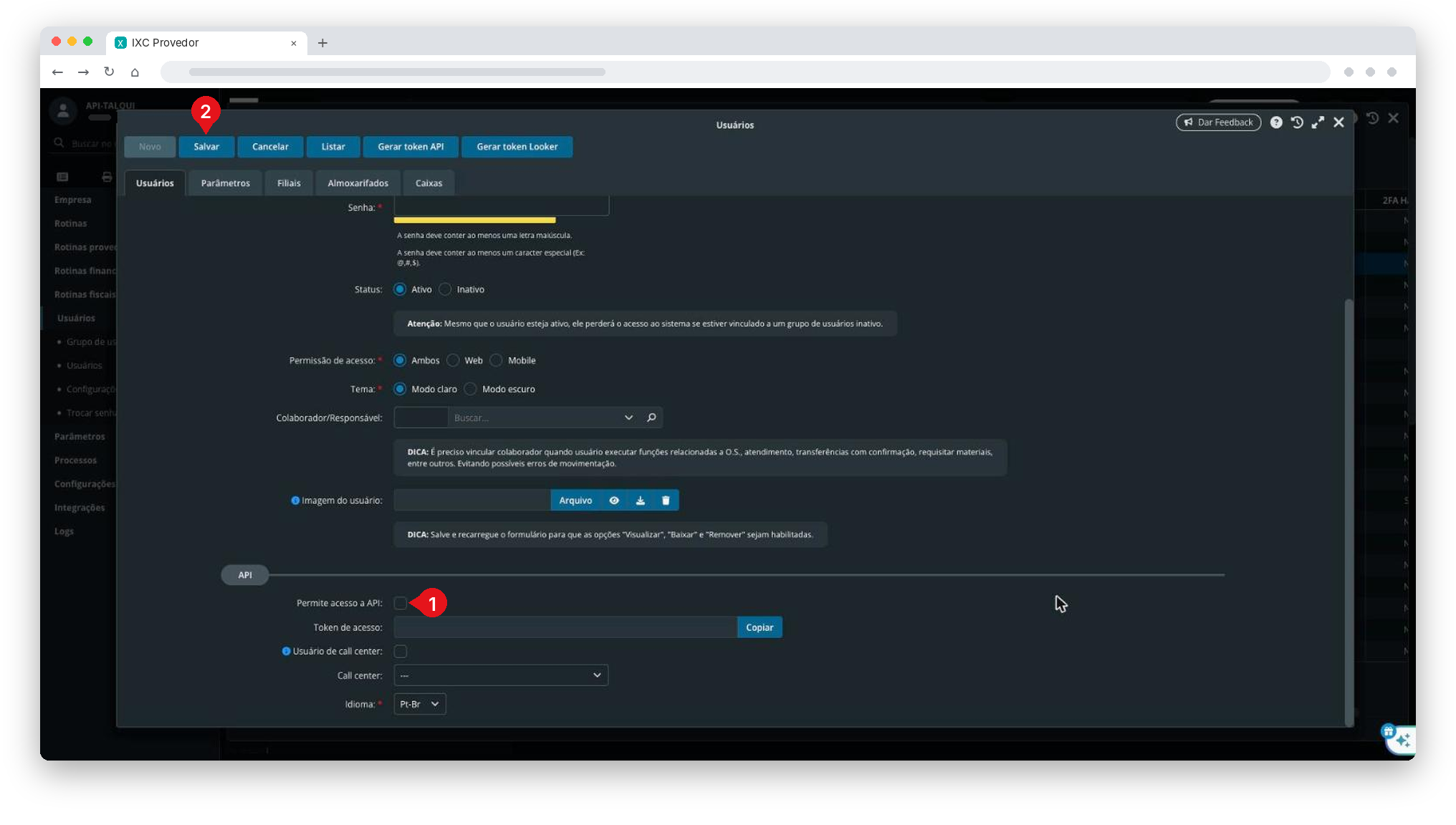
Abra o usuário de novo. No grupo API, clique em Copiar, ao lado de Token de acesso. Guarde esse token, porque ele vai ser usado na etapa 2.
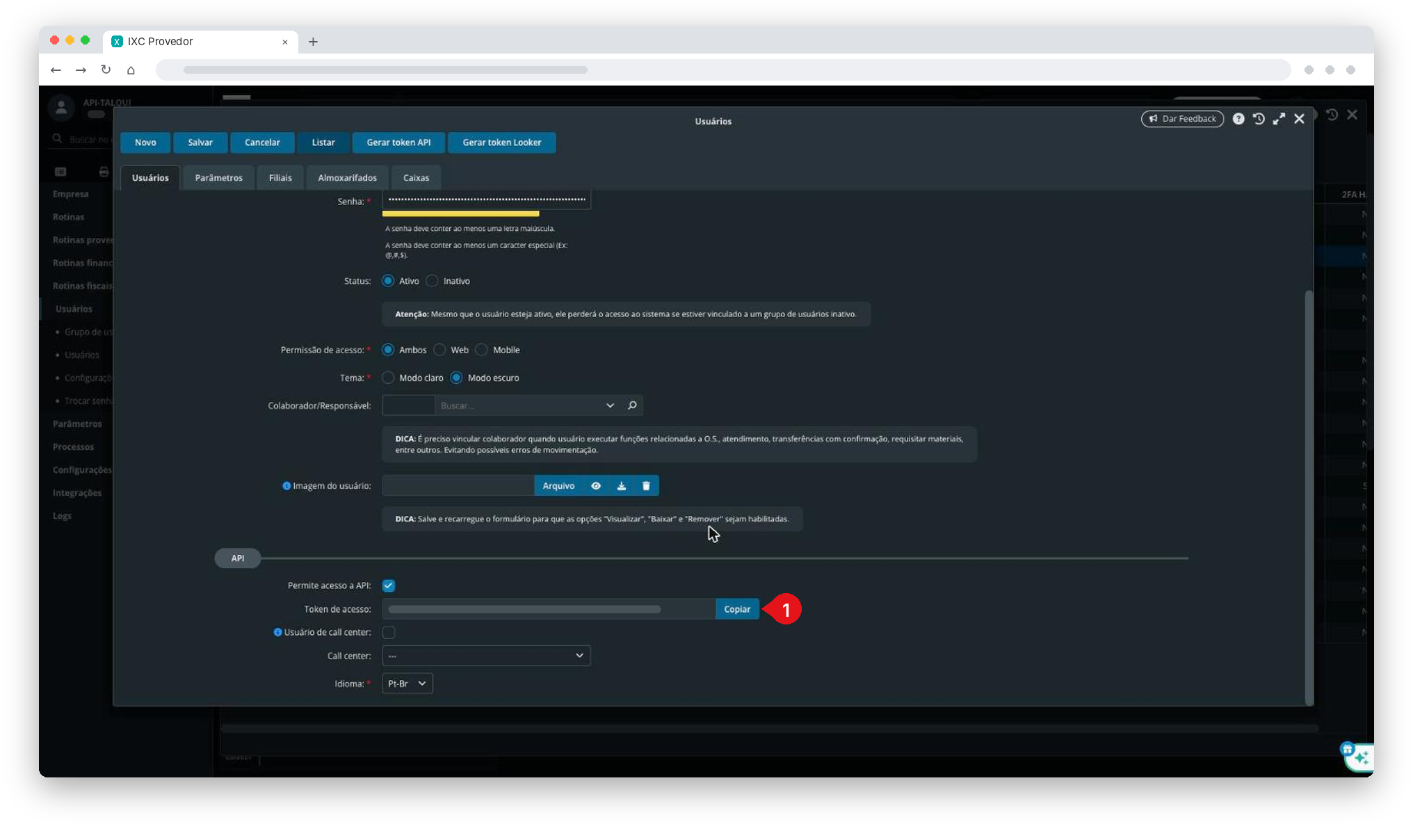
Esse usuário precisa continuar ativo enquanto a integração estiver em uso. Não exclua o usuário, não desmarque o acesso à API e não use esse usuário para outras pessoas entrarem no IXC. Se você gerar um novo token pelo botão Gerar token API, atualize o token também na Talqui.
Etapa 2: instalar a extensão do IXC na Talqui
O caminho é:
Extensões > IXC > Detalhes
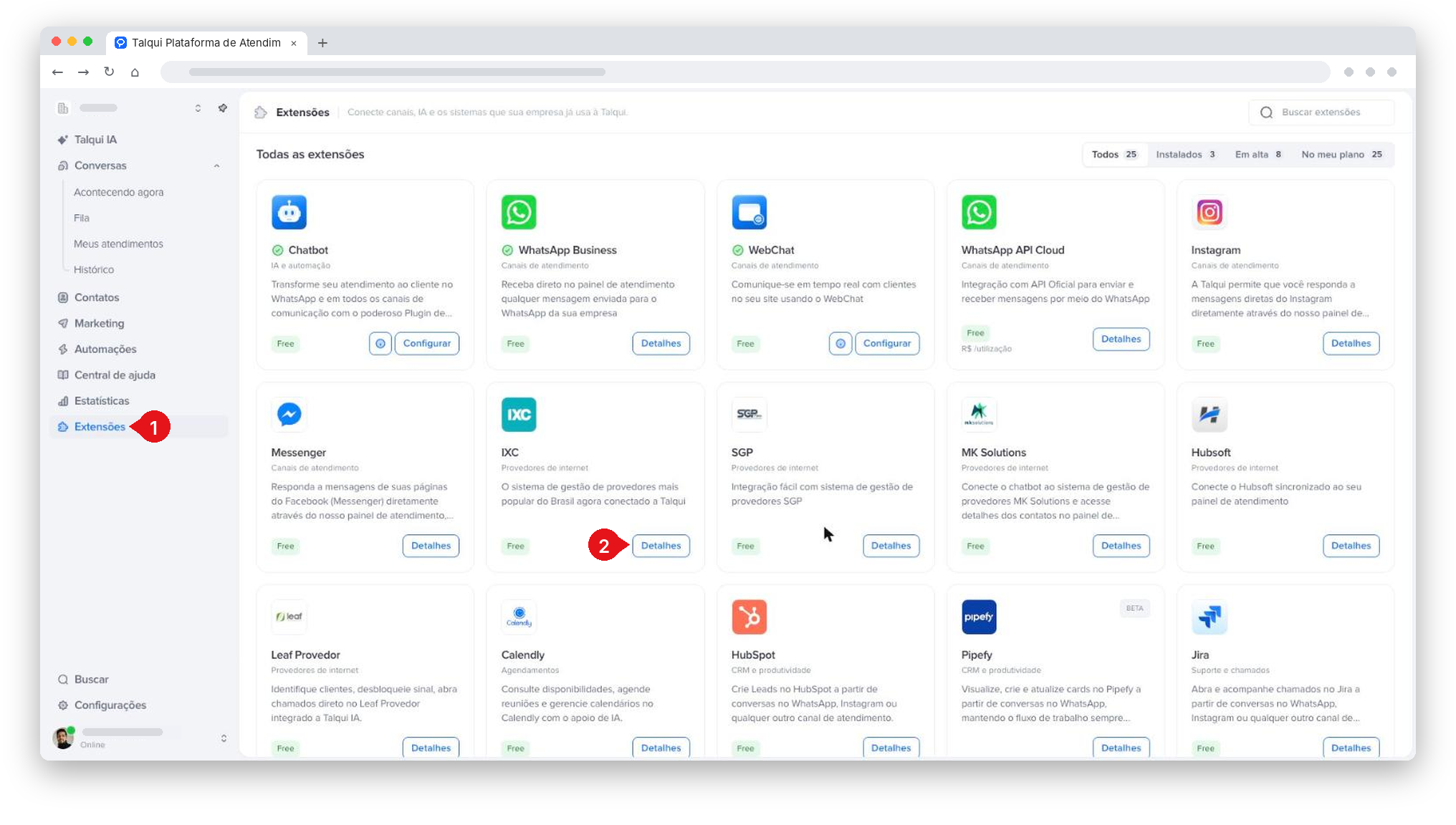
No menu lateral, clique em Extensões.
Localize o card IXC e clique em Detalhes.
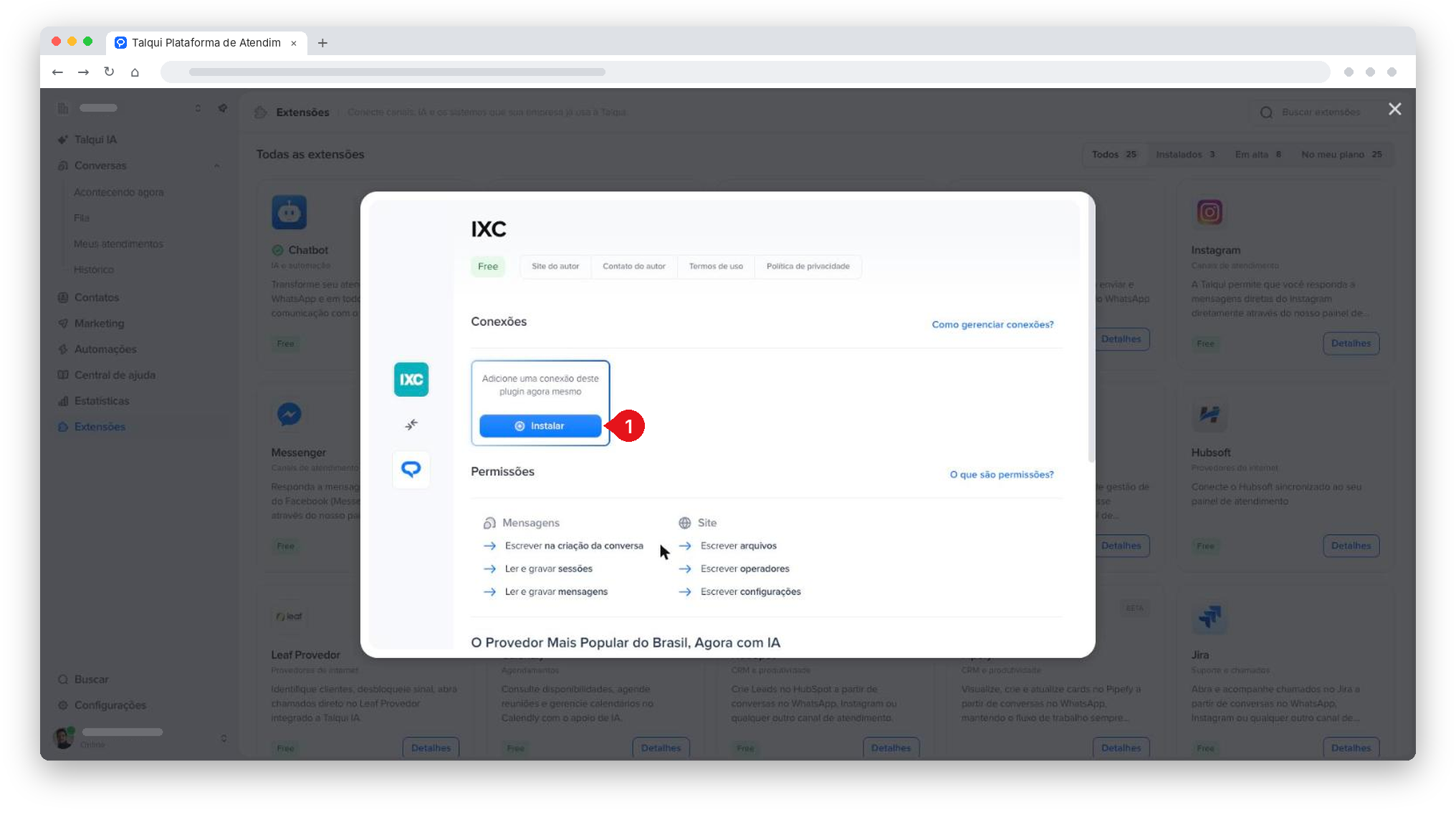
Em Conexões, clique em Instalar.
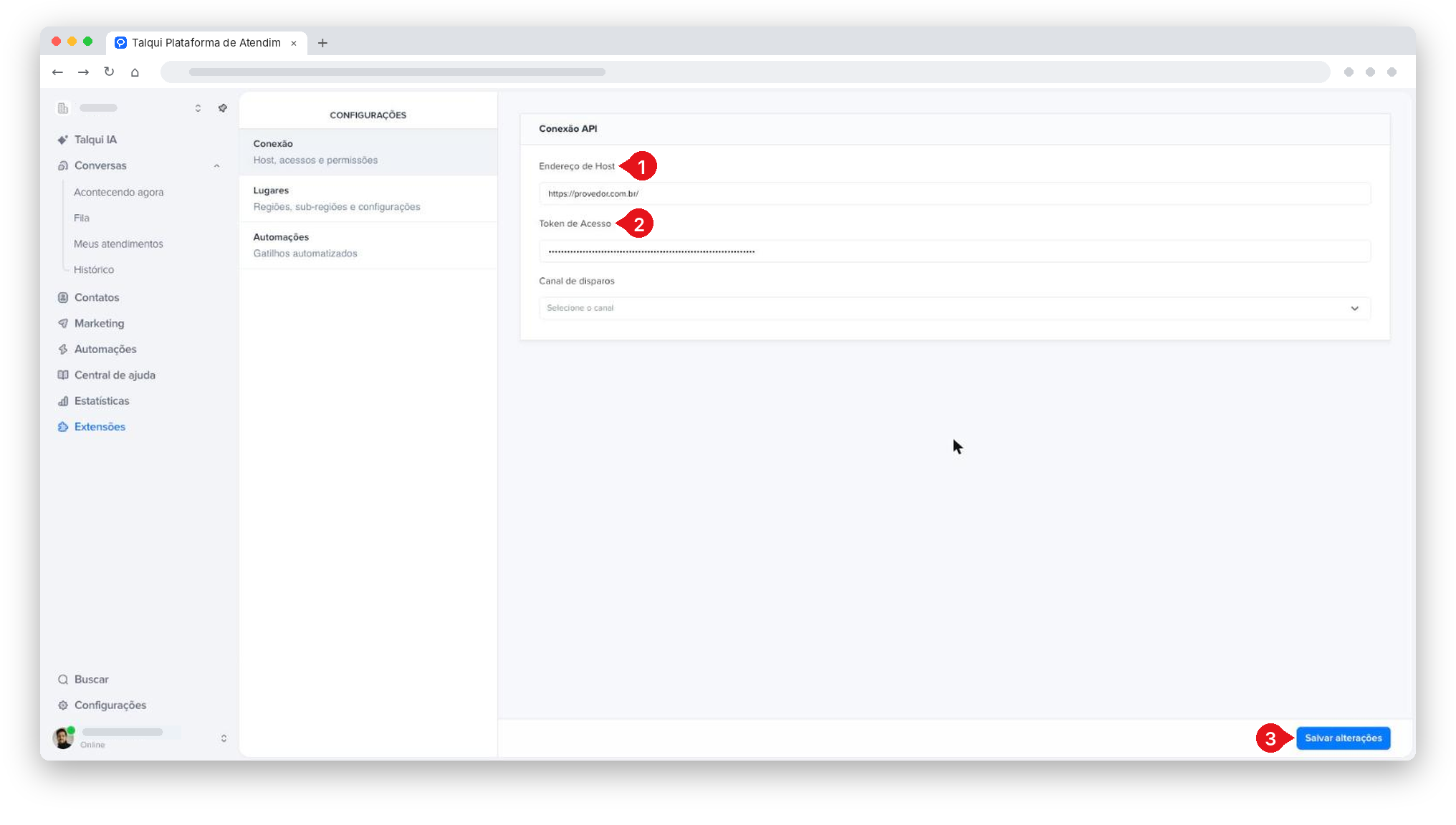
Depois da instalação, a tela de configurações abre em Conexão. Preencha os campos:
Endereço de Host: o endereço que você usa para acessar o IXC, como
https://provedor.com.br/. O endereço termina na barra, sem nada depois dela (por exemplo, semadm.php).Token de Acesso: cole o token que você copiou na etapa 1.
Canal de disparos: selecione o número de WhatsApp que vai enviar as mensagens automáticas da integração.
Clique em Salvar alterações.
Se o seu IXC tem firewall com restrição de IP, libere os IPs da Talqui abaixo. Sem essa liberação, a Talqui não consegue se conectar ao IXC para mostrar os dados dos clientes, recuperar boletos e links de pagamento.
49.13.39.3995.217.240.94178.104.52.16563.189.109.248
Pronto. A partir de agora, a Talqui consulta o IXC durante os atendimentos.
Se a conexão não funcionar
Para voltar às configurações da extensão, acesse:
Extensões > IXC > Configurar
Se a conexão aparecer com o indicador vermelho, confira estes pontos:
O Endereço de Host é o mesmo que você usa para acessar o IXC e termina na barra.
O Token de Acesso é o do usuário criado na etapa 1, e esse usuário continua com a opção Permite acesso a API marcada.
Os IPs da Talqui estão liberados no firewall do IXC.
Este artigo foi útil?