
Relatório de conversas de anúncios: exporte os resultados das suas campanhas de WhatsApp
Quer saber quantas conversas cada anúncio trouxe, quantas viraram atendimento resolvido e quem atendeu? O relatório Conversas de anúncios junta numa planilha todas as conversas do período que chegaram por anúncios que levam para o WhatsApp, os chamados anúncios Click to WhatsApp do Facebook, do Instagram e do Status do WhatsApp.
Cada linha é uma conversa, com o contato, as datas, o atendente, as tags e, no fim, os dados do anúncio que trouxe o cliente. Com o ID do anúncio você junta essa planilha com os números do Gerenciador de Anúncios da Meta e descobre o resultado real de cada anúncio.
Quando usar
Comparar anúncios. Ver quais anúncios trazem mais conversas e quais trazem conversas que terminam em venda ou resolução.
Calcular o custo por conversa. Dividir o gasto de cada anúncio, no Gerenciador de Anúncios, pelo número de conversas que ele gerou na Talqui.
Prestar contas da campanha. Mandar para a agência ou para o time de marketing a lista de quem chegou por cada anúncio.
Como pedir o relatório
Passo 1: abra a aba Relatórios
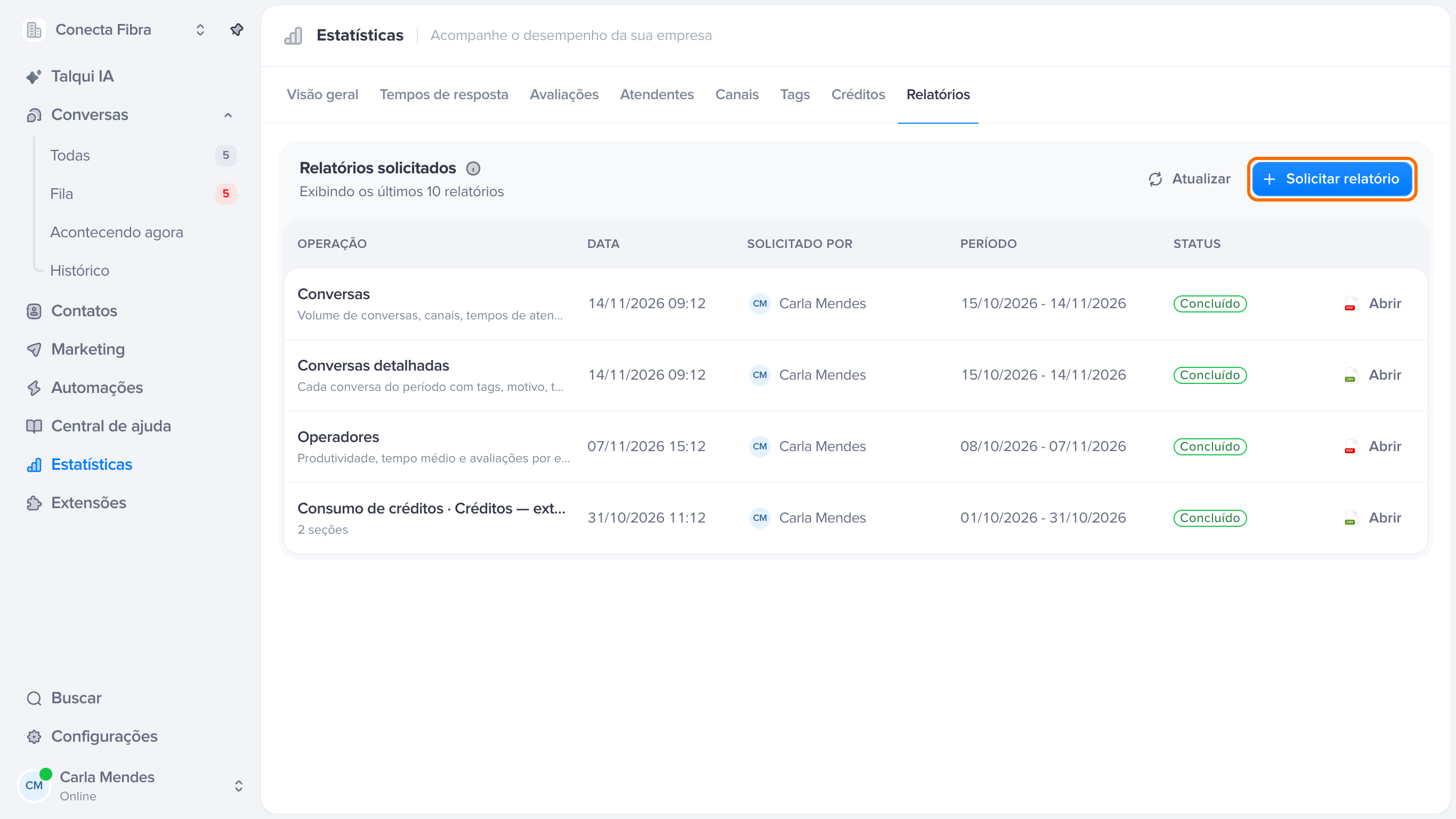
No menu lateral, clique em Estatísticas e abra a aba Relatórios, a última da lista. Depois clique em Solicitar relatório.
Estatísticas › Relatórios › Solicitar relatório
Passo 2: escolha Conversas de anúncios
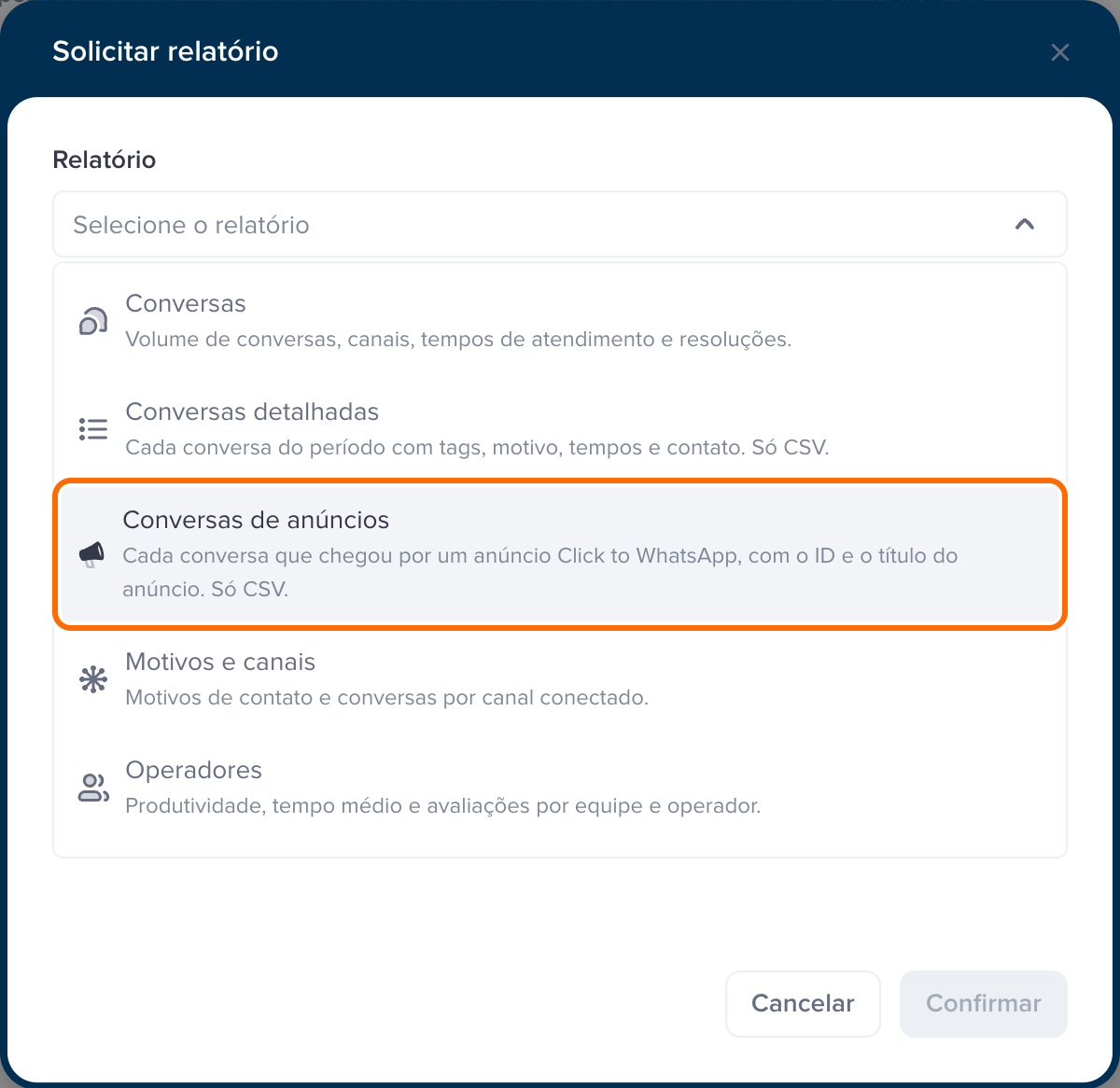
Na janela Solicitar relatório, abra o campo Relatório e escolha Conversas de anúncios.
Passo 3: confira o e-mail e escolha o período
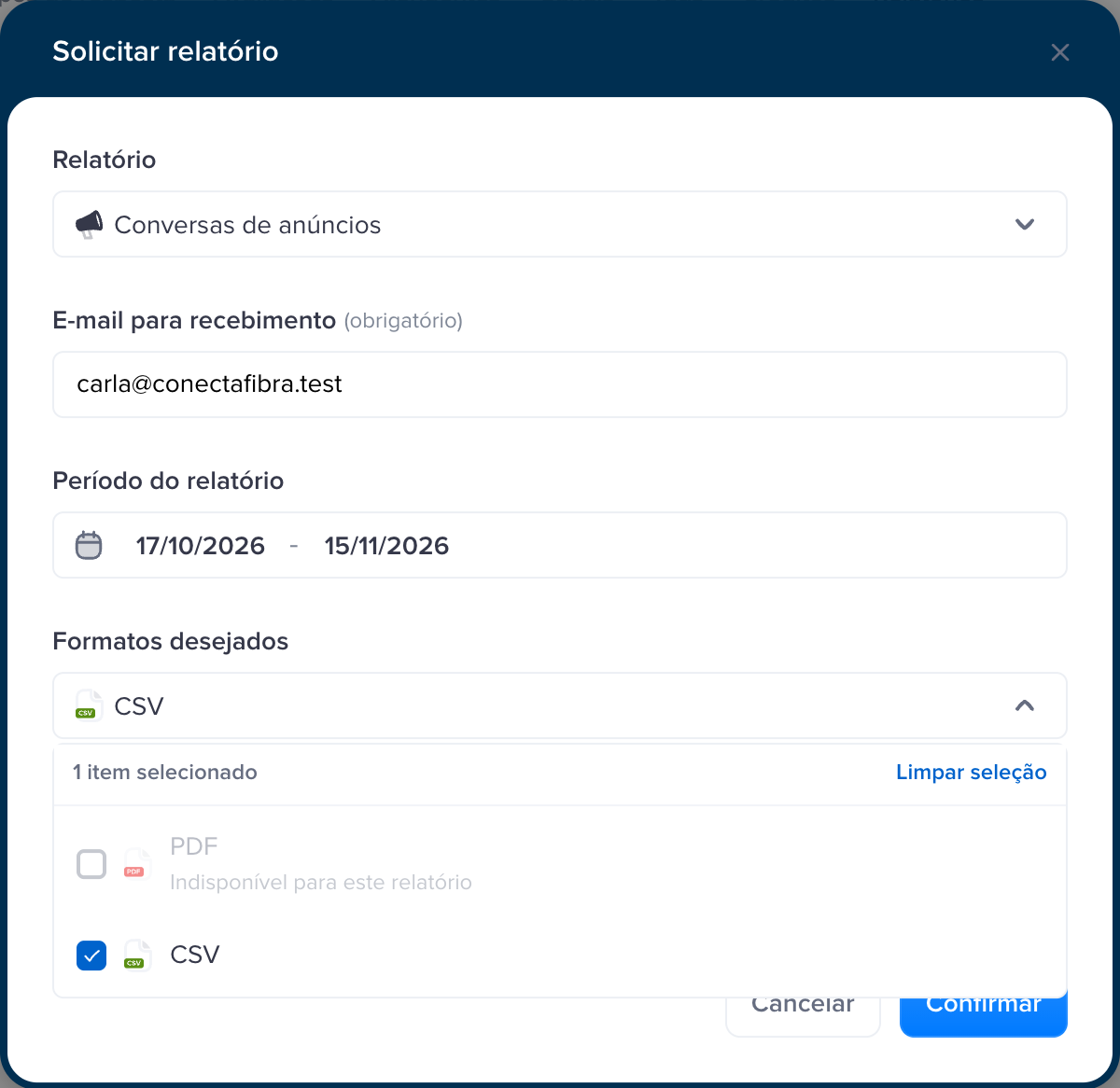
E-mail para recebimento: já vem com o seu e-mail. Troque se quiser que o relatório vá para outra pessoa.
Período do relatório: escolha a data inicial e a final. O padrão são os últimos 30 dias, e o período pode ter até 1 ano.
Formatos desejados: esse relatório sai só em CSV, e o formato já vem marcado. O PDF aparece como Indisponível para este relatório.
Passo 4: confirme e receba
Clique em Confirmar. A Talqui confirma com o aviso Relatório solicitado, com o e-mail que vai receber o arquivo, e o pedido aparece na lista Relatórios solicitados com o status Na fila.

Quando o status mudar para Concluído, você recebe um e-mail com o link do arquivo. O mesmo arquivo fica disponível na lista: clique em Abrir para baixar. A lista não se atualiza sozinha, então clique em Atualizar para ver o status mais recente.
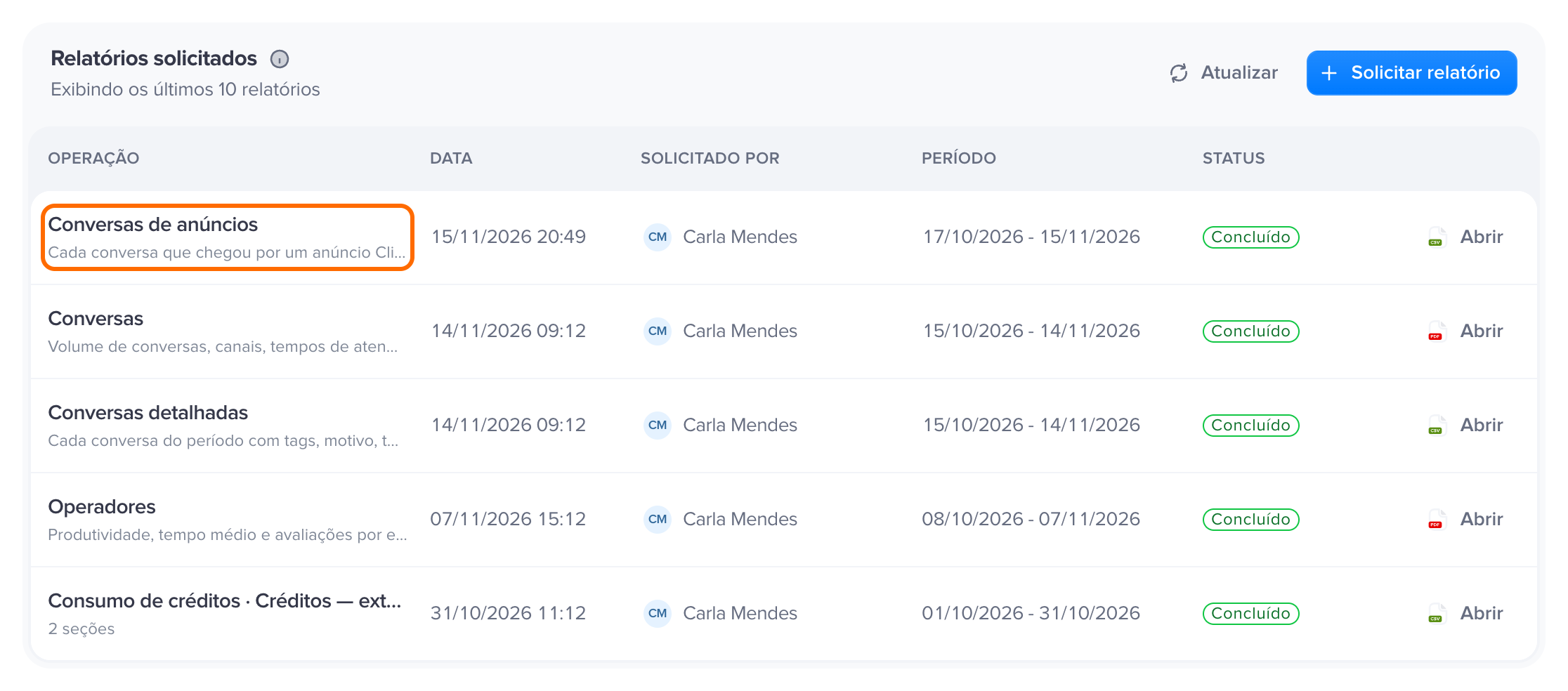
Se o e-mail não chegar, o relatório continua disponível na lista Relatórios solicitados. Clique em Abrir na linha dele.
O que vem no relatório
Quais conversas entram
Entra cada conversa aberta dentro do período escolhido que chegou por um anúncio que leva para o WhatsApp e que tem um contato. A conversa entra pela data em que começou, esteja ela encerrada ou não. As mais recentes aparecem primeiro.
As datas e horas seguem o fuso horário do computador de quem pediu o relatório, e esse fuso aparece no topo do arquivo.
Uma conversa só entra no relatório se a Meta informou o anúncio quando ela começou. Veja em Como saber qual anúncio trouxe cada conversa os casos em que isso não acontece.
As colunas
As primeiras colunas são as mesmas do relatório Conversas detalhadas. As cinco últimas são os dados do anúncio.
Coluna | O que mostra |
|---|---|
ID da Conversa | código da conversa na Talqui |
ID do Contato | código do contato na Talqui |
Data de Criação | quando a conversa começou |
Data de Encerramento | quando foi encerrada; vazio se ainda estiver aberta |
Última Tag | a tag mais recente aplicada na conversa |
Motivo de Encerramento | o motivo escolhido ao encerrar |
Avaliação (Estrelas) | a nota que o cliente deu na pesquisa de satisfação, se respondeu |
Data da Avaliação | quando o cliente avaliou |
Quantidade de Mensagens | total de mensagens da conversa |
ID do Operador de Atendimento | código do atendente que mais participou |
Duração Total (s) | tempo da conversa, do início ao fim, em segundos |
Tempo de Espera na Fila (s) | quanto tempo o cliente esperou na fila, em segundos |
Duração do Atendimento Manual (s) | tempo de atendimento feito por pessoas, em segundos |
Link da Conversa | link que abre a conversa na Talqui |
Nome do Contato e Sobrenome do Contato | nome do cliente |
Email do Contato e Telefone do Contato | dados de contato do cliente |
Nome do Operador e Sobrenome do Operador | nome do atendente |
Tags | todas as tags da conversa, separadas por vírgula |
ID do Anúncio | o mesmo ID do Gerenciador de Anúncios da Meta |
Título do Anúncio | o título que a pessoa viu no anúncio |
Link do Anúncio | o link do anúncio no Facebook, no Instagram ou no WhatsApp |
Tipo de Mídia |
|
Origem | Anúncio quando veio de um anúncio criado no Gerenciador, Publicação quando veio de uma publicação impulsionada |

O arquivo é um CSV separado por ponto e vírgula, que abre direto em colunas no Excel e no Google Planilhas. O ID do anúncio vem como texto, então aparece inteiro, sem virar número com notação científica.
Cada arquivo traz até 200.000 conversas. Se o período tiver mais que isso, ficam as mais recentes e a última linha do arquivo avisa quantas ficaram de fora. Peça períodos menores para ver as demais.
Como cruzar com o Gerenciador de Anúncios
No Gerenciador de Anúncios da Meta, abra a aba Anúncios, escolha o mesmo período e exporte a tabela com o Valor usado de cada anúncio. Se a coluna ID do anúncio não aparecer, inclua-a na personalização de colunas antes de exportar.
Na planilha da Talqui, conte quantas conversas cada ID do Anúncio tem. No Excel ou no Google Planilhas, uma tabela dinâmica por ID do Anúncio faz isso em poucos cliques.
Junte as duas tabelas pelo ID do anúncio. Com o valor gasto e o número de conversas lado a lado, divida um pelo outro para chegar ao custo por conversa.

Use a coluna Tags ou Motivo de Encerramento para contar só as conversas que viraram venda. Assim você compara o custo por venda de cada anúncio, não só o custo por conversa.
Perguntas frequentes
Por que não consigo pedir esse relatório em PDF?
Porque ele traz uma linha por conversa, o que pode passar de milhares de linhas. Esse volume é para planilha, então o relatório sai só em CSV.
O relatório mostra o nome da campanha?
Não. A Meta envia os dados do anúncio, mas não o nome da campanha nem do conjunto de anúncios. Use o ID do Anúncio para encontrar a campanha no Gerenciador de Anúncios.
Conversas antigas aparecem no relatório?
Aparecem, se a Talqui registrou o anúncio quando a conversa começou. O relatório não depende do card que aparece dentro da conversa, que só existe nas conversas iniciadas a partir de 14 de novembro de 2026.
Quem pode pedir o relatório?
Qualquer pessoa da equipe com acesso à aba Estatísticas.
O link do e-mail expira?
Não. O link continua abrindo o arquivo depois, inclusive para quem não está logado na Talqui. Por isso, só compartilhe com quem deve ver os dados dos seus clientes.
O relatório aparece vazio. O que fazer?
Confira o período escolhido e se, nesse período, chegaram conversas por anúncios com botão de WhatsApp num número conectado pela API Oficial. Sem nenhuma conversa de anúncio, o arquivo vem só com o cabeçalho e uma linha avisando que não há dados.
Continue explorando
Anúncio na conversa: veja como o atendente identifica o anúncio que trouxe cada cliente.
Todos os relatórios: conheça cada relatório da aba Relatórios.
Este artigo foi útil?