
Quais relatórios a Talqui oferece e o que cada um traz
Precisa levar os números do atendimento para uma reunião, montar uma planilha do mês ou guardar o histórico de um período? Em Estatísticas › Relatórios você pede um relatório, escolhe as datas e recebe o arquivo por e-mail, em PDF para apresentar ou em CSV para trabalhar numa planilha.
Este artigo mostra cada relatório disponível, o que vem dentro dele e como pedir.
Os relatórios, lado a lado
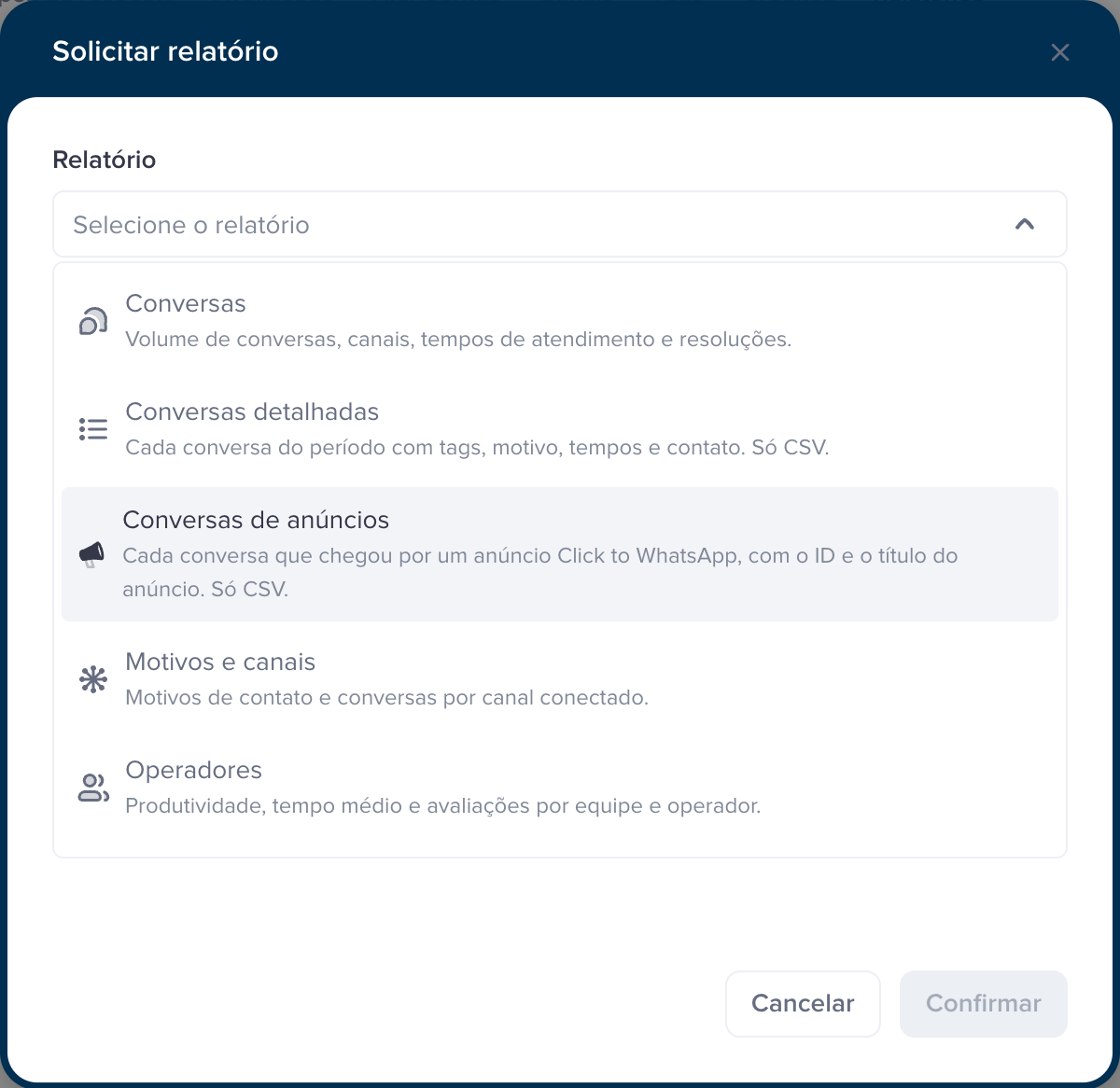
Relatório | O que traz | CSV | |
|---|---|---|---|
Conversas | volume de conversas por dia, tempo de atendimento, mensagens enviadas e contatos criados | sim | sim |
Conversas detalhadas | uma linha por conversa, com tags, motivo, tempos, contato e atendente | não | sim |
Conversas de anúncios | uma linha por conversa que veio de anúncio de WhatsApp, com o ID e o título do anúncio | não | sim |
Motivos e canais | motivos de encerramento e conversas por canal conectado | sim | sim |
Operadores | ranking de atendentes e atendimentos por atendente | sim | sim |
Talqui IA | automação, notas e motivos das avaliações da IA | sim | sim |
Consumo de créditos | créditos usados por dia e por tipo de operação, com extrato opcional | sim | sim |
Campanhas | uso dos modelos de campanha e resultado dos disparos | sim | sim |
O que vem em cada relatório
Conversas
Uma visão geral do atendimento no período, dia a dia: Atendimentos criados, Atendimentos iniciados, Tempo de resposta, Mensagens enviadas e Contatos criados. Dentro do arquivo, essa seção se chama Atendimentos.
O Tempo de resposta desse relatório é a duração média dos atendimentos abertos no período, em minutos, e não o tempo até a primeira resposta. Os atendimentos encerrados por inatividade ficam de fora.
Conversas detalhadas
Uma linha por conversa aberta no período, com contato, da mais recente para a mais antiga. Traz datas de criação e de encerramento, última tag e todas as tags, motivo de encerramento, avaliação do cliente, quantidade de mensagens, tempos em segundos (total, fila e atendimento manual), link da conversa e os dados do contato e do atendente.
Sai só em CSV, porque uma conta movimentada passa de milhares de linhas. Cada arquivo traz até 200.000 conversas; acima disso ficam as mais recentes e a última linha avisa quantas ficaram de fora.
Conversas de anúncios
As mesmas colunas de Conversas detalhadas, mas só com as conversas que chegaram por anúncios do Facebook, do Instagram ou do Status do WhatsApp com botão de WhatsApp. No fim de cada linha vêm o ID, o título, o link, o tipo de mídia e a origem do anúncio. Sai só em CSV.
O passo a passo e cada coluna estão em Relatório de conversas de anúncios.
Motivos e canais
Dois blocos: Motivos de encerramento, com quantas conversas foram encerradas com cada motivo, e Atendimentos por canal, com o total de conversas de cada conexão por dia.
Os motivos são contados pela data de encerramento. Uma conversa aberta antes do período entra se foi encerrada dentro dele. Entram os motivos criados pela sua empresa e os que a Talqui aplica sozinha, como Inatividade, Encerrado pelo Chatbot e Pesquisa de Satisfação.
Operadores
Dois blocos: Ranking de operadores, com os atendimentos de cada pessoa no período, no período anterior de mesma duração e a variação entre eles, e Atendimentos por operador, dia a dia.
Aqui contam os atendimentos encerrados no período, e cada um vai para o atendente que mais participou dele, não necessariamente para quem o recebeu. Por isso o total não bate com o de atendimentos criados no relatório Conversas.
Talqui IA
Mostra o desempenho da IA de atendimento: Visão geral da automação, Nota média semanal, Distribuição de notas, Faixas de qualidade, Motivos de avaliação e Procedimentos mais avaliados. Dentro do arquivo, essa seção se chama Qualidade.
As notas são dadas pela avaliação automática da Talqui, que lê cada conversa, e não por pesquisa respondida pelo cliente. O relatório só fica disponível para contas com a Talqui IA instalada; nas outras, a opção aparece desativada.
Consumo de créditos
O bloco Créditos por dia traz uma linha por tipo de operação em cada dia, com a quantidade de eventos, o valor e o custo por evento. Valores negativos são consumo e positivos são recarga.
Com o formato CSV marcado, a opção Incluir extrato detalhado acrescenta, logo abaixo do resumo, cada movimentação da carteira, uma por linha, com data, hora, operação, valor e saldo depois do evento. Se você pedir PDF e CSV juntos, o extrato vai só no CSV.
Campanhas
O bloco Uso de modelos de campanha traz, para cada modelo usado nos disparos, quantas mensagens foram enviadas, recebidas, lidas e quantas falharam, do mais usado para o menos usado.
Como pedir um relatório
Passo 1: abra a aba Relatórios
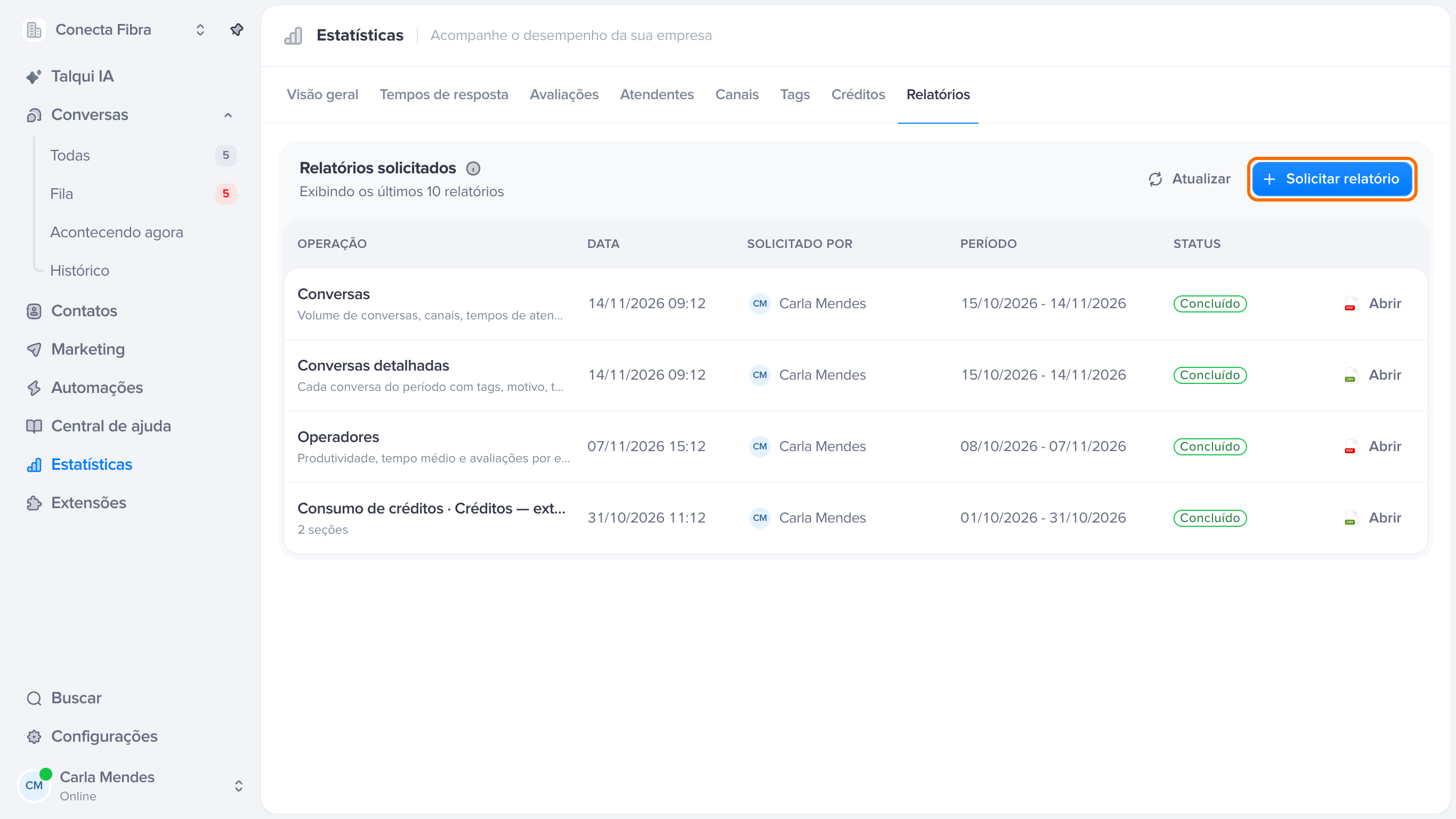
No menu lateral, clique em Estatísticas e abra a aba Relatórios, a última da lista. Clique em Solicitar relatório.
Passo 2: preencha a janela Solicitar relatório
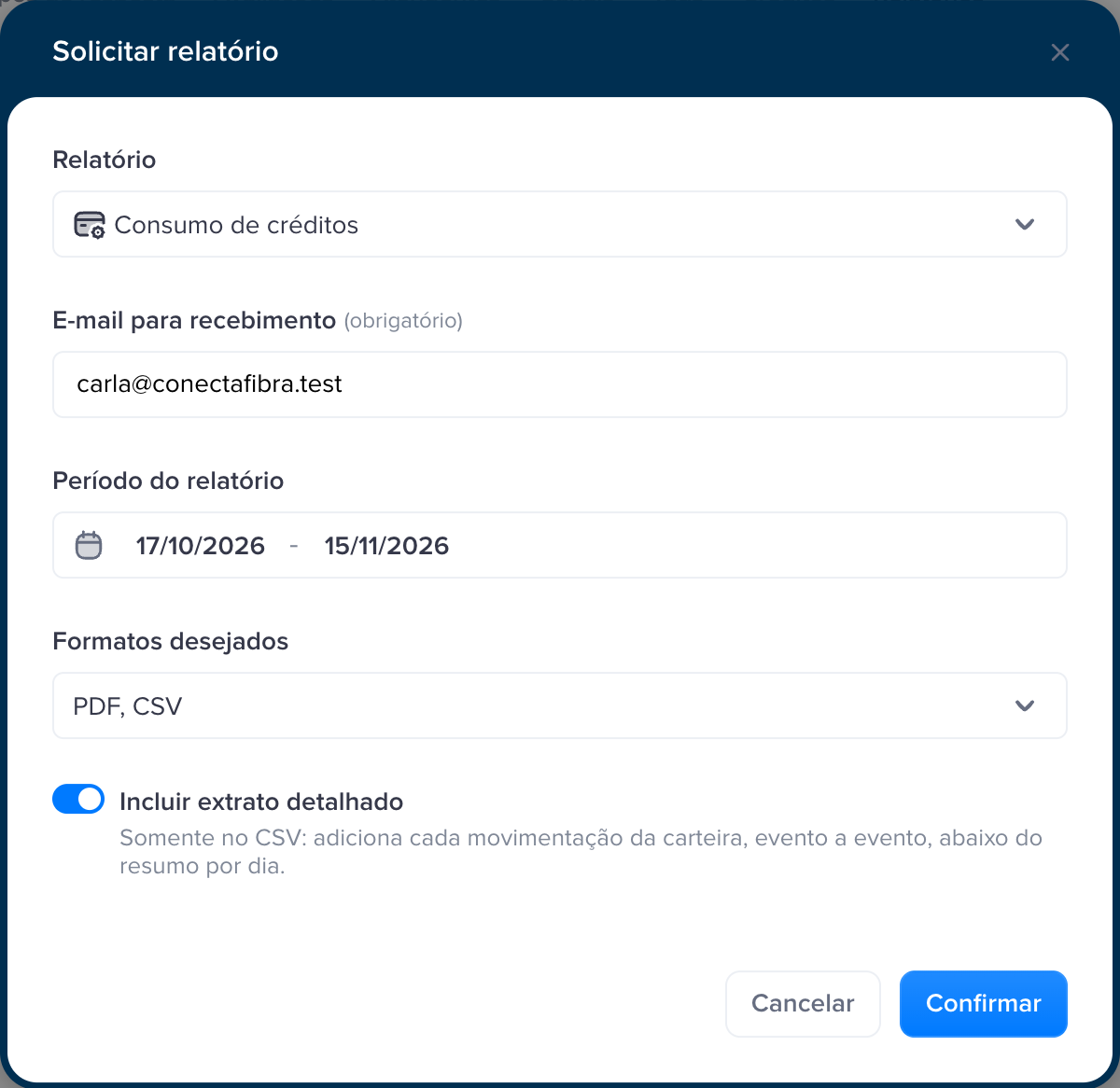
Relatório
Escolha um dos relatórios da lista. Cada opção mostra uma descrição curta do que traz.
E-mail para recebimento
Já vem com o seu e-mail. Troque se quiser que o arquivo vá para outra pessoa. O campo aceita um e-mail só.
Período do relatório
Escolha a data inicial e a final. O padrão são os últimos 30 dias. Não dá para escolher datas no futuro, e o período pode ter até 1 ano. Os dois dias das pontas entram inteiros, no fuso horário do seu computador.
Formatos desejados
Marque PDF, CSV ou os dois. O PDF é bom para apresentar. O CSV é separado por ponto e vírgula e abre direto em colunas no Excel e no Google Planilhas, com os acentos certos. Quando um relatório não aceita um formato, ele aparece como Indisponível para este relatório.
Marcando PDF e CSV, a Talqui gera dois relatórios separados: são duas linhas na lista e dois e-mails, um para cada arquivo.
Passo 3: confirme
Clique em Confirmar. O aviso Relatório solicitado mostra o e-mail que vai receber o arquivo, e o pedido entra na lista Relatórios solicitados.
Acompanhe e baixe o relatório
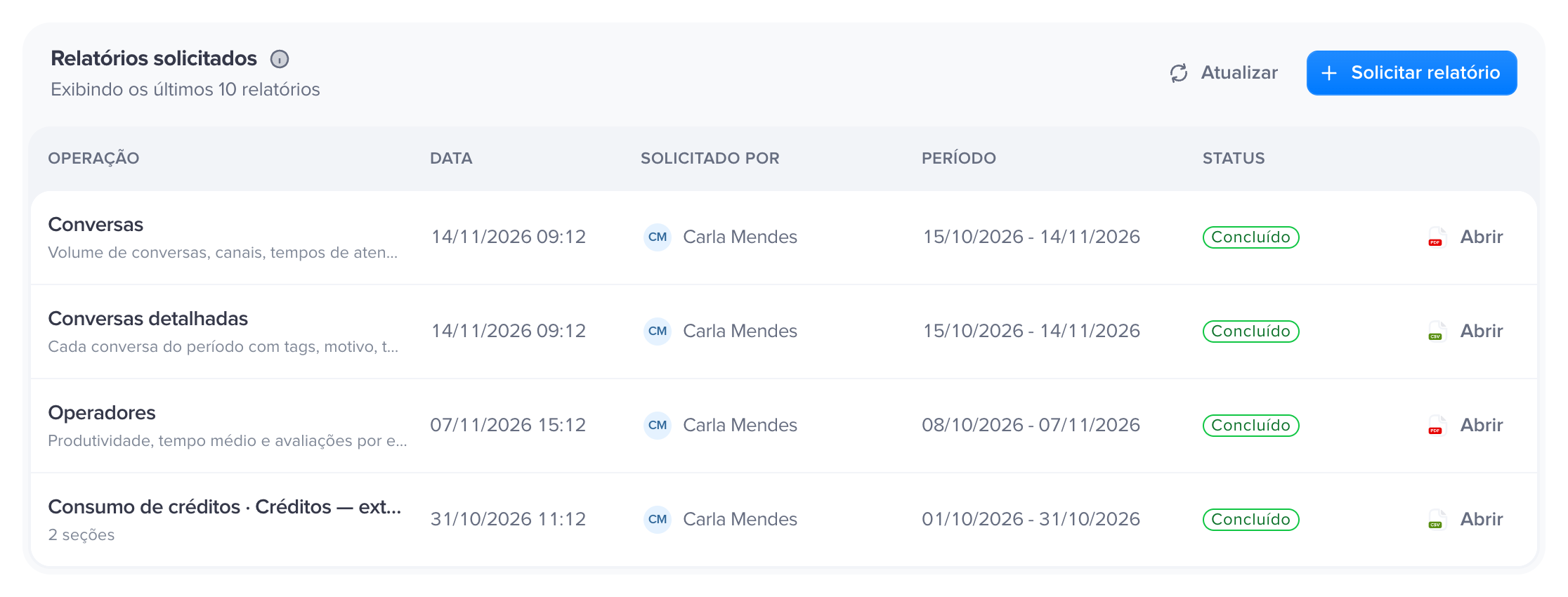
A lista Relatórios solicitados mostra os 10 pedidos mais recentes da sua empresa, de qualquer pessoa da equipe, com a operação, a data do pedido, quem pediu, o período e o status.
Status | O que significa |
|---|---|
Na fila | o pedido foi recebido e espera a vez |
Processando | o arquivo está sendo gerado |
Concluído | pronto: o e-mail com o link é enviado e o botão Abrir baixa o arquivo |
Falhou | não deu para gerar; peça o relatório de novo |
A lista não se atualiza sozinha. Clique em Atualizar para ver o status mais recente.
Quando o relatório fica pronto, chega um e-mail para cada arquivo, com o período, as seções incluídas e o link para baixar. O arquivo não vai anexado.
O link do e-mail não expira e abre o arquivo mesmo para quem não está logado na Talqui. Compartilhe só com quem pode ver os dados dos seus clientes.
Perguntas frequentes
Quem pode pedir relatórios?
Qualquer pessoa da equipe com acesso à aba Estatísticas.
O e-mail não chegou. Perdi o relatório?
Não. Se o status estiver Concluído, clique em Abrir na lista Relatórios solicitados para baixar o arquivo. Confira também a caixa de spam.
Por que alguns relatórios não saem em PDF?
Conversas detalhadas e Conversas de anúncios trazem uma linha por conversa, o que pode passar de milhares de linhas. Esse volume só cabe numa planilha, então eles saem apenas em CSV.
Por que os totais de dois relatórios não batem?
Cada relatório conta pela data que faz sentido para ele. Conversas detalhadas e Conversas de anúncios contam pela data em que a conversa começou; os motivos de Motivos e canais e o relatório Operadores contam pela data de encerramento. Uma conversa aberta num mês e encerrada no outro entra em meses diferentes em cada um.
Posso pedir mais de um ano de uma vez?
Não. O período vai até 1 ano. Para um histórico maior, peça um relatório por ano.
Um relatório antigo sumiu da lista. Como recupero?
A lista mostra só os 10 pedidos mais recentes. Se você ainda tem o e-mail, o link continua funcionando. Se não, peça o relatório de novo com o mesmo período.
Continue explorando
Conversas por canal: veja como exportar o total de conversas de cada canal.
Conversas de anúncios: exporte as conversas que vieram de anúncios de WhatsApp.
Este artigo foi útil?