
Como cadastrar a área de cobertura no chatbot tradicional
Para que serve
A área de cobertura indica em quais regiões a sua empresa tem atendimento. Com ela cadastrada, o chatbot consegue consultar a viabilidade pela localização do cliente, sem precisar passar pela equipe.
Etapa 1: instalar a extensão Lugares
O caminho é:
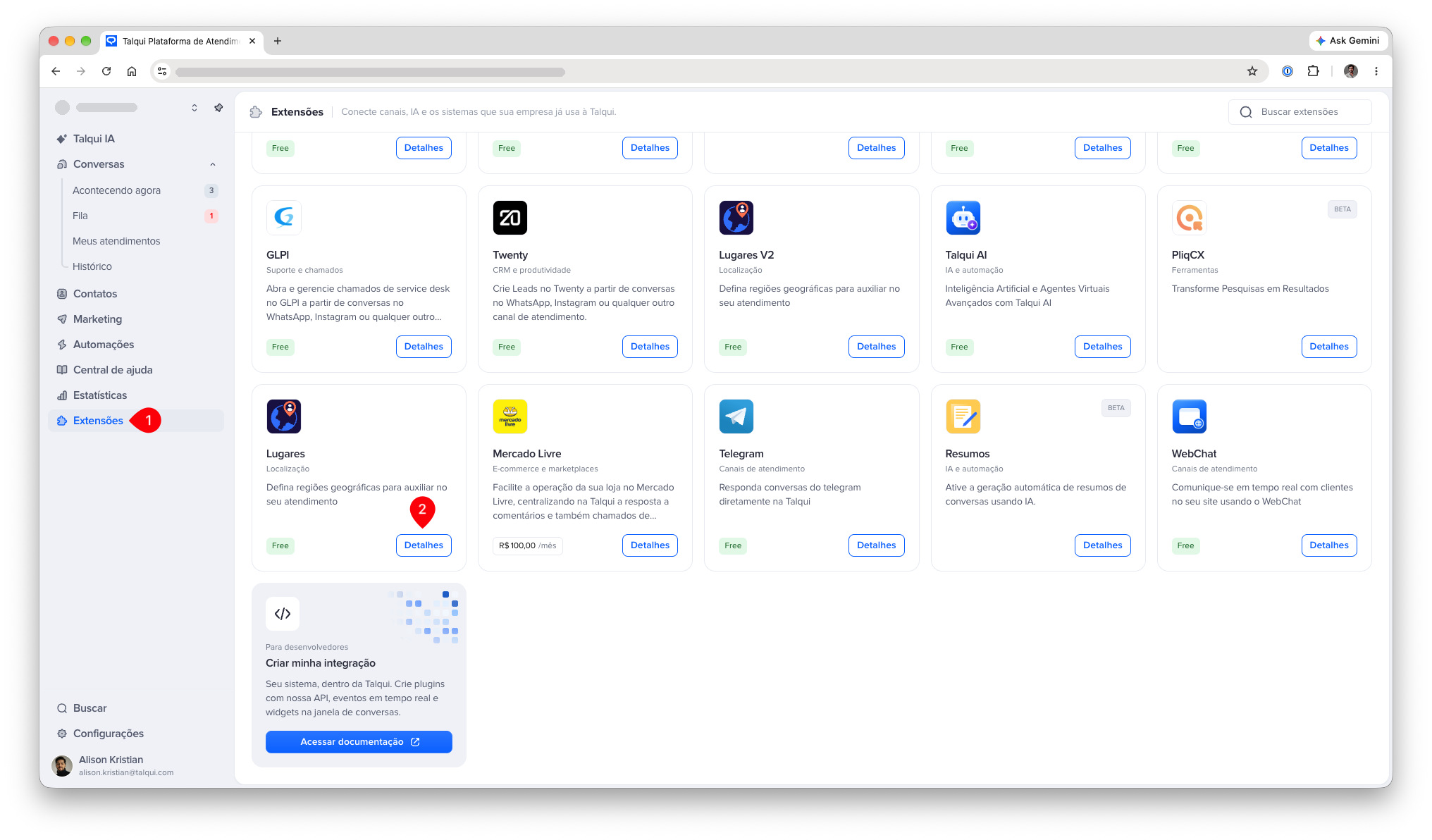
Extensões > Lugares > Detalhes
No menu lateral, clique em Extensões.
Localize o card Lugares e clique em Detalhes.
Localize a extensão Lugares. Na mesma tela aparece também a Lugares V2, que é exclusiva do chatbot com IA e não serve para o chatbot tradicional.
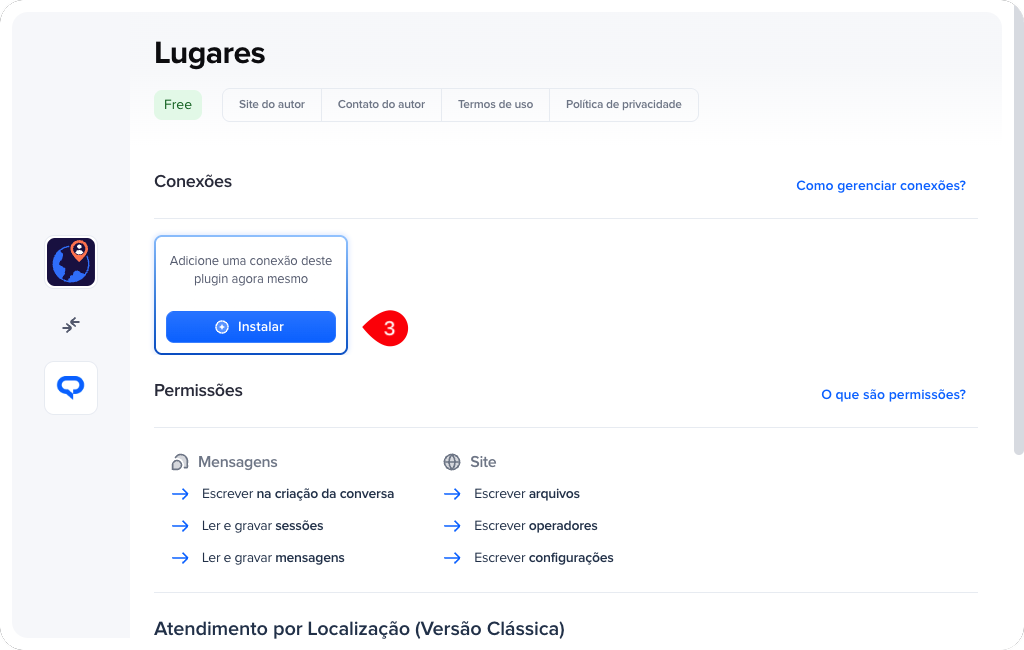
Em Conexões, clique em Instalar.
Etapa 2: cadastrar as regiões no mapa
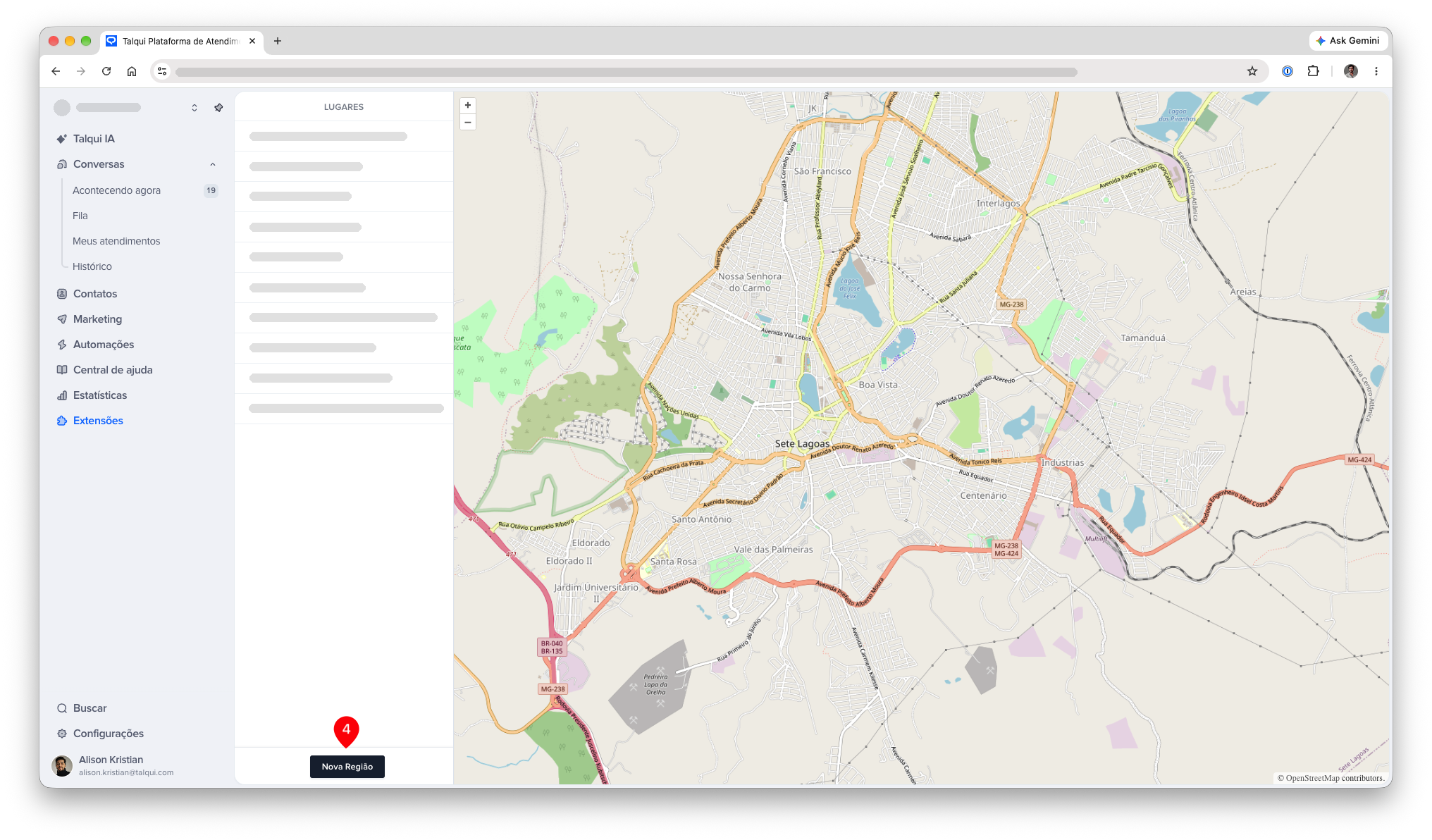
Depois de instalada, a extensão abre o mapa, com a lista Lugares à esquerda.
Use os botões + e −, no canto superior esquerdo do mapa, para aproximar ou afastar a visualização, e arraste o mapa até encontrar a cidade que você atende.
Clique em Nova Região, no rodapé da lista.
Clique no mapa ponto a ponto, contornando a área atendida, até ligar o último ponto ao primeiro.
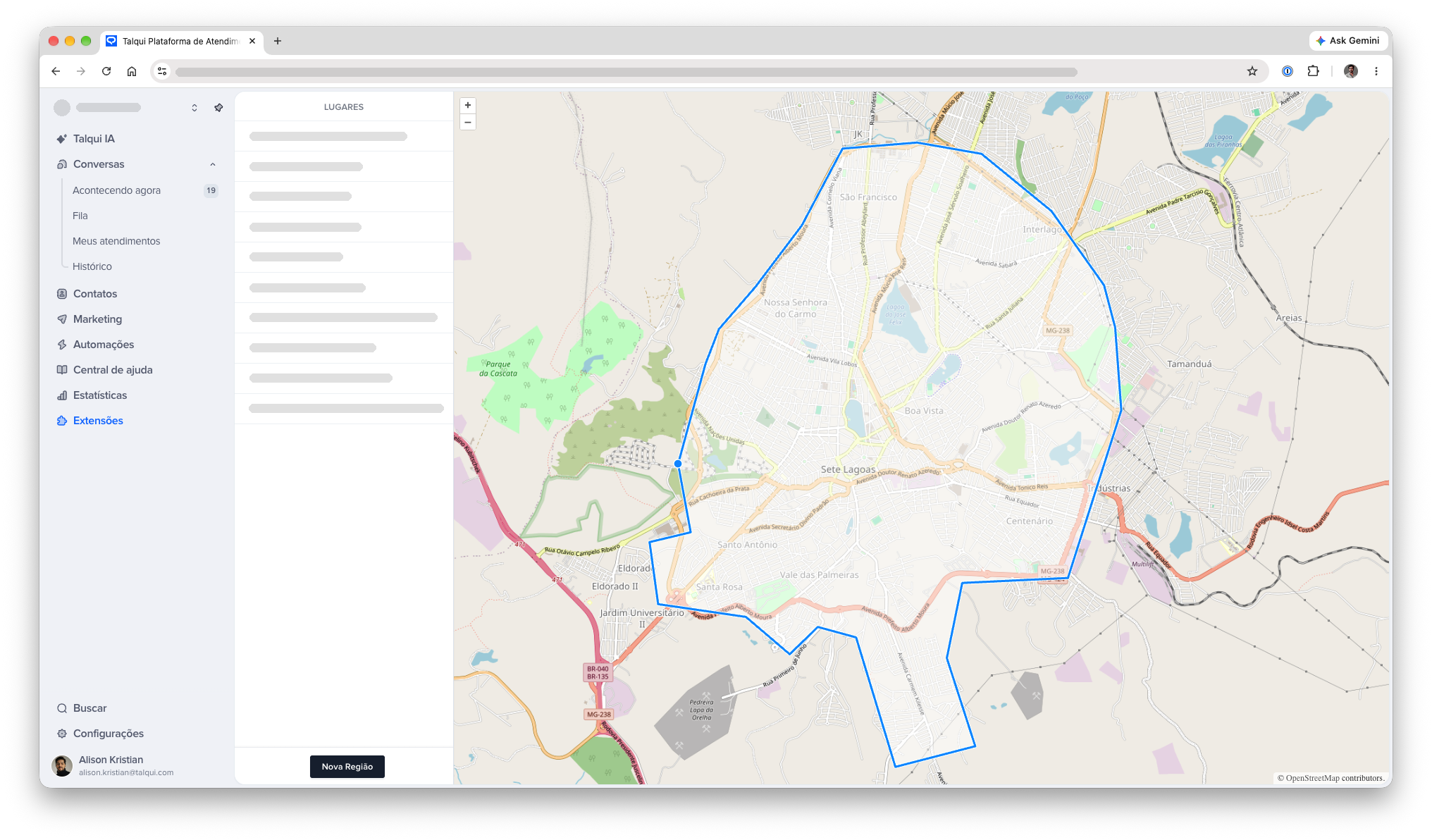
Ao fechar o desenho, dê um nome para a região (por exemplo, Centro ou Zona Norte) e clique em Salvar.
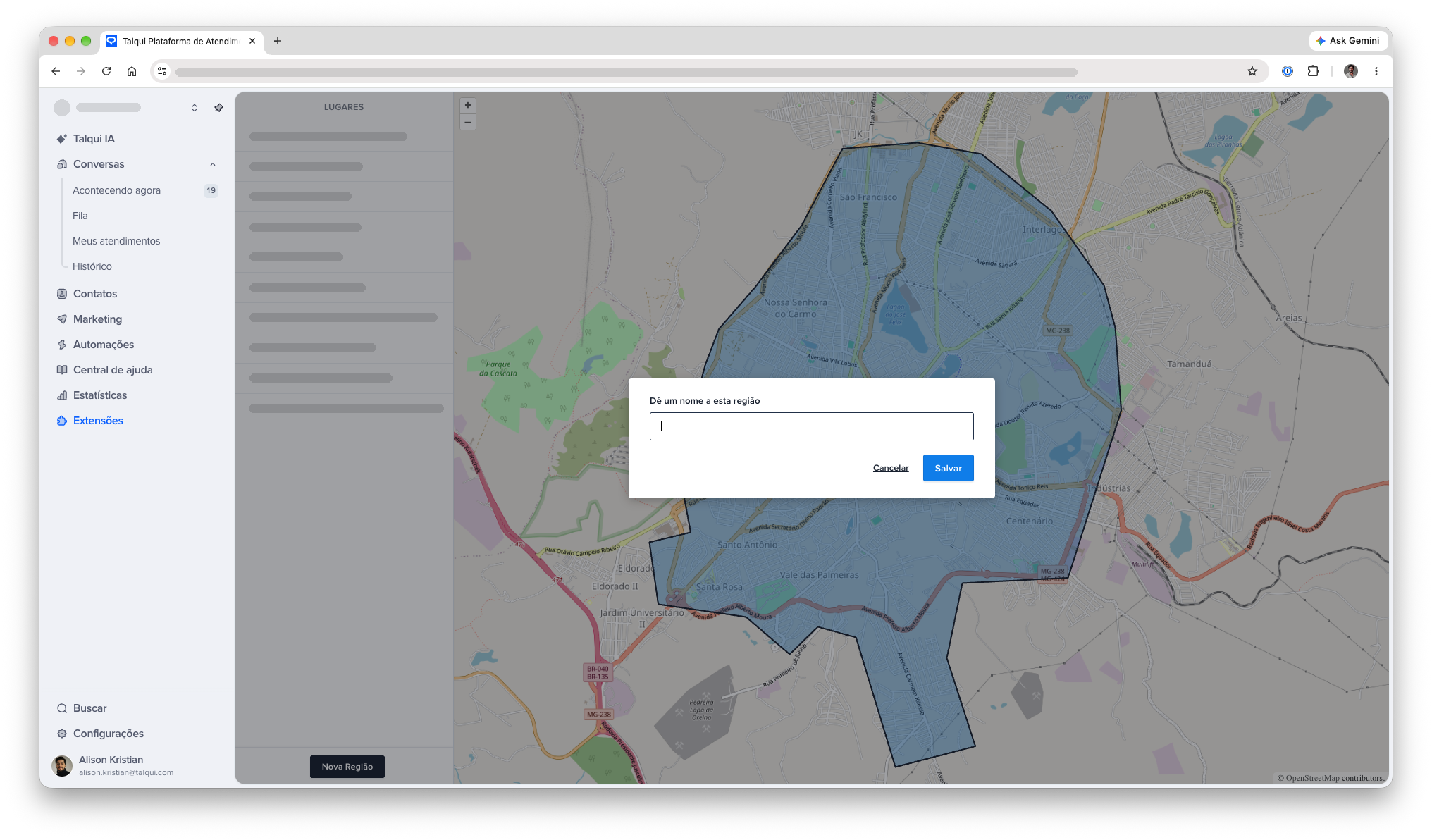
A região aparece na lista Lugares. Repita o processo para cadastrar quantas regiões precisar.
Pronto. Com as regiões cadastradas, o chatbot já consegue fazer a consulta de viabilidade pela localização do cliente.
Este artigo foi útil?