
Como cadastrar o horário de atendimento humano
Para que serve
O horário de atendimento humano indica em quais dias e horários a sua equipe está disponível. É com base nele que o chatbot e a IA entendem em qual momento podem transferir a conversa para o time.
Fora desses horários, o cliente recebe a mensagem de ausência.
Mantenha os horários sempre atualizados. Se um dia estiver marcado como fechado, o chatbot e a IA não vão transferir conversas para a equipe nesse dia.
Passo a passo
O caminho é:
Configurações > Empresa > Atendimento Humano
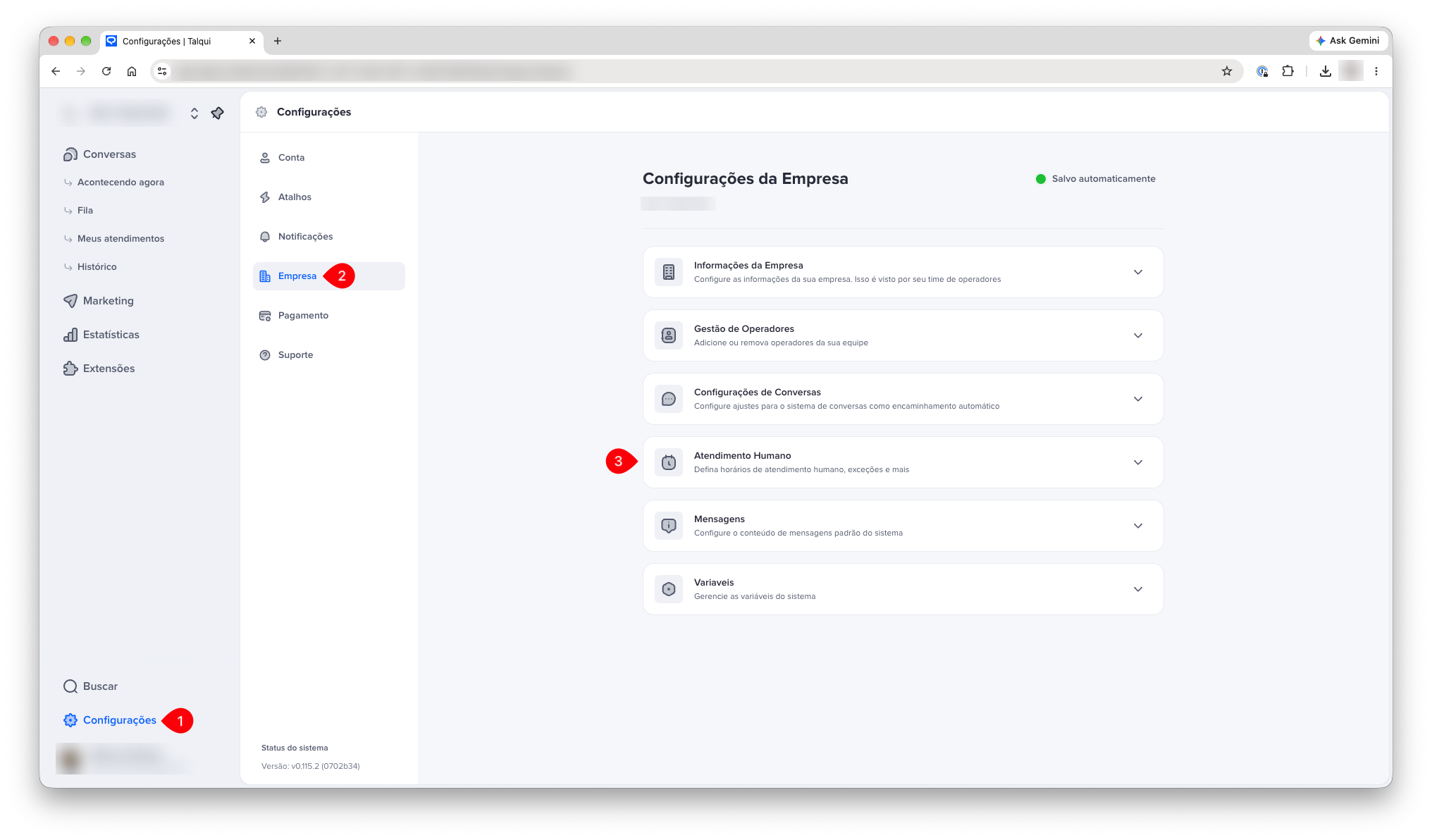
No menu lateral, clique em Configurações.
Clique em Empresa.
Abra a seção Atendimento Humano.
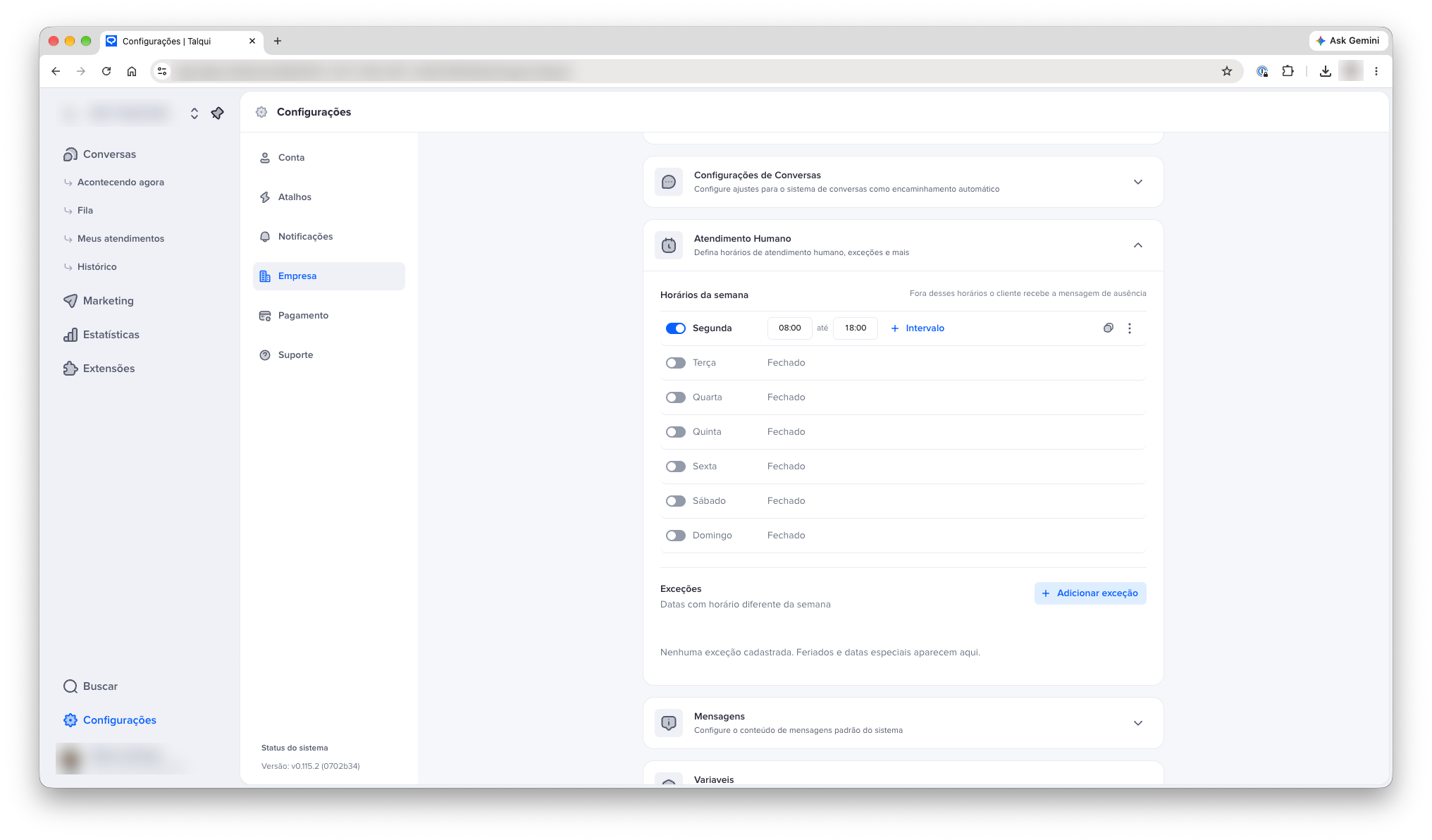
Ative o primeiro dia de atendimento (por exemplo, Segunda) e preencha o horário de início e de fim, como 08:00 até 18:00. Se a equipe tiver pausa, como horário de almoço, clique em + Intervalo para cadastrar.
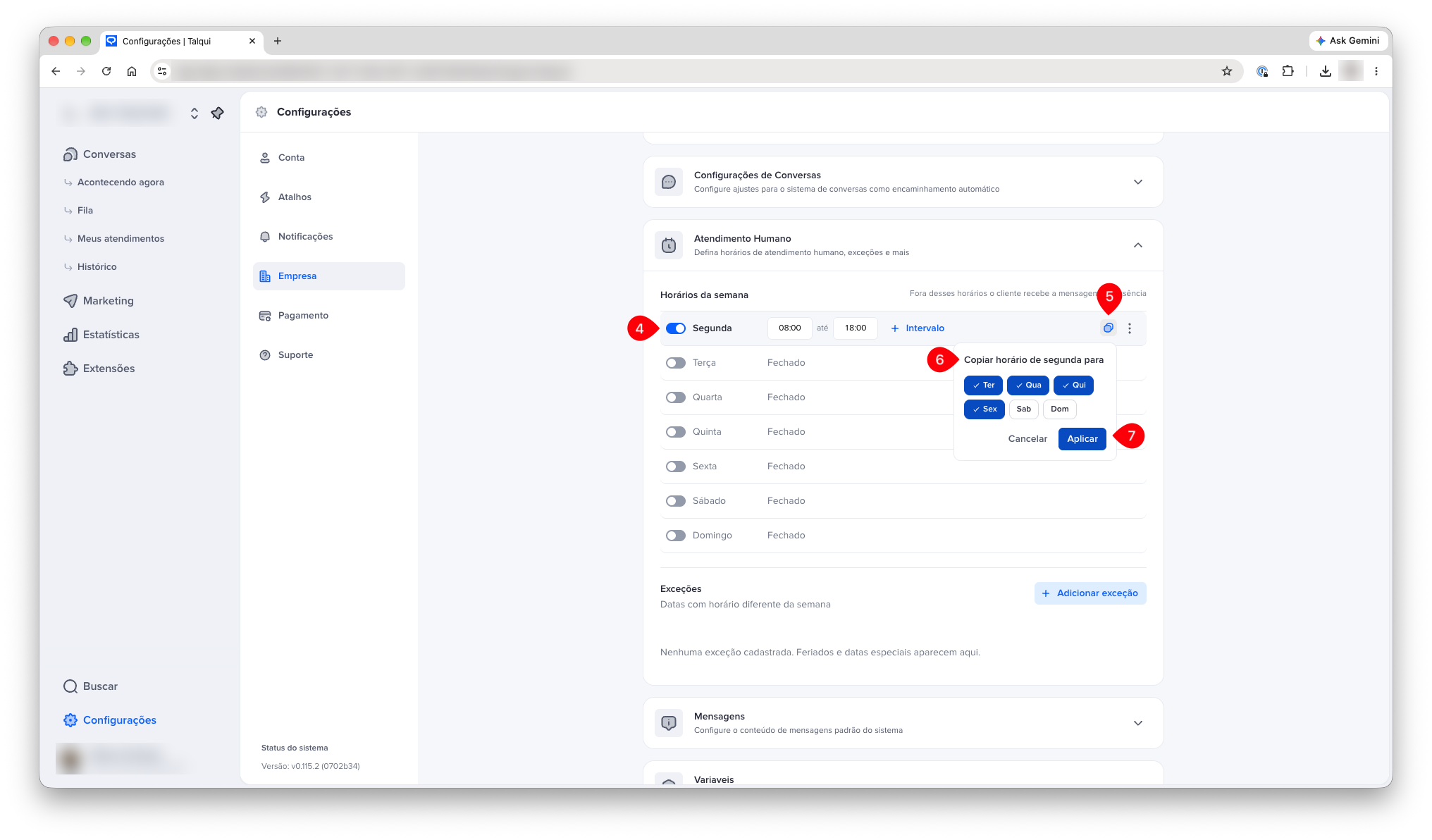
Para não precisar digitar dia por dia, clique no ícone de copiar, à direita do horário.
Em Copiar horário de segunda para, selecione os dias que terão o mesmo horário, por exemplo Ter, Qua, Qui e Sex.
Clique em Aplicar.
Pronto, os dias selecionados recebem o mesmo horário. Se algum dia tiver horário diferente, como o sábado com expediente reduzido, ative esse dia e ajuste o horário manualmente.
As alterações são salvas automaticamente. Confira o aviso Salvo automaticamente no topo da página.
Feriados e datas especiais
Em datas como feriados, você pode cadastrar uma exceção para aquele dia não ter atendimento humano ou ter um horário reduzido. Nessa data, a Talqui segue a regra da exceção em vez do horário da semana, e os horários da semana continuam iguais.
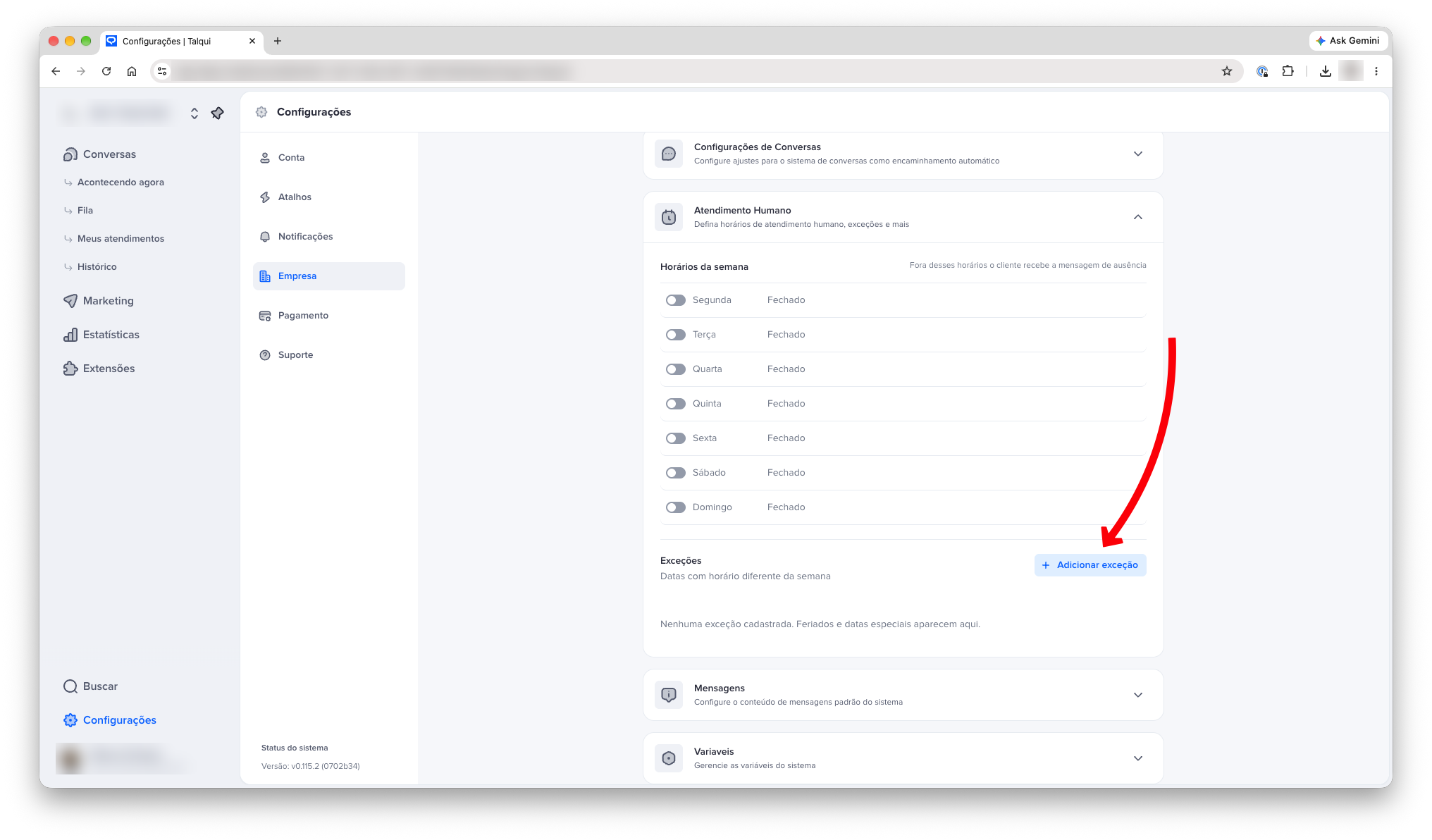
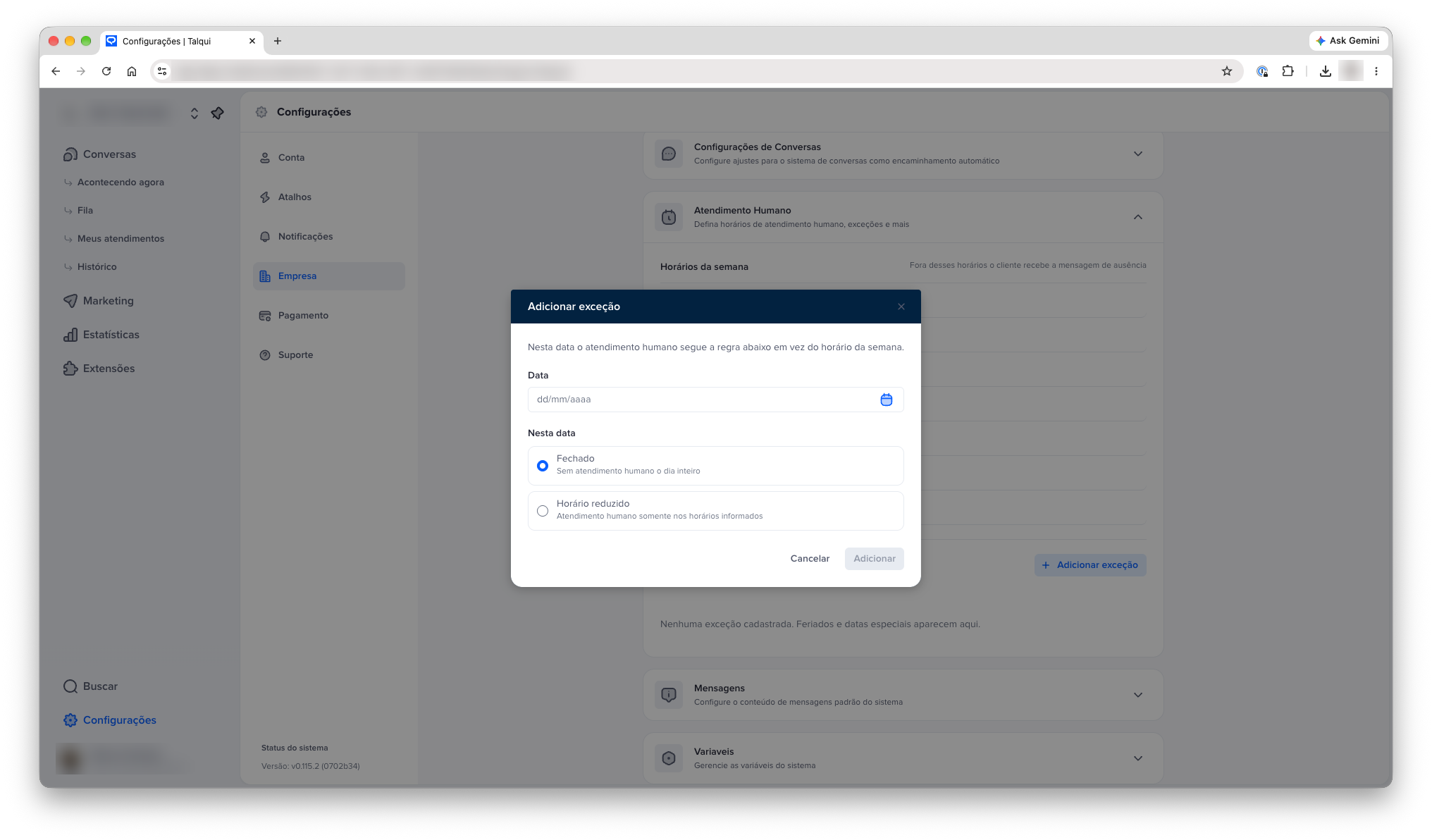
Na seção Atendimento Humano, desça até Exceções e clique em Adicionar exceção.
Em Data, informe o dia da exceção.
Em Nesta data, escolha uma das opções:
Fechado: sem atendimento humano o dia inteiro.
Horário reduzido: atendimento humano somente nos horários que você informar.
Clique em Adicionar.
A exceção aparece na lista da área Exceções.
Aproveite para cadastrar com antecedência os feriados do ano. Assim o chatbot e a IA não tentam transferir conversas para a equipe em dias sem expediente.
Este artigo foi útil?