
Como configurar a falha massiva na IA
Como funciona
Quando existe uma falha massiva, como um rompimento de fibra que afeta um bairro inteiro, a IA pode avisar os clientes da região afetada sem que cada atendimento precise passar pela equipe.
Com a falha massiva ativa, os atendimentos de suporte técnico passam por uma verificação da IA, que confere se existe falha massiva ativa na localização do cliente. Se existir, o cliente recebe a mensagem de falha massiva.
A configuração tem três etapas:
Instalar a extensão Lugares V2.
Demarcar as regiões e subregiões de atendimento no mapa.
Ativar a falha massiva na região afetada, dentro da extensão do seu ERP (SGP, IXC ou outro sistema integrado).
Etapa 1: instalar a extensão Lugares V2
O caminho é:
Extensões > Lugares V2 > Detalhes
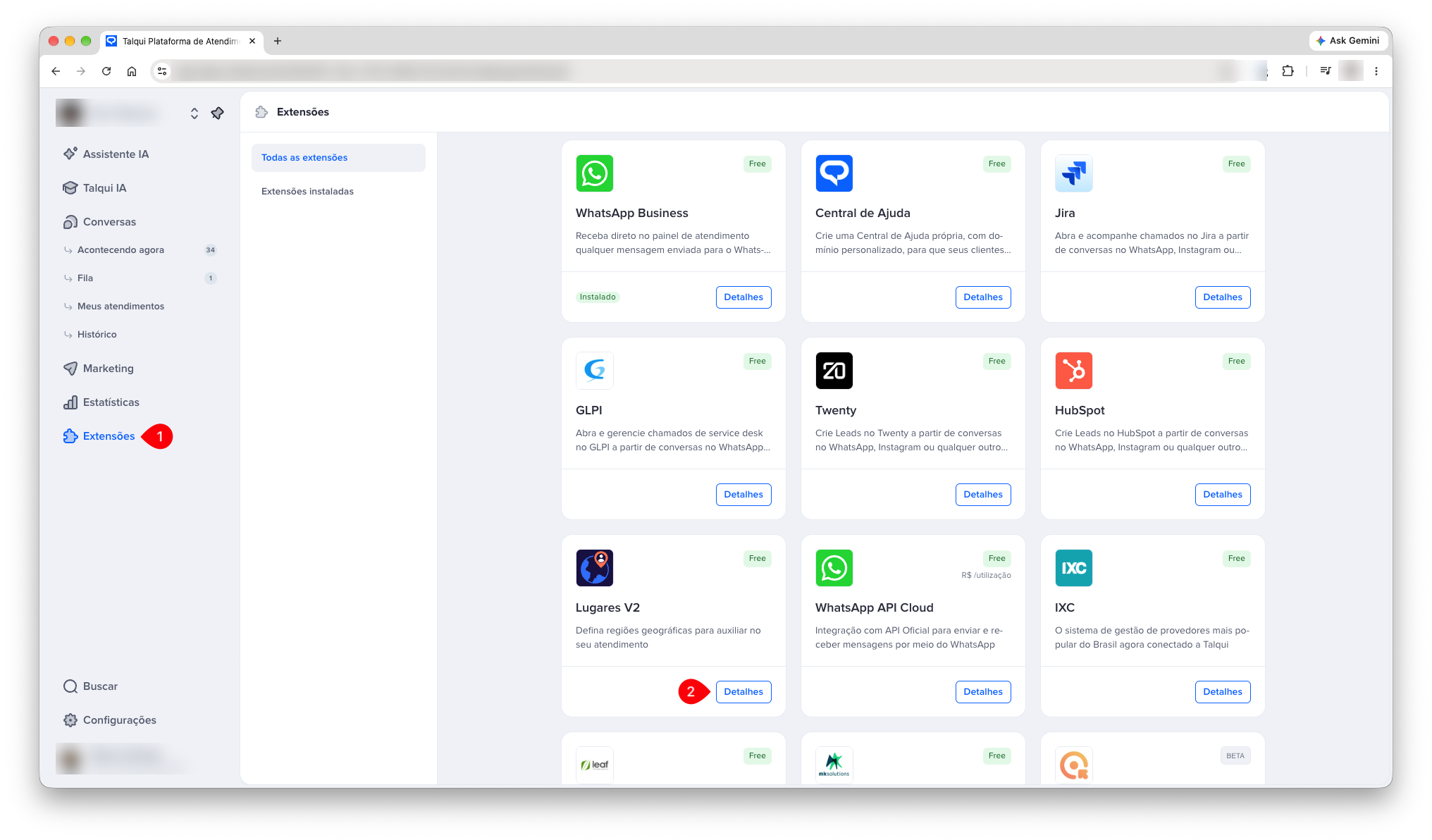
No menu lateral, clique em Extensões.
Localize o card Lugares V2 e clique em Detalhes.
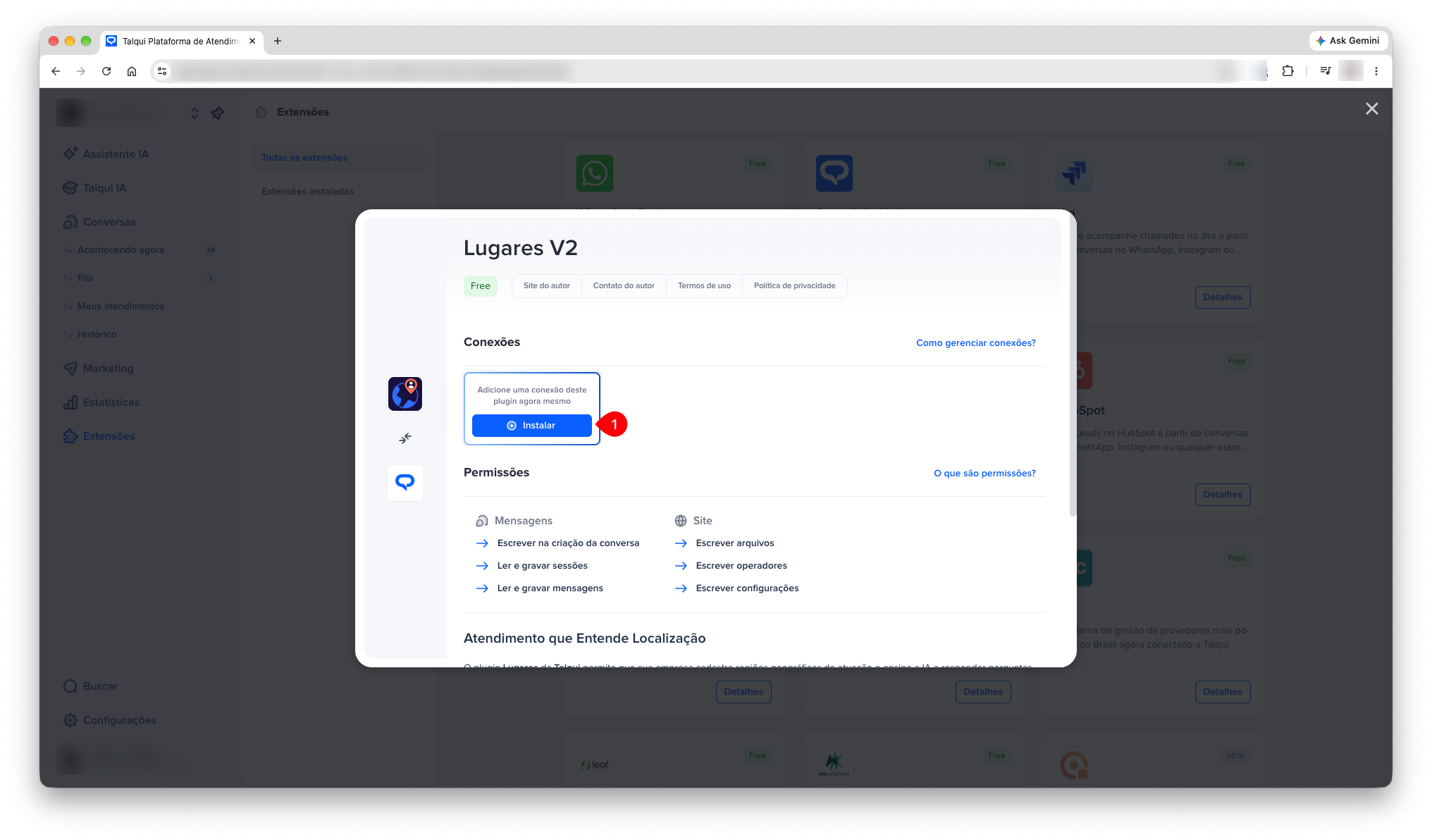
Em Conexões, clique em Instalar.
Etapa 2: demarcar as regiões no mapa
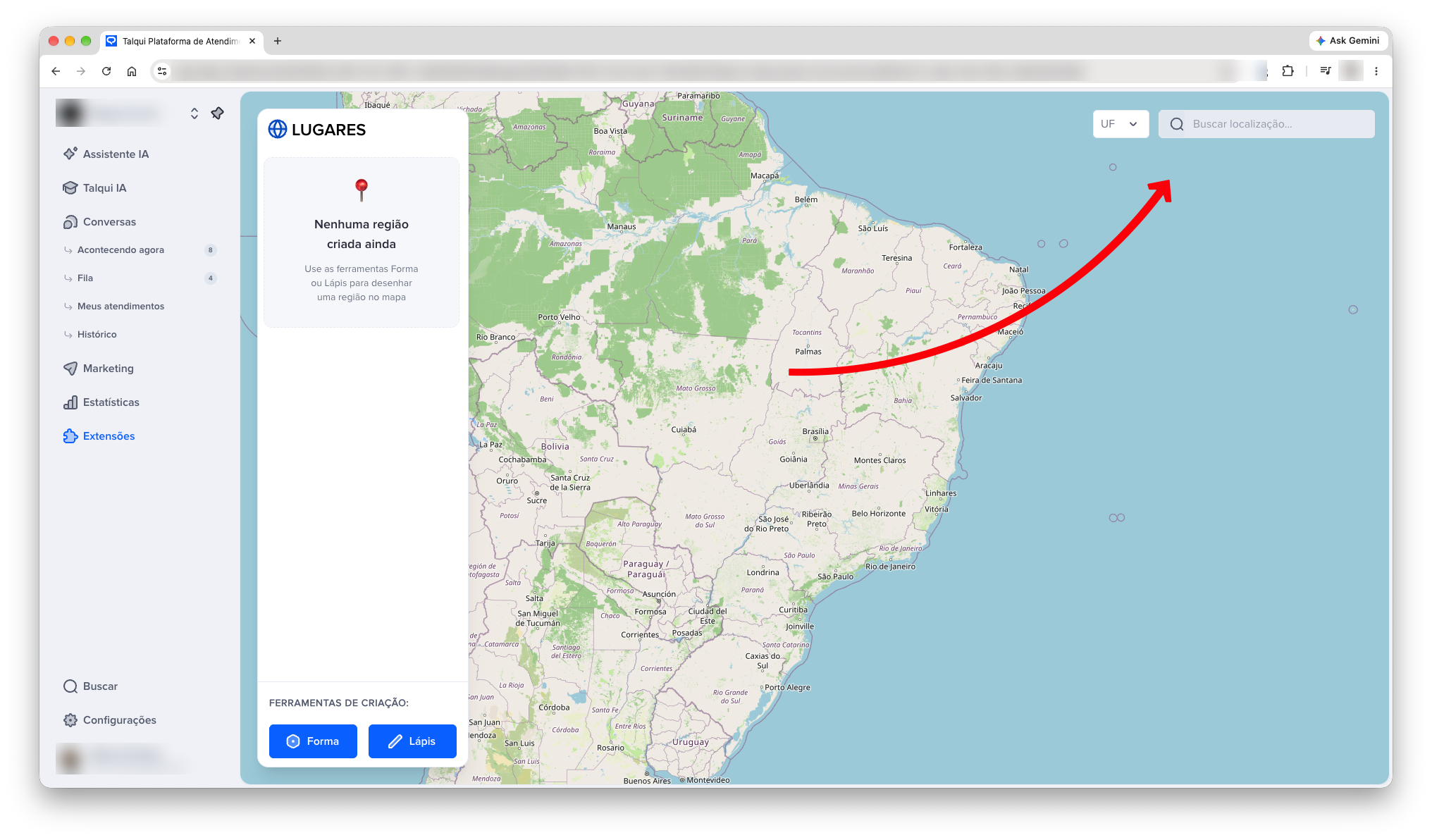
Depois de instalada, a extensão abre o mapa. Para voltar a ele depois, acesse
Extensões > Lugares V2 > Configurar.
Use o campo Buscar localização, no canto superior direito, para encontrar a cidade ou o bairro que você atende.
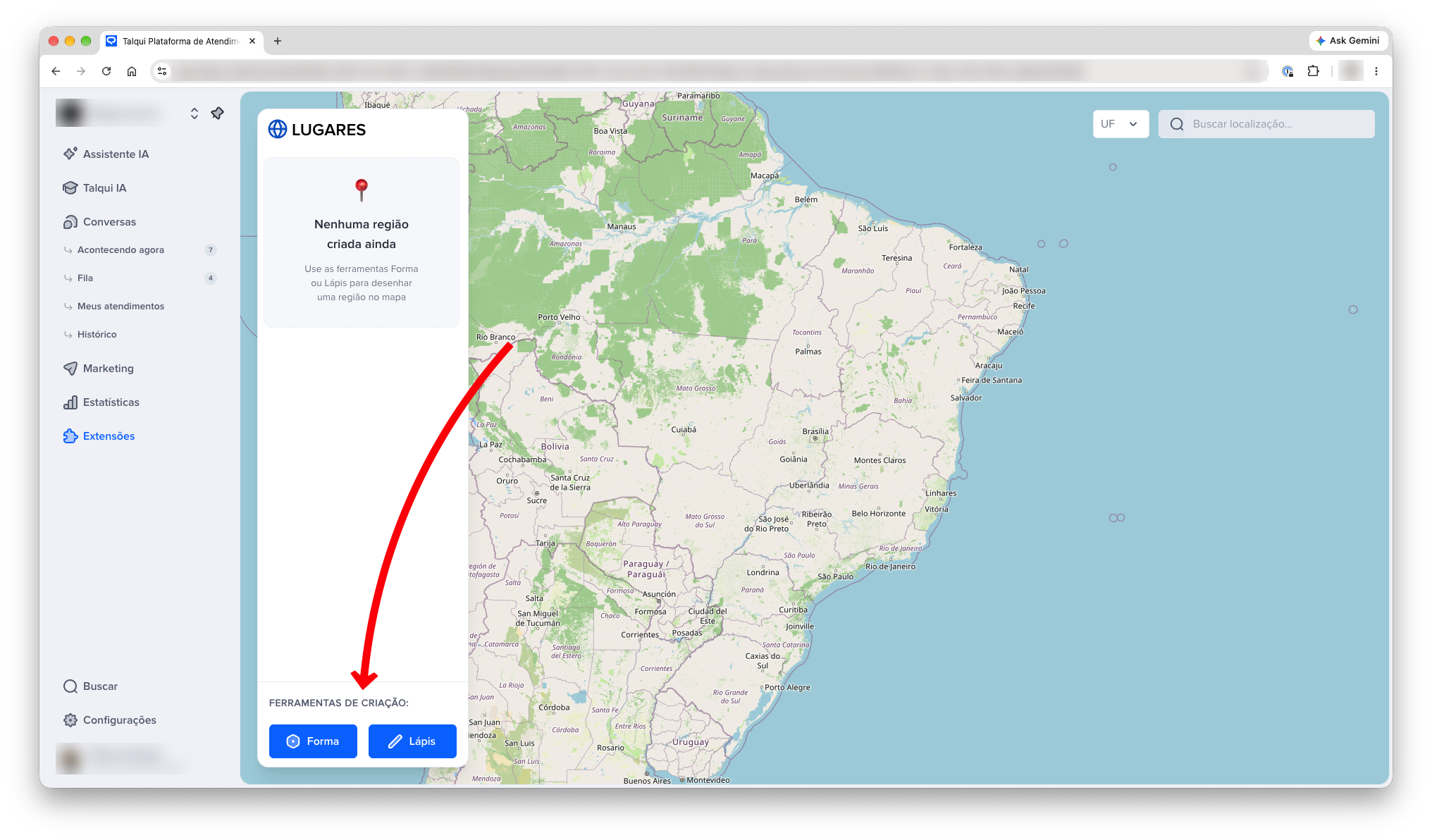
Em Ferramentas de criação, escolha como desenhar a região:
Forma: clique ponto a ponto no mapa, contornando a área, até ligar o último ponto ao primeiro.
Lápis: desenhe o contorno da área à mão livre, até fechar a região.
Ao fechar o desenho, dê um nome para a região (por exemplo, Centro ou Zona Norte) e clique em Salvar.
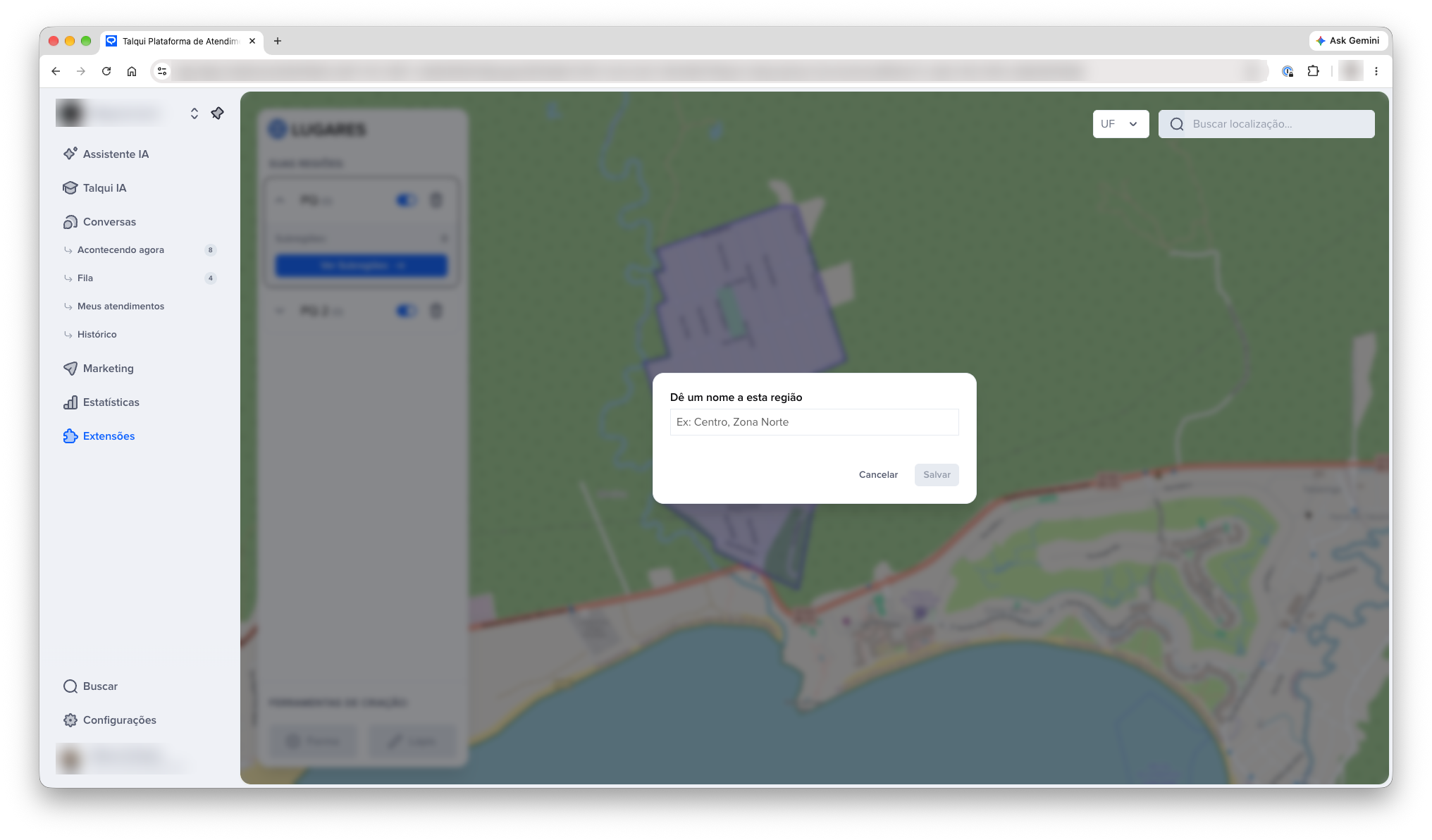
A região aparece na lista Suas regiões. Em cada região você pode ativar ou desativar a região e excluí-la pelo ícone de lixeira.
Adicionar subregiões
Se dentro de uma região existir uma área menor que pode ser afetada sozinha, como um quarteirão dentro de um bairro, cadastre uma subregião.
Em Suas regiões, abra a região e clique em Ver Subregiões.
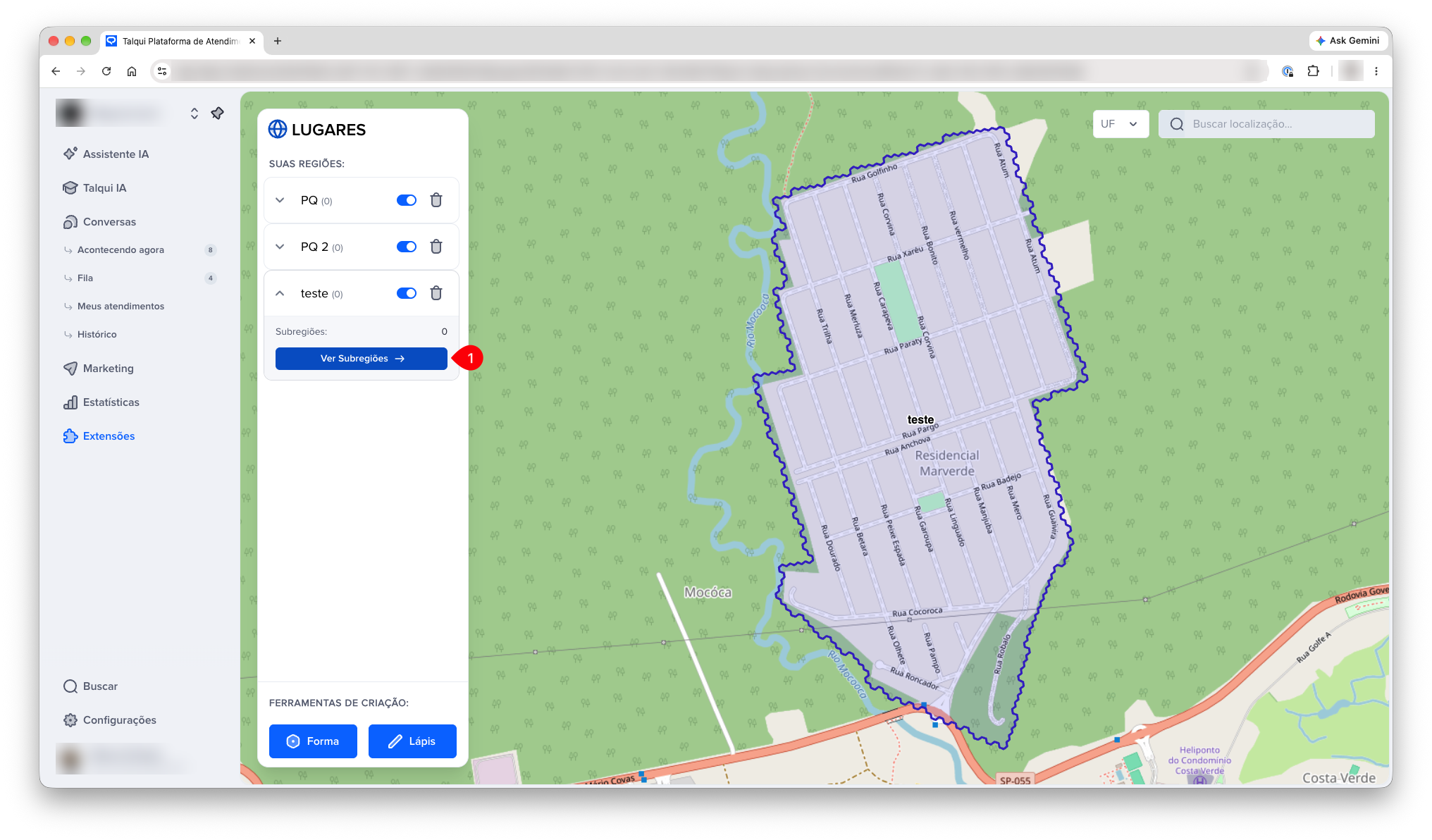
Use a ferramenta Forma ou Lápis para desenhar a subregião dentro da região e dê um nome para ela.
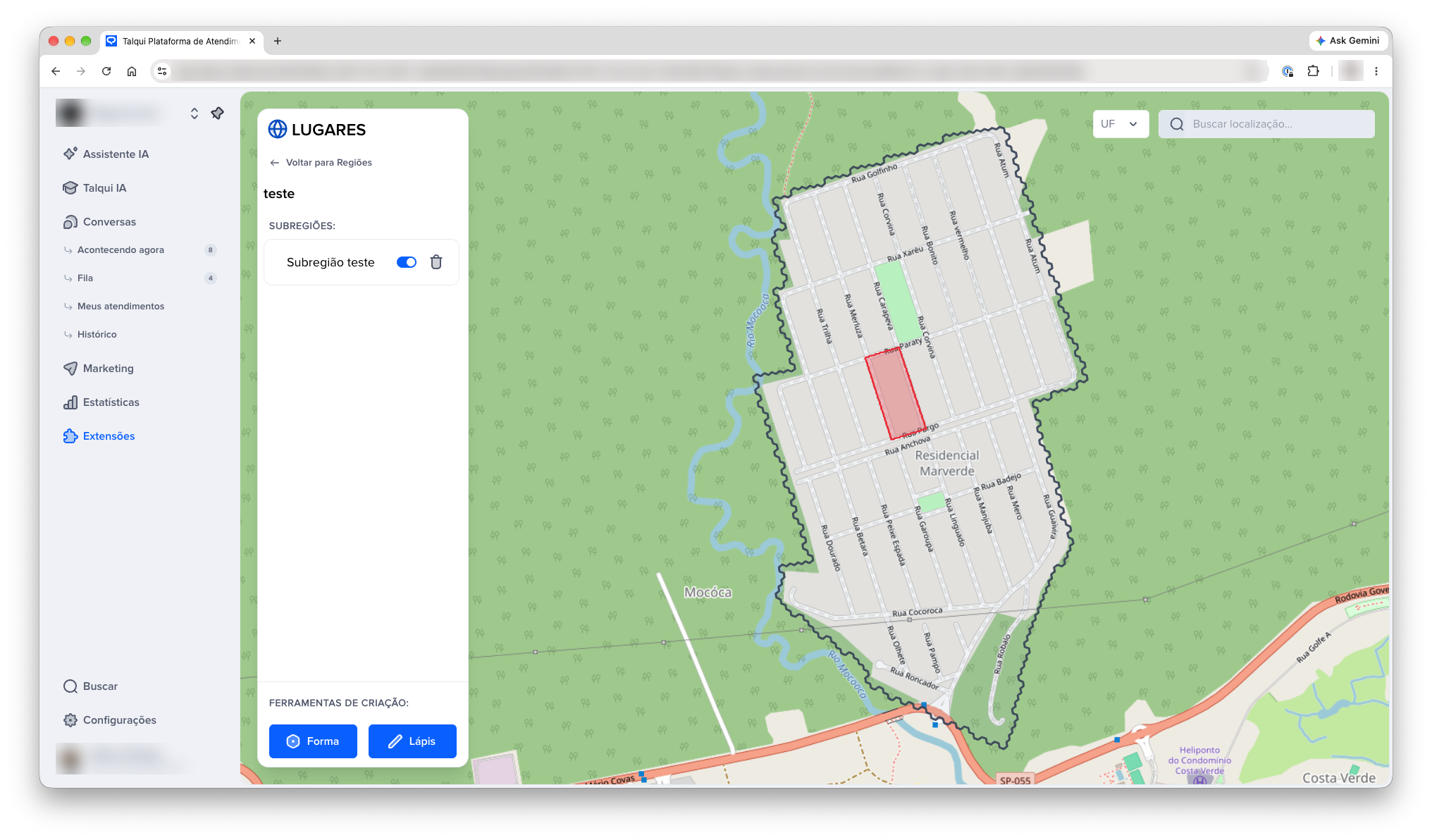
Para voltar à lista principal, clique em Voltar para Regiões.
As regiões só precisam ser desenhadas uma vez. Depois disso, a cada falha basta ativar a falha massiva na região ou subregião afetada, como mostra a etapa 3.
Etapa 3: ativar a falha massiva no ERP
Com as regiões demarcadas, a falha massiva é ativada dentro da extensão do seu ERP (SGP, IXC ou outro sistema integrado). No exemplo abaixo usamos o SGP.
O caminho é:
Extensões > SGP > Configurar
No menu lateral, clique em Extensões.
No card do seu ERP, clique em Configurar.
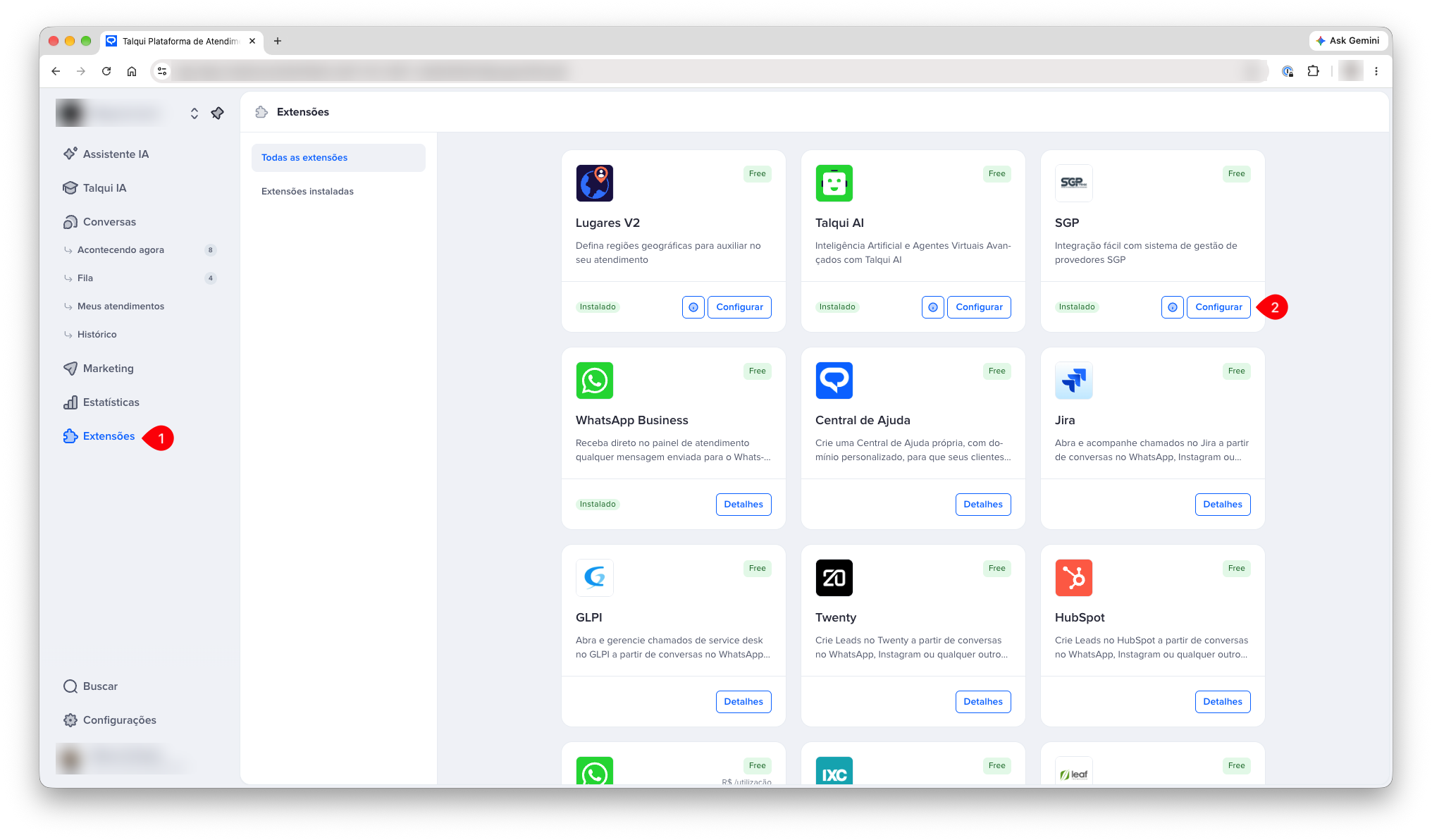
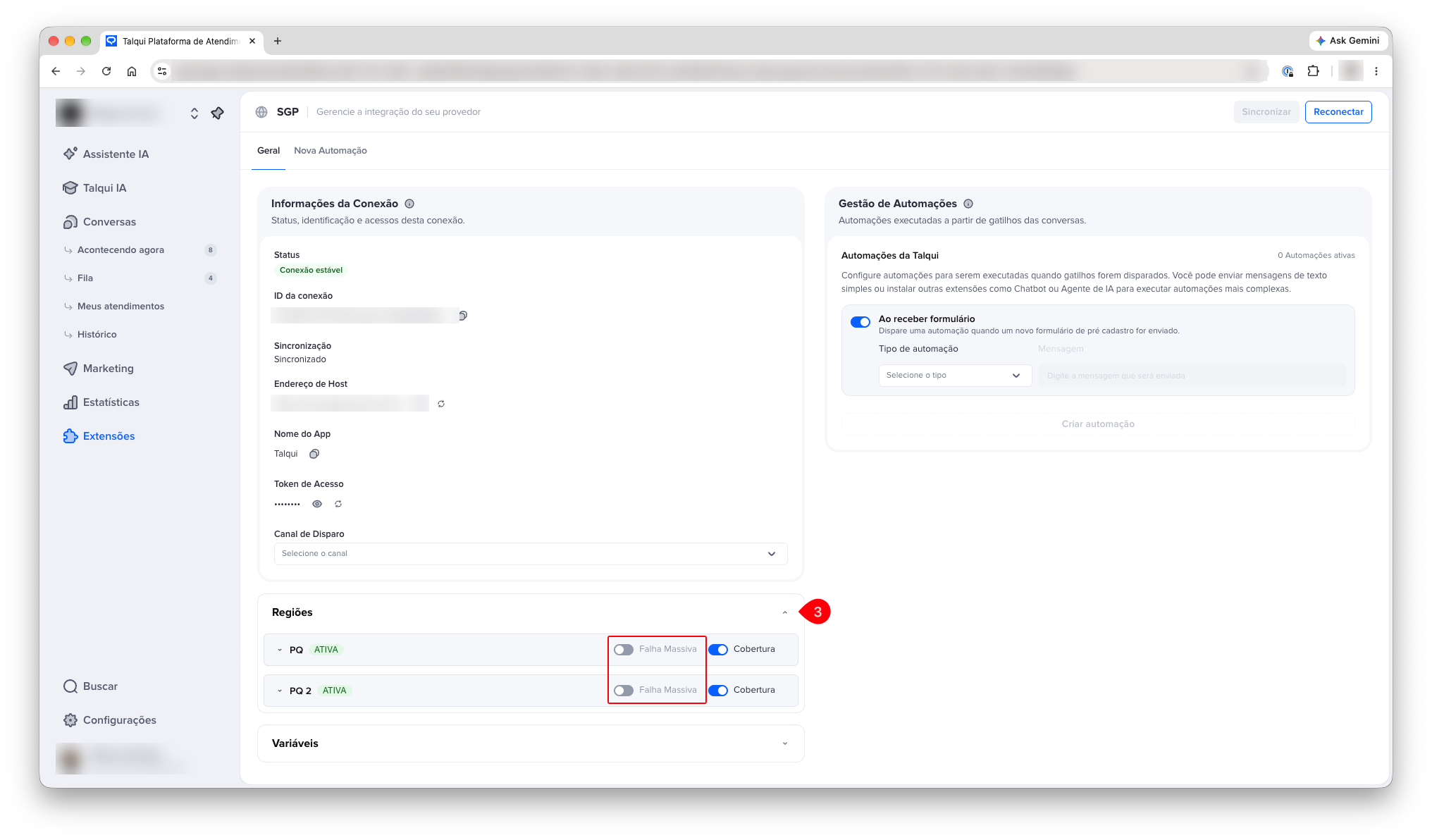
Na aba Geral, abra a seção Regiões. Ali aparecem as regiões cadastradas no Lugares V2.
Ative a opção Falha Massiva na região afetada. Se a falha atingir apenas uma subregião, abra a região pela seta ao lado do nome e ative a falha massiva na subregião.
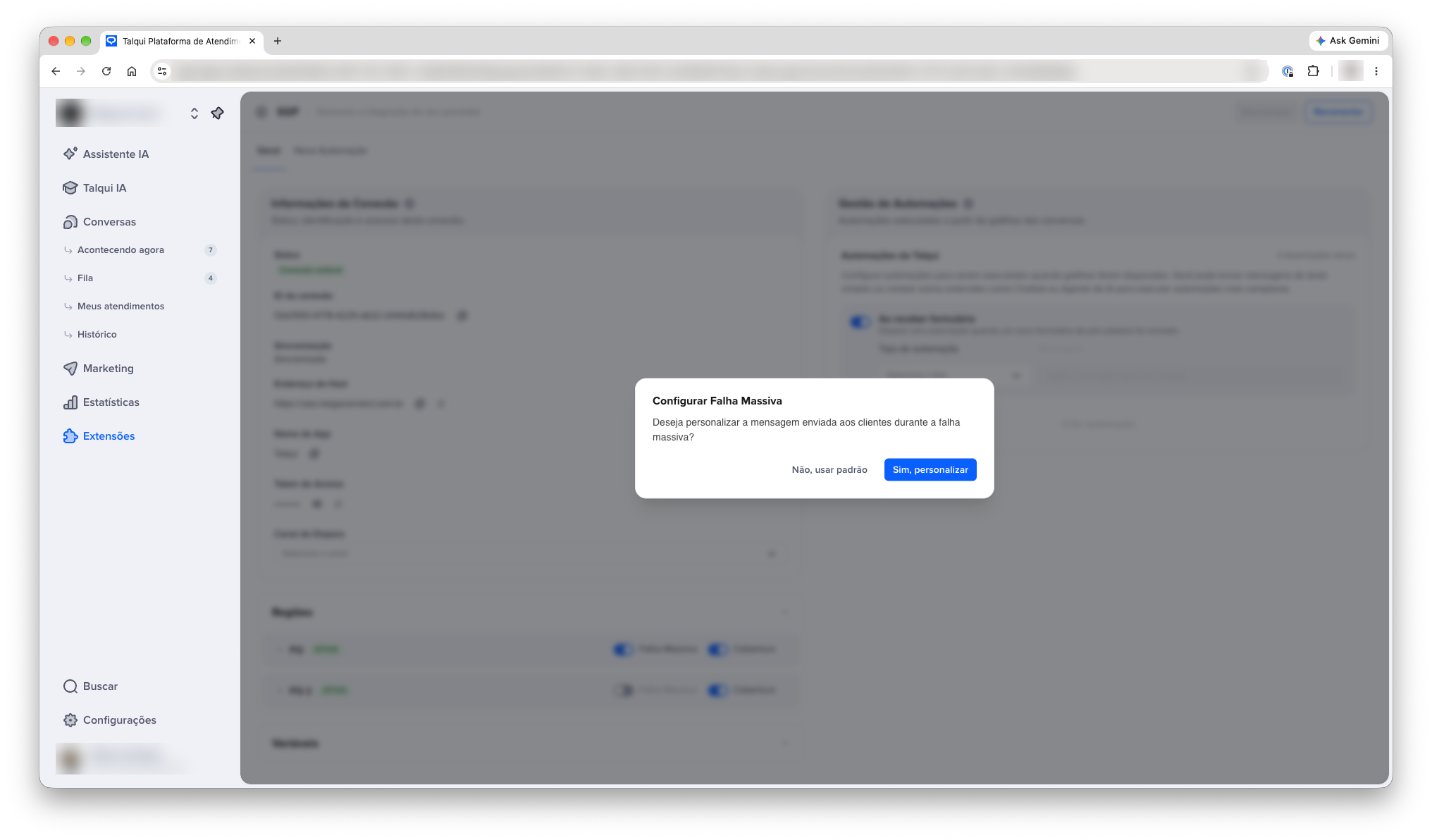
Escolha qual mensagem será enviada aos clientes da região durante a falha:
Não, usar padrão: envia a mensagem padrão de falha massiva.
Sim, personalizar: permite escrever uma mensagem própria.
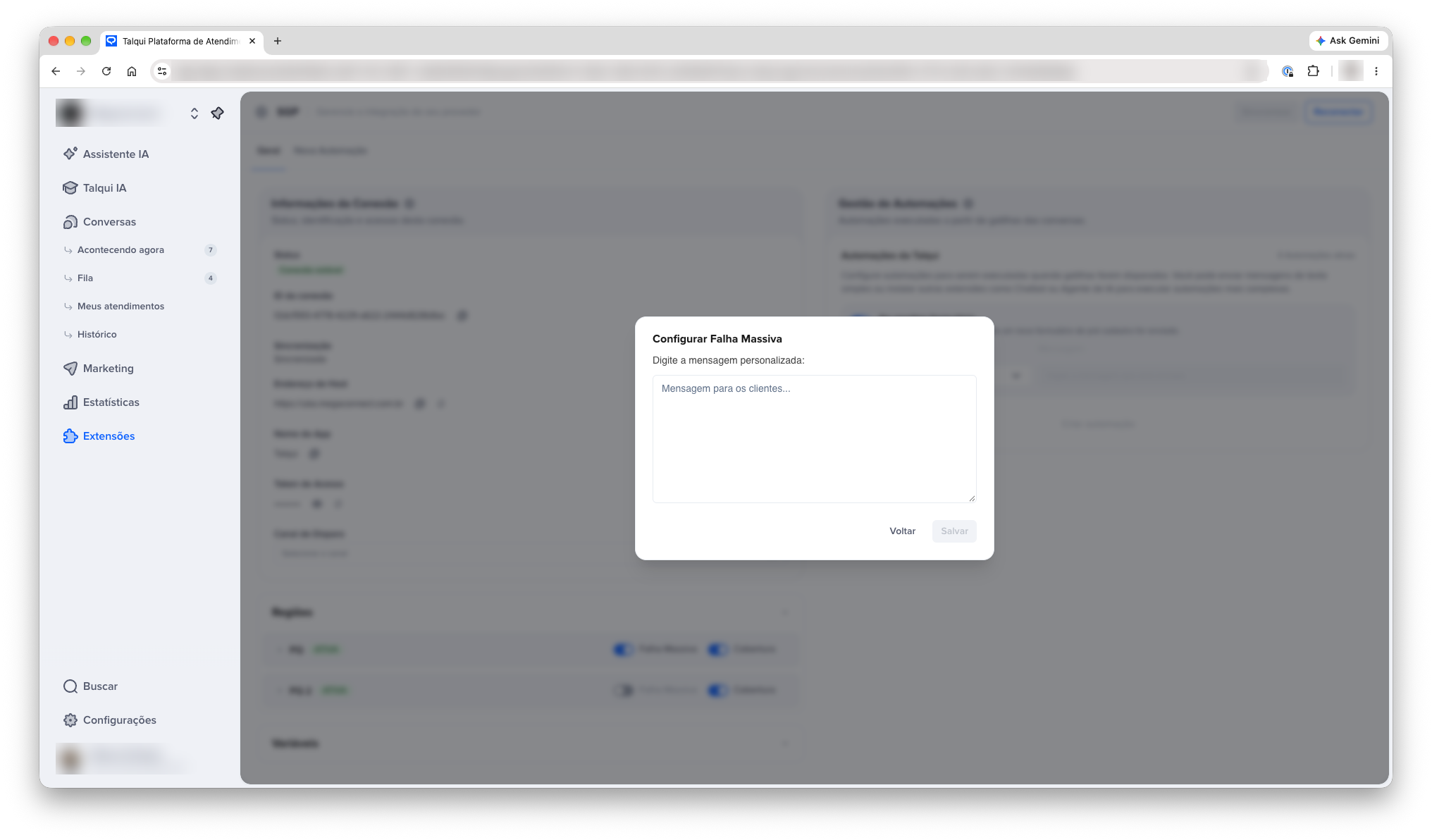
Se escolheu personalizar, digite a mensagem para os clientes e clique em Salvar.
Pronto. A partir de agora, os atendimentos de suporte técnico de clientes dessa região passam pela verificação de falha massiva da IA.
Encerrar a falha massiva
A falha massiva não é desativada sozinha. Quando o problema for resolvido, volte em Extensões > SGP > Configurar > Regiões e desative a opção Falha Massiva na região ou subregião. Enquanto ela estiver ativa, a IA continua informando a falha para os clientes dessa localização.
Este artigo foi útil?