
Como editar as informações da empresa no fluxo do chatbot
O fluxo do chatbot já vem pronto com alguns textos e imagens de exemplo. Antes de colocar o chatbot para atender, troque essas informações pelas da sua empresa, como o nome na mensagem de boas-vindas e a imagem com os seus planos.
Passo 1: abra o fluxo do chatbot
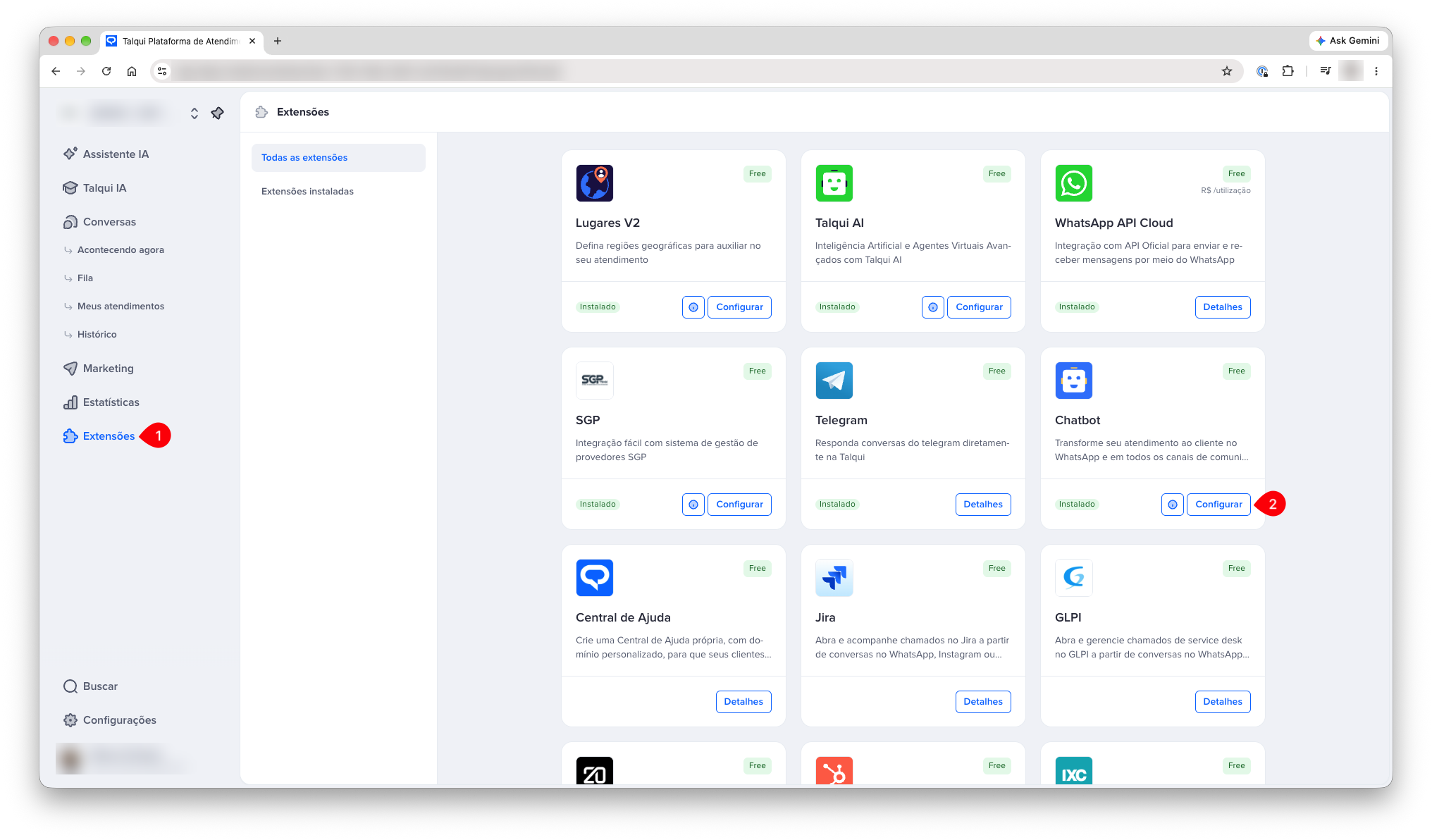
No menu lateral, clique em Extensões. Localize o card do Chatbot e clique em Configurar.
Extensões > Chatbot > Configurar
Passo 2: edite o nome da empresa na mensagem de boas-vindas
No fluxo, encontre o bloco Início e clique na Sequência ligada a ele, onde está a mensagem de boas-vindas.
O menu lateral esquerdo vai abrir com o Corpo da mensagem. Troque o texto Nome da empresa aqui pelo nome da sua empresa.
Clique em Salvar, no canto superior direito.
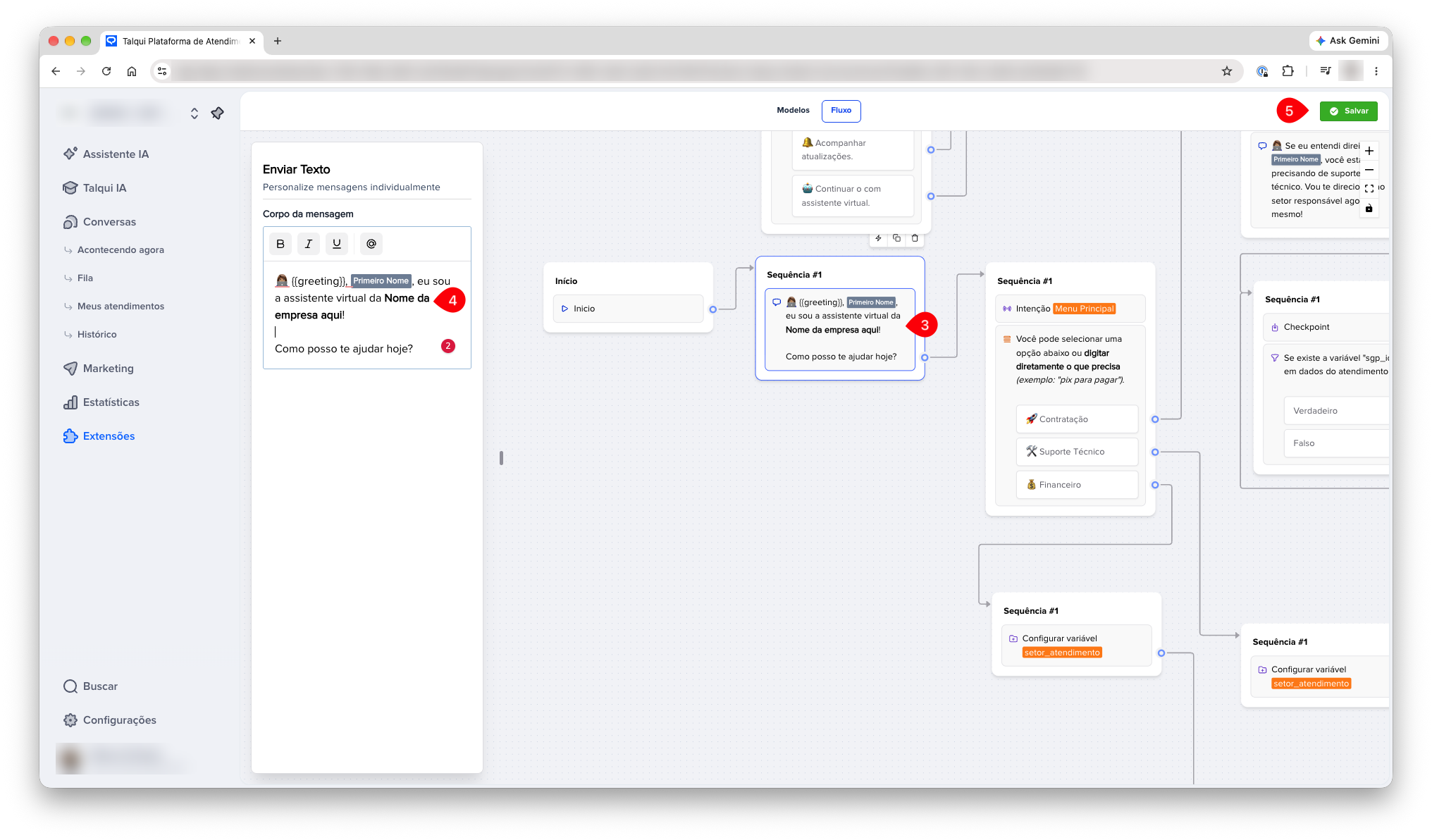
Os campos destacados no texto, como Primeiro Nome, são preenchidos automaticamente com os dados do contato. Mantenha esses campos como estão e altere só o texto ao redor.
Passo 3: troque a imagem dos planos
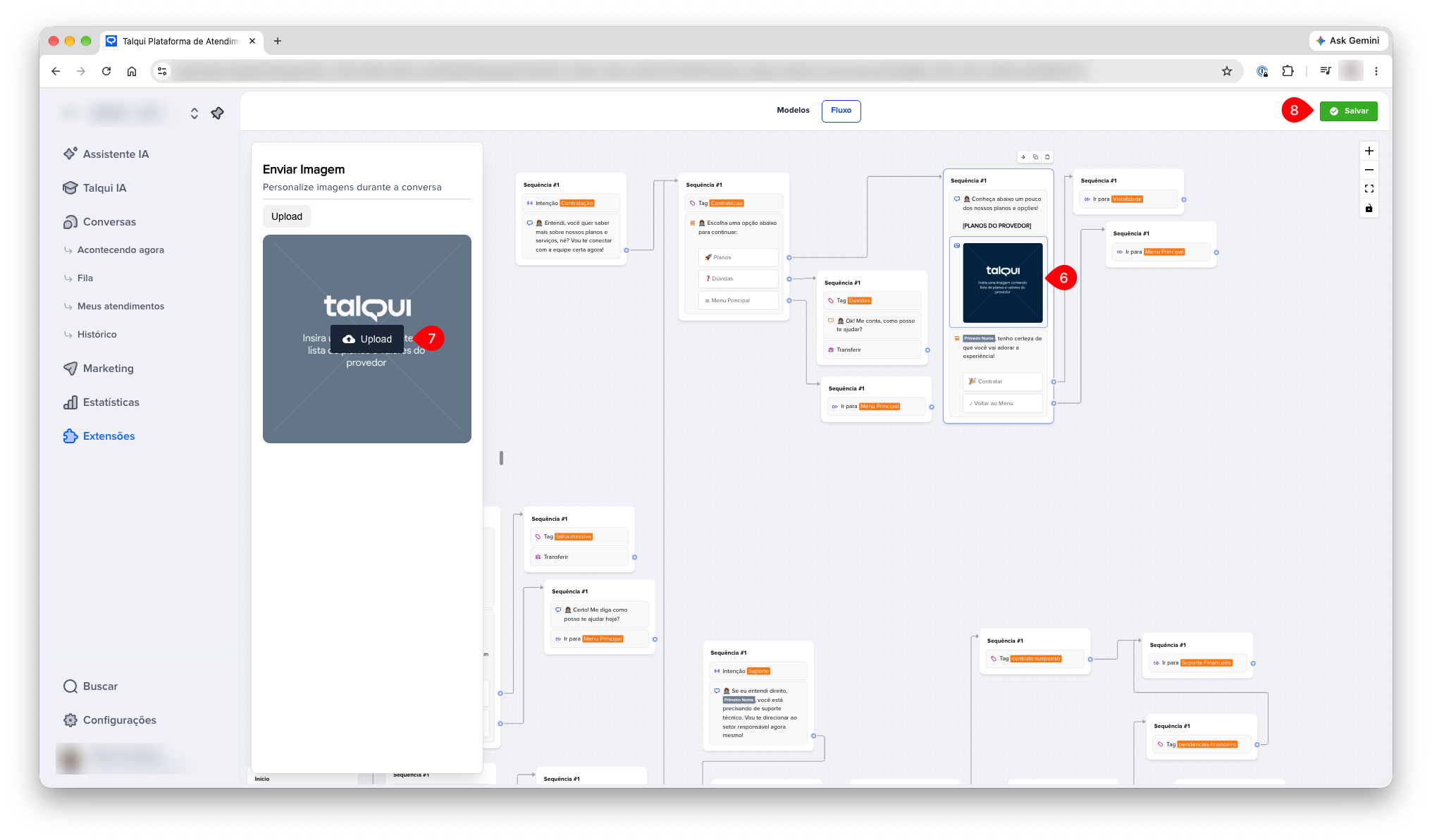
Navegue um pouco pelo fluxo até encontrar a sequência dos planos, com a mensagem de planos do provedor e uma imagem de exemplo.
Clique na imagem. O menu lateral esquerdo vai abrir em Enviar Imagem.
Clique em Upload e escolha a imagem com os planos e valores da sua empresa.
Clique em Salvar.
Como adicionar uma nova imagem
Se precisar enviar mais de uma imagem, por exemplo uma para cada tipo de plano:
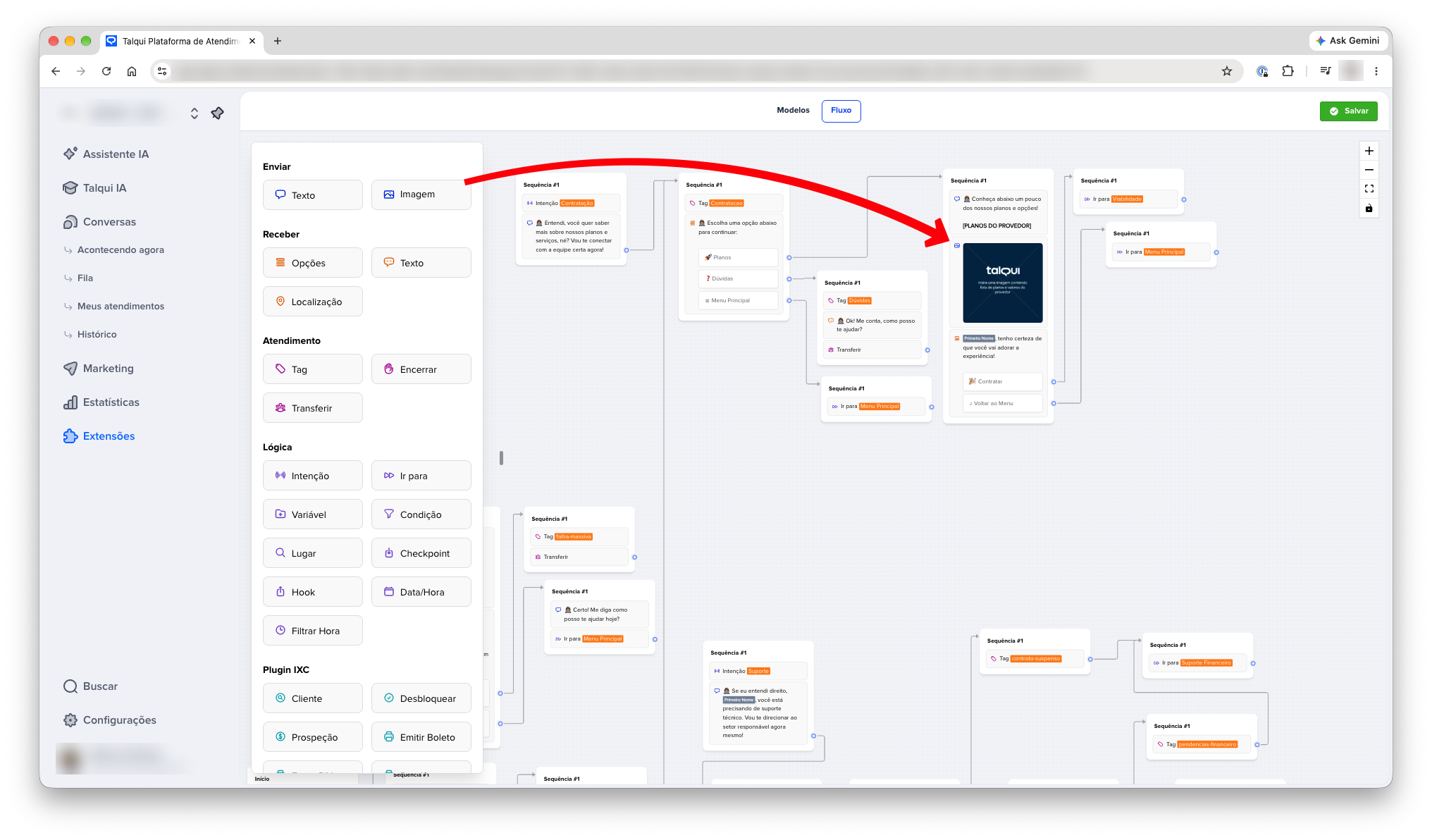
Clique em um espaço vazio do fluxo para exibir os blocos no menu lateral esquerdo.
Em Enviar, arraste o bloco Imagem para dentro da sequência onde ele deve aparecer.
Clique no novo bloco, faça o Upload da imagem e clique em Salvar.
Sempre clique em Salvar depois de cada alteração. Sem salvar, as mudanças não vão para o chatbot.
Leia também
Entendendo os blocos do construtor de fluxo
Como adicionar o conhecimento da IA pelas variáveis
Este artigo foi útil?