
Como criar setores com caixas de entrada personalizadas
Cada caixa de entrada personalizada funciona como um setor da sua empresa. Você dá o nome do departamento, define quais conversas caem nela e escolhe quem do time pode atender. Assim o Financeiro vê só o que é do Financeiro, Vendas vê só o que é de Vendas, e ninguém precisa garimpar conversa por conversa.
Para criar, acesse:
Configurações > Empresa > Configurações de Conversas > Caixas de entrada
e clique em Nova caixa de entrada.
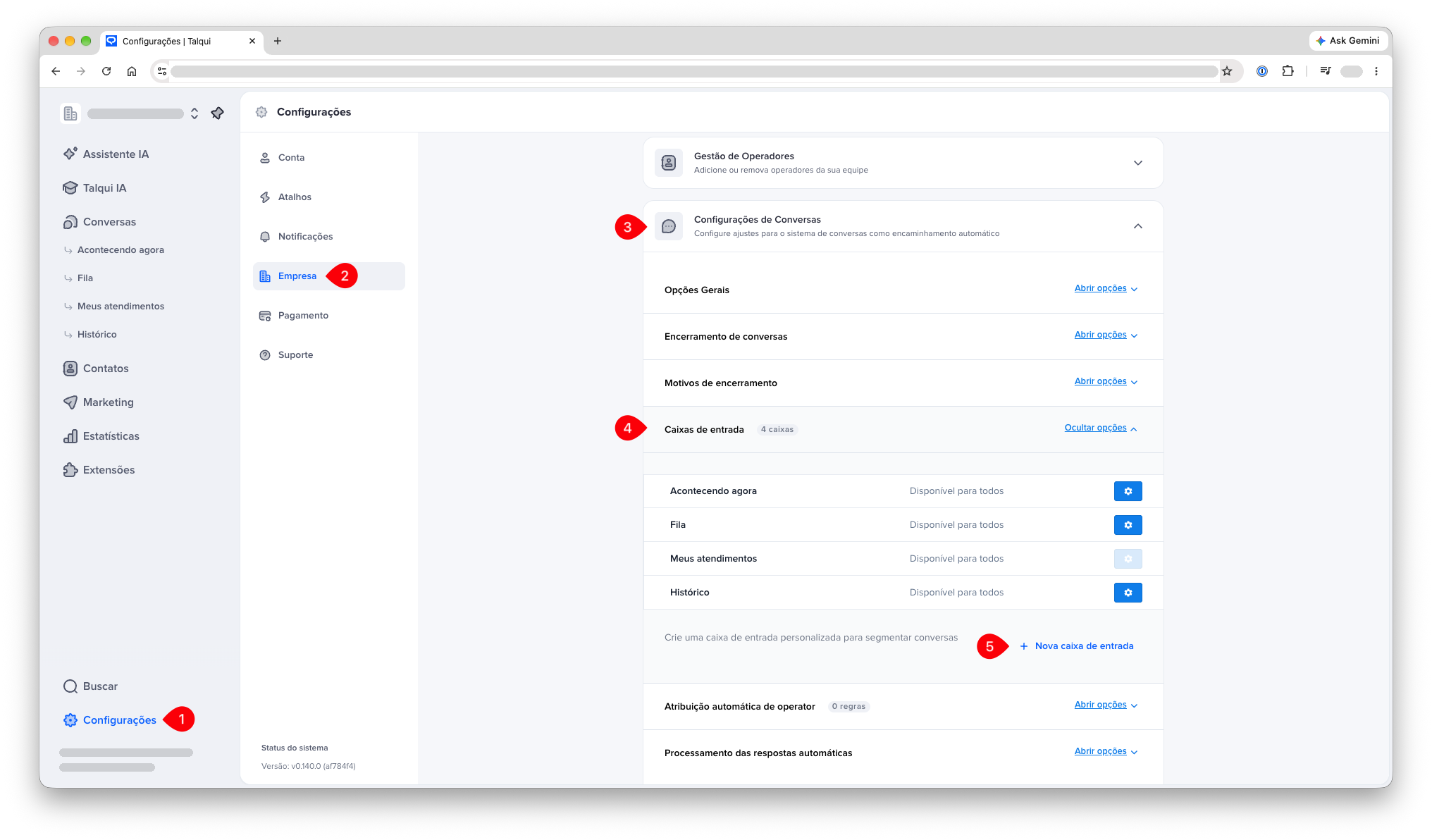
Passo a passo
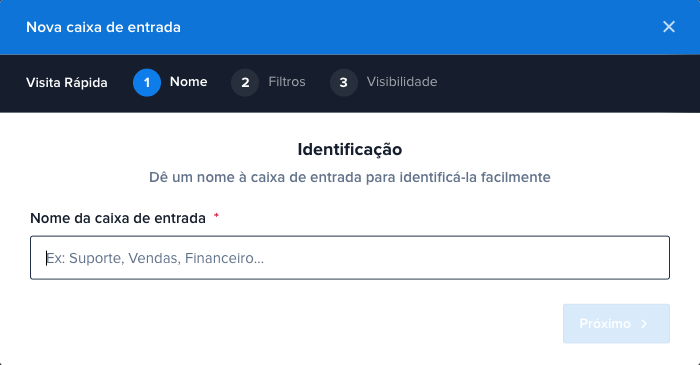
1. Nome
Dê à caixa o nome do setor, como Financeiro, Vendas ou Suporte. É esse nome que o time vai ver no menu de conversas.
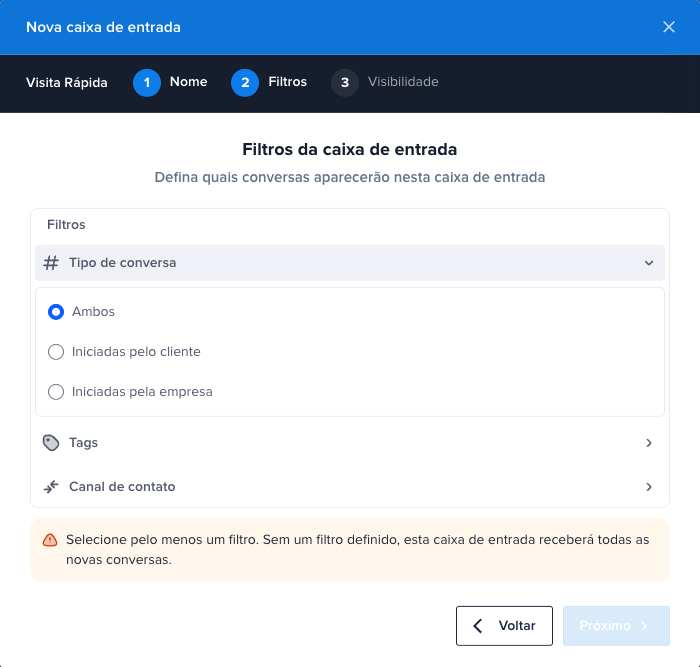
2. Filtros
Aqui você define quais conversas entram automaticamente na caixa. São três filtros, e você pode usar um ou mais deles:
2.1. Tipo de conversa
Escolha se a caixa recebe conversas Iniciadas pelo cliente, Iniciadas pela empresa ou Ambos.
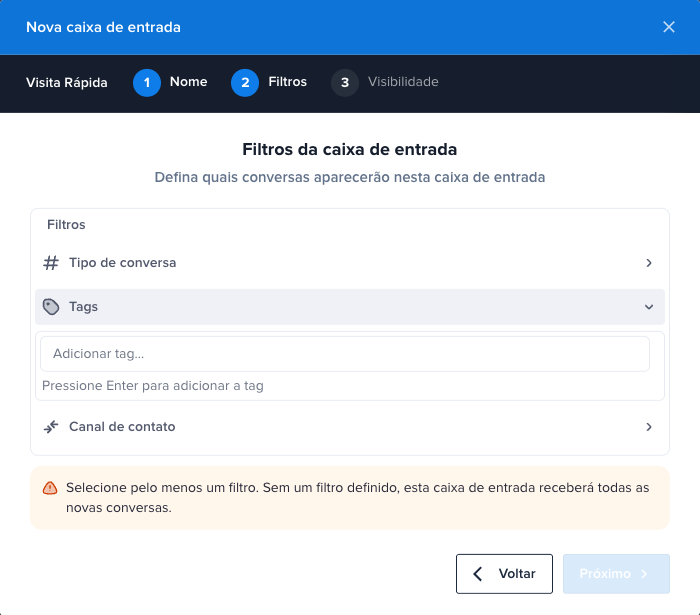
2.2. Tags
A conversa só entra na caixa se tiver a tag informada. Digite o nome da tag e aperte Enter para adicionar. Dá para colocar mais de uma.
2.3. Canal de contato
Aparece a lista dos canais conectados à sua conta, como números de WhatsApp e Instagram. Marque os canais cujas conversas devem cair nesta caixa.
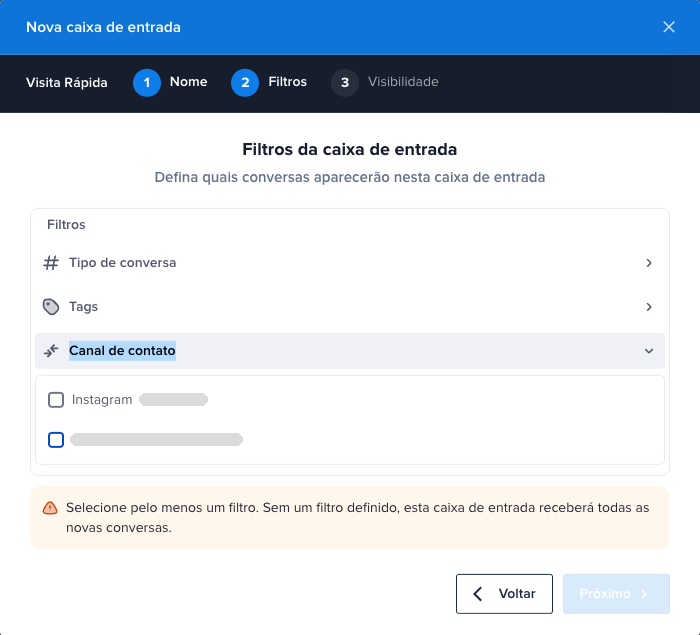
Selecione pelo menos um filtro. Sem nenhum, a caixa recebe todas as novas conversas da conta.
3. Visibilidade
Escolha quem pode ver a caixa:
Visível para todos: todo o time vê a caixa e as conversas dela.
Restrita: só os operadores que você selecionar no próximo passo têm acesso.
Oculta: só os operadores atribuídos à caixa veem as conversas dela. Esses operadores também não conseguem transferir conversas para caixas às quais não estão atribuídos.
Gerentes e proprietários têm acesso a todas as caixas, qualquer que seja a visibilidade escolhida.
4. Acesso e roteamento automático
Este passo aparece quando a visibilidade é Restrita ou Oculta. Marque os operadores que vão atender o setor.
Logo abaixo fica o Roteamento automático. Com ele ligado, toda conversa que entrar na caixa é atribuída automaticamente a um dos operadores liberados. Sem ele, a conversa fica na caixa esperando alguém pegar.
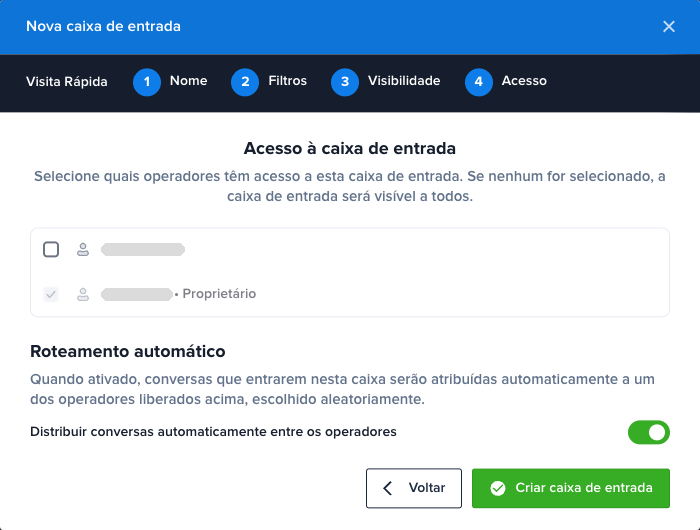
Para terminar, clique em Criar caixa de entrada.
Como o roteamento escolhe o operador
Quem decide qual operador recebe cada conversa é a Estratégia de distribuição, que fica em:
Configurações > Empresa > Configurações de Conversas > Opções Gerais
São três opções:
Aleatório: sorteia entre os operadores disponíveis no momento.
Balanceado: envia para quem tem menos conversas em andamento.
Rodízio: distribui em ordem sequencial, um operador por vez.
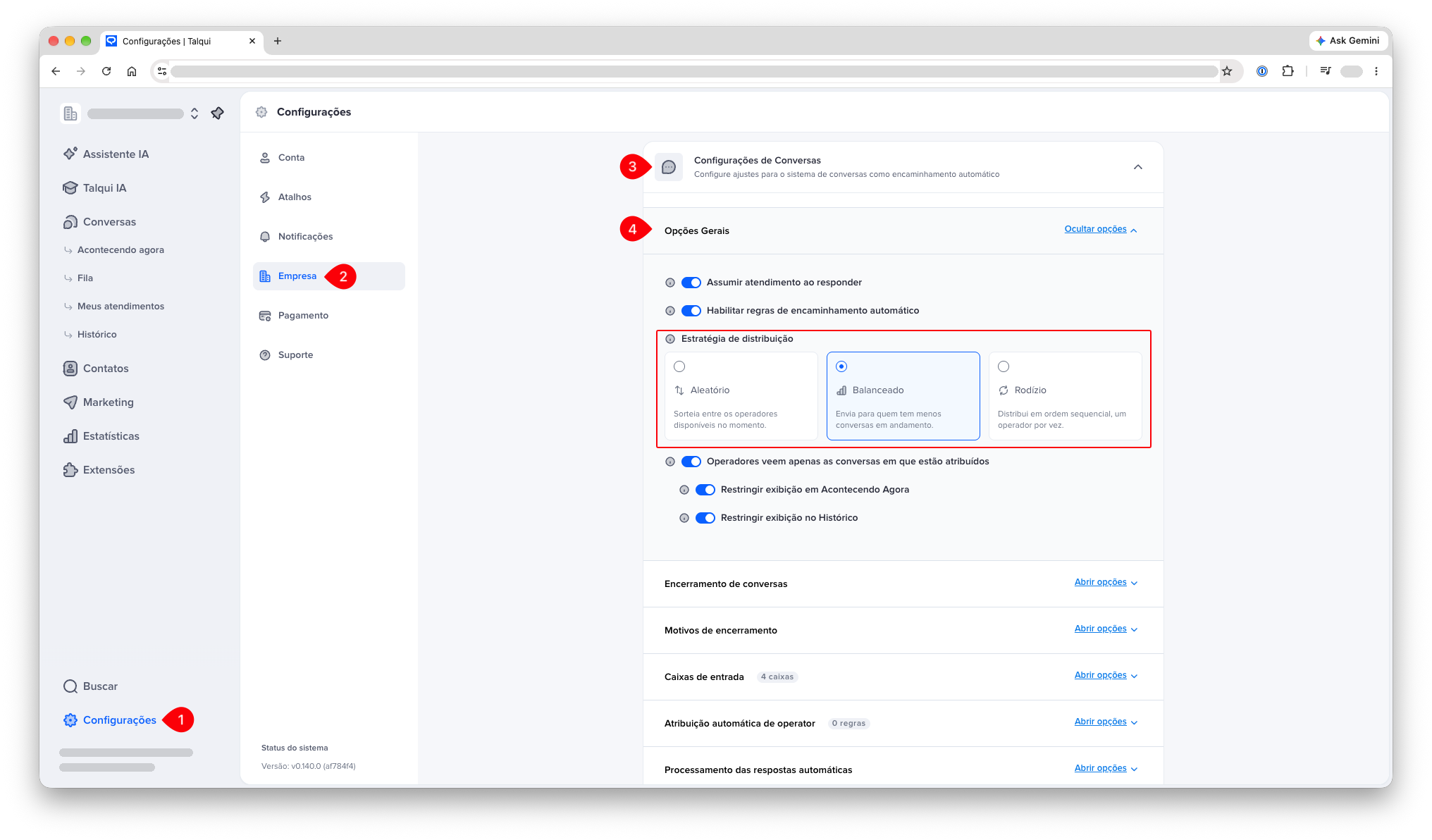
A estratégia escolhida vale para o roteamento automático de todas as caixas.
❓ Perguntas Frequentes (FAQ)
"Acontecendo agora", "Fila", "Meus atendimentos" e "Histórico" também são caixas?
Elas aparecem na mesma lista, mas são visões padrão do painel, que mostram as conversas por situação. Os setores da sua empresa são as caixas personalizadas que você cria.
Criei a caixa, mas nenhuma conversa caiu nela.
Confira os filtros. A caixa só recebe as conversas que batem com o que foi configurado, como a tag certa ou o canal certo.
O operador não consegue transferir uma conversa para a caixa de outro setor.
Se a caixa de destino for Oculta, só quem está atribuído a ela pode movimentar conversas para lá. Dê acesso ao operador na configuração da caixa ou peça para um gerente fazer a transferência.
Dá para mandar a conversa para um setor automaticamente pela automação?
Sim, com o passo Mover para caixa. Veja como no link abaixo.
Continue explorando
Mover para caixa pela automação: Clique aqui para levar conversas a um setor sem ninguém precisar fazer a triagem.
Atribuir operador pela automação: Clique aqui para entregar a conversa direto a uma pessoa do time.
Este artigo foi útil?