
Como mover a conversa para outra caixa de entrada pela automação?
Adicione o passo Mover para caixa e escolha a caixa em Caixa de entrada. Quando a automação chegar nesse passo, a conversa passa para a caixa escolhida, como se alguém do time tivesse feito a transferência.
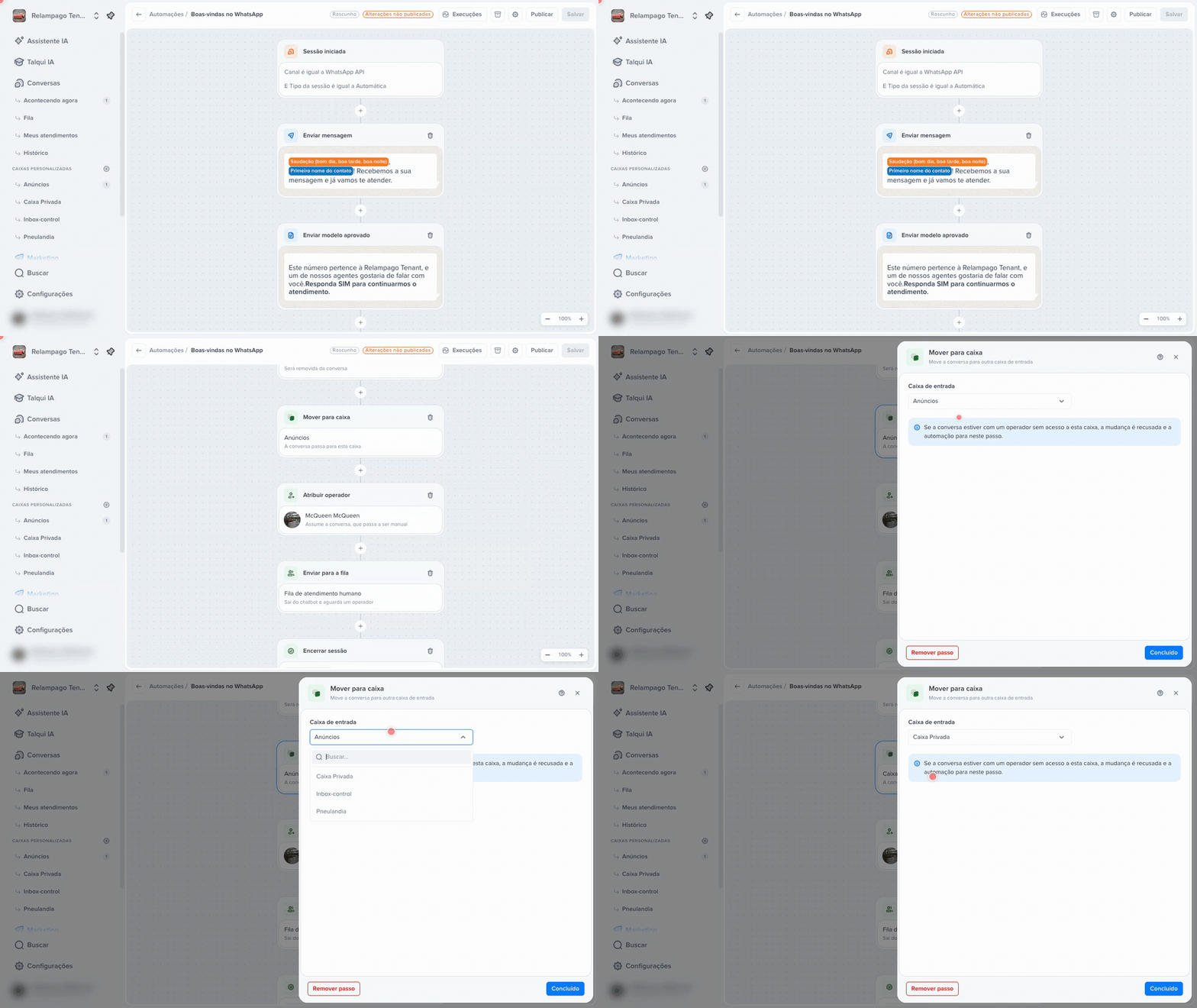
É o jeito de fazer a triagem sem ninguém precisar olhar conversa por conversa. Por exemplo: todo contato que chegou por um anúncio vai direto para a caixa Anúncios, e o time de vendas já encontra tudo lá.
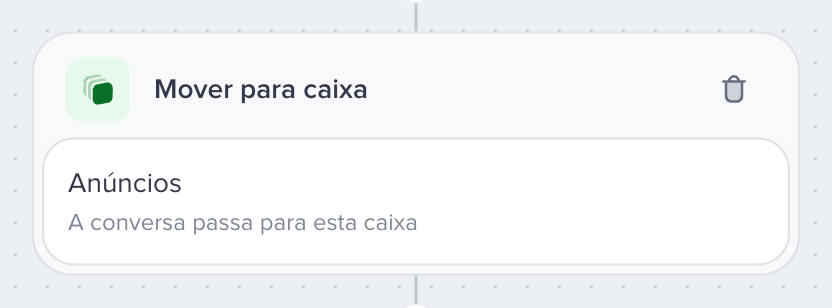
Passo a passo
No fluxo, clique no + e escolha Mover para caixa.
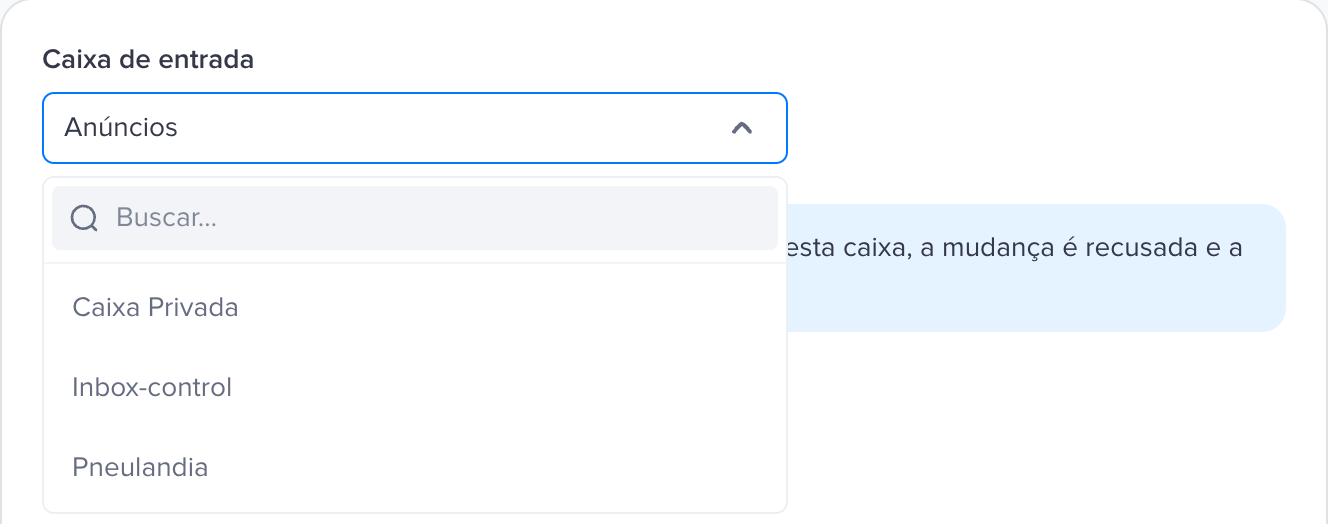
Clique em Caixa de entrada e escolha a caixa. Se a lista for grande, use a busca no topo dela.
Clique em Concluído.
Se a conversa estiver com um operador que não tem acesso à caixa escolhida, a mudança é recusada e a automação para neste passo. Isso protege o atendimento: a conversa não some da tela de quem está atendendo.
❓ Perguntas Frequentes (FAQ)
Por que "Acontecendo agora", "Fila", "Meus atendimentos" e "Histórico" não aparecem na lista?
Porque elas não são caixas de verdade. São visões do painel que mostram conversas por situação. A lista traz só as suas caixas personalizadas, que são para onde uma conversa pode ser movida.
A automação parou neste passo. O que aconteceu?
O mais comum é o operador que está com a conversa não ter acesso à caixa de destino. Dê acesso a ele na configuração da caixa. Se a conversa ainda não estiver com ninguém, não existe essa verificação e a mudança acontece normalmente.
Mover de caixa muda quem está atendendo?
Não. A conversa muda de caixa e continua com o mesmo operador (ou na mesma situação, se ninguém estiver atendendo). Para mudar o responsável, use o passo Atribuir operador ou Enviar para a fila.
Criei uma caixa nova e ela não aparece.
Feche e abra de novo a automação. A lista de caixas é carregada quando você abre o fluxo.
Continue explorando
Atribuir operador: Clique aqui para entregar a conversa a uma pessoa específica.
Enviar para a fila: Clique aqui para deixar a distribuição escolher quem atende.
Este artigo foi útil?