
Como encerrar automaticamente os disparos de provedores
Se você é provedor, cada disparo automático abre uma conversa, que fica em Acontecendo agora até o tempo de encerramento automático definido nas Configurações. Já dá para filtrar essas conversas para não exibi-las, mas alguns provedores preferem encerrá-las. Com a automação Finalizar disparos, as conversas dos disparos são encerradas assim que começam, e só aparecem para a equipe as conversas em que o cliente respondeu.
Antes de começar
Esta automação é só para provedores. Ela reconhece os disparos pela tag automacao-isp, que somente os disparos vindos de provedores recebem. Os disparos de campanhas feitos dentro da Talqui não têm essa tag e têm um artigo próprio.
Passo a passo
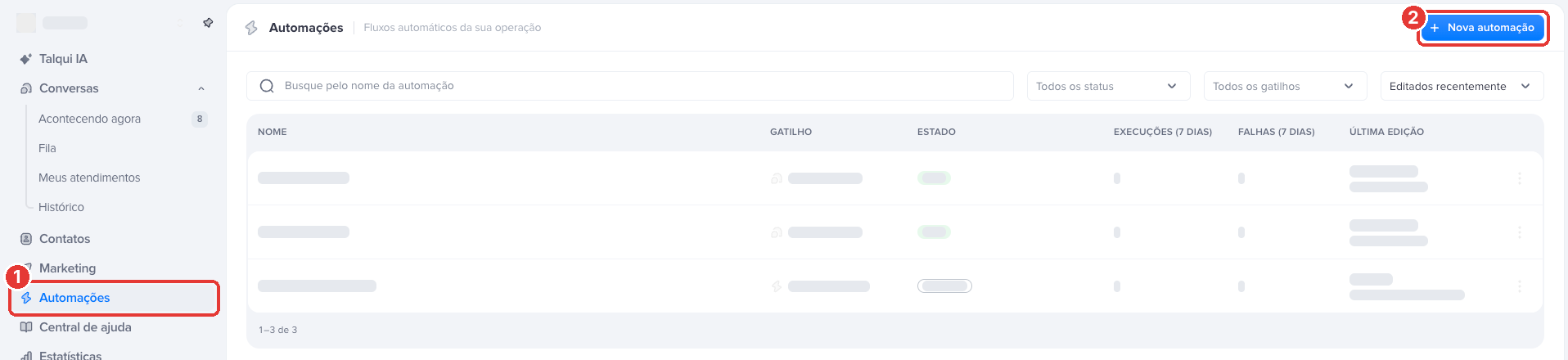
No menu lateral, clique em Automações.
Clique em + Nova automação.
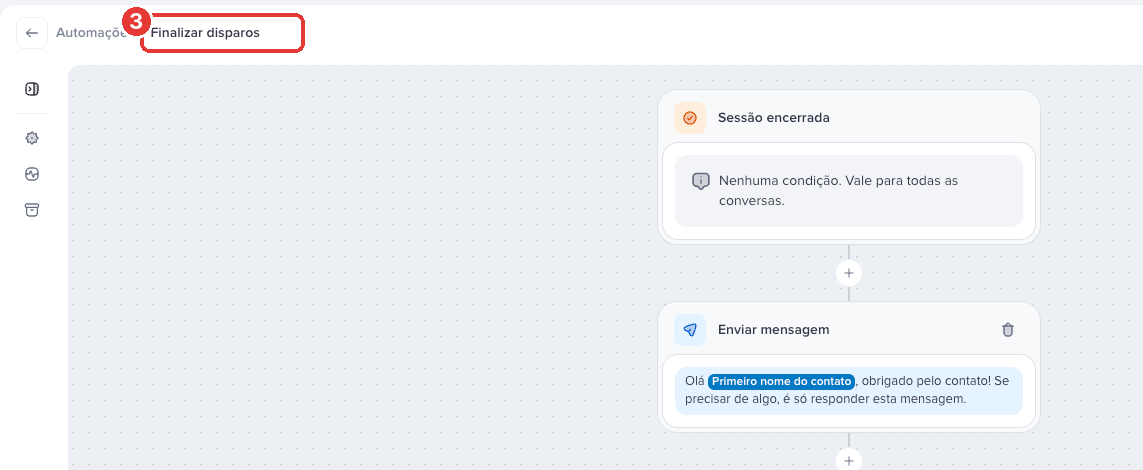
No canto superior esquerdo, clique no nome da automação e digite Finalizar disparos.
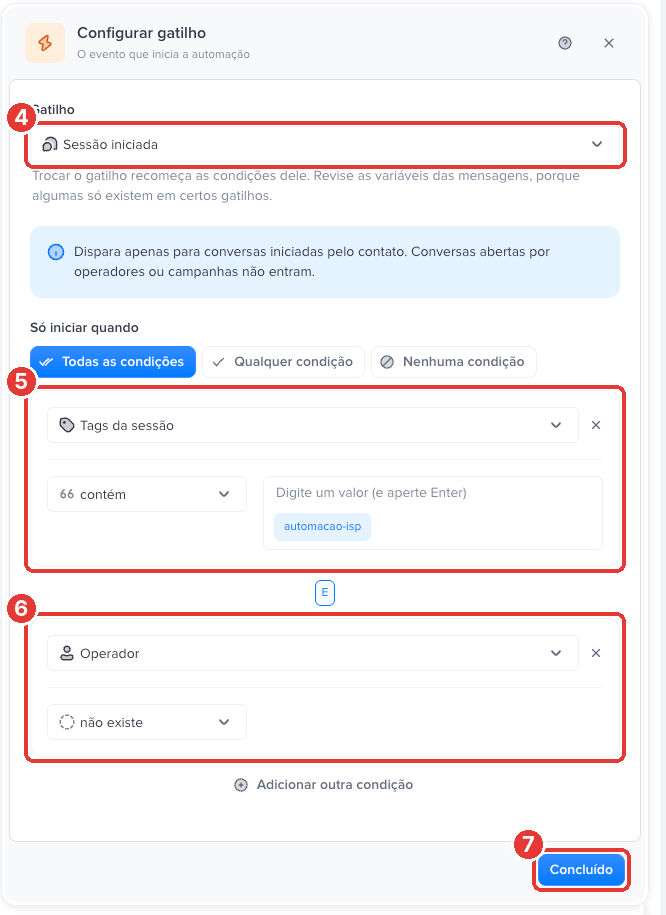
Clique no primeiro bloco e, em Gatilho, selecione Sessão iniciada.
Em Só iniciar quando, selecione uma nova condição, escolha Tags da sessão e digite
automacao-isp. Aperte Enter para a tag entrar no campo.Clique em Adicionar outra condição, selecione Operador e troque é igual a por não existe. Assim, nenhuma conversa que já está com um operador é encerrada.
Clique em Concluído.
No passo Enviar mensagem, que já vem na automação, clique na lixeira e confirme em Remover.
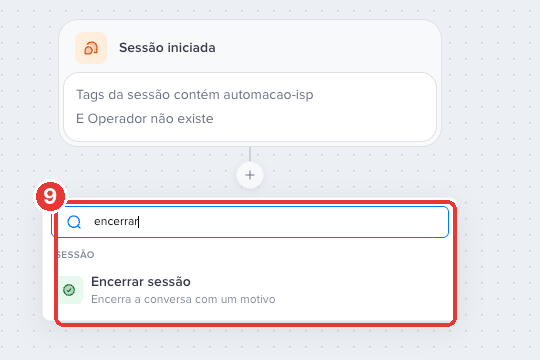
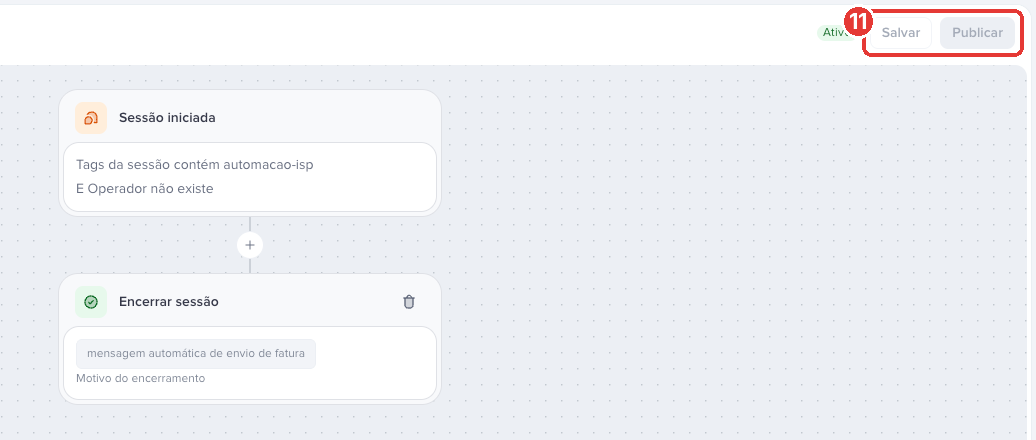
Clique no + abaixo do gatilho, busque por encerrar e selecione Encerrar sessão.
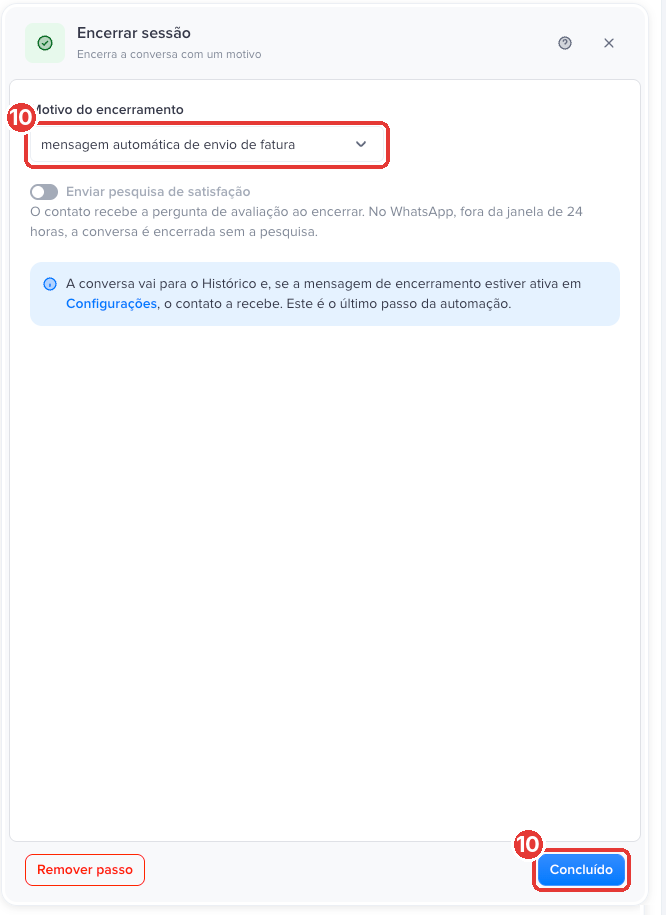
Em Motivo do encerramento, escolha o motivo e clique em Concluído.
Clique em Salvar e depois em Publicar. A automação passa a mostrar o estado Ativo.
Se a mensagem de encerramento estiver ativa nas Configurações, o contato recebe essa mensagem logo depois de cada disparo. Confira essa opção antes de publicar.
No passo Encerrar sessão, deixe Enviar pesquisa de satisfação desligado. Assim o contato não recebe uma avaliação de um atendimento que não aconteceu.
O que acontece depois
A conversa aberta pelo disparo vai direto para o Histórico.
Se o cliente responder ao disparo, só essa conversa aparece para a equipe em Acontecendo agora.
Enquanto a automação estiver como Rascunho, nenhuma conversa é encerrada.
Leia também
Disparos do SGP: Clique aqui para ver como cadastrar as mensagens automáticas de cobrança.
Encerrar sessão: Clique aqui para ver o que acontece com a conversa e quando a pesquisa não sai.
Gatilho da automação: Clique aqui para conhecer os tipos de gatilho e as condições.
Este artigo foi útil?