
Como remover tags da conversa pela automação?
Adicione o passo Remover tag, digite no campo Tags cada tag que deve sair e aperte Enter depois de cada uma. Quando a automação passar pelo passo, elas são retiradas da conversa.
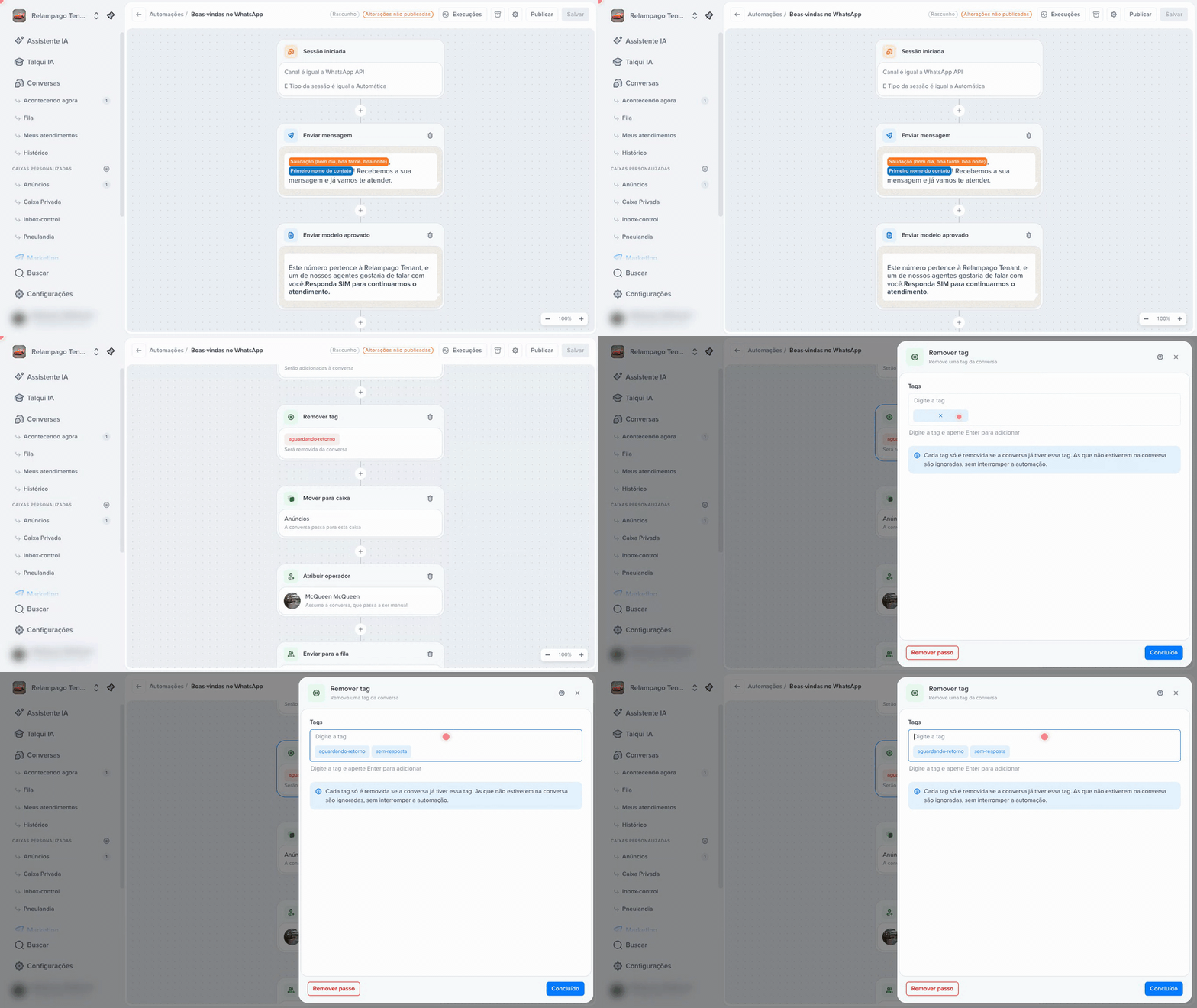
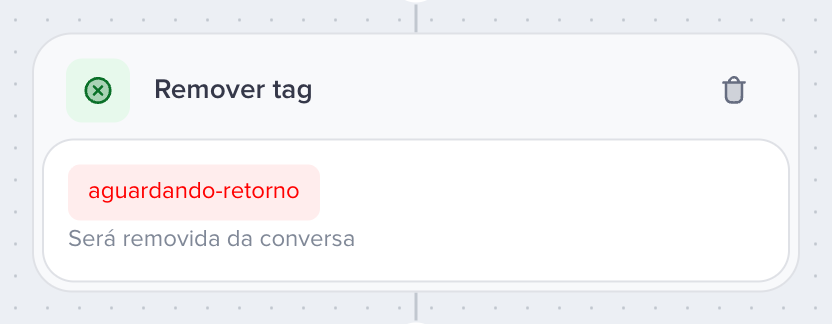
É o par do passo Adicionar tag. Serve para manter as tags em dia conforme a conversa anda: quando o contato responde, sai aguardando-retorno; quando o atendimento termina, sai em-negociacao.
Passo a passo
No fluxo, clique no + e escolha Remover tag.
Clique no campo Tags, digite a tag e aperte Enter. Repita para as outras.
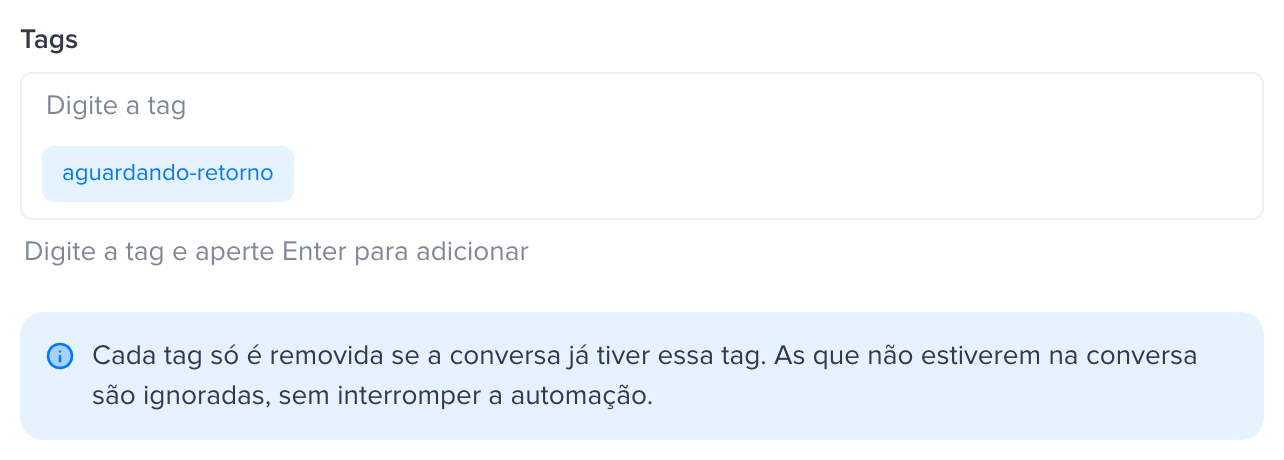
Clique em Concluído.
Cada tag só é removida se a conversa já tiver essa tag. As que não estiverem na conversa são ignoradas, sem interromper a automação. Por isso você pode listar várias tags "por garantia" sem medo de o fluxo parar.
❓ Perguntas Frequentes (FAQ)
Quantas tags posso remover de uma vez?
Até 20 por passo, com até 64 caracteres cada. Para mais do que isso, use dois passos seguidos.
A tag tem que estar escrita igual?
Sim. Digite a tag do jeito que ela aparece na conversa. Uma letra diferente e ela é tratada como outra tag, que a conversa não tem, e por isso é ignorada.
Remover a tag daqui tira a tag do contato também?
Não. O passo mexe só nas tags da conversa.
Remover uma tag dispara alguma automação?
Não. O gatilho de tags é só para quando uma tag é adicionada.
Continue explorando
Adicionar tag: Clique aqui para colocar tags na conversa pela automação.
Gatilho: Clique aqui para usar as tags da conversa como condição.
Este artigo foi útil?