
Deixe seguir só as conversas que interessam com o Filtro
O gatilho decide quando a automação começa. O Filtro decide quem continua. Colocado em qualquer ponto da automação, ele confere as condições que você escolher: a conversa que atende segue para os próximos passos, e a que não atende para ali, sem erro e sem mensagem nenhuma.
Quando usar
Responder só quem pediu algo específico, como uma mensagem que fala em "orçamento" ou "preço".
Agir só dentro (ou fora) do horário de atendimento, depois de passos que valem para todo mundo.
Conferir de novo depois de uma espera, como seguir só se a conversa continuar sem operador depois de um passo Esperar.
Passo a passo
1. Adicione o passo
No construtor da automação, clique no + no ponto onde a conferência deve acontecer. No menu, procure o grupo Lógica e escolha Filtro.
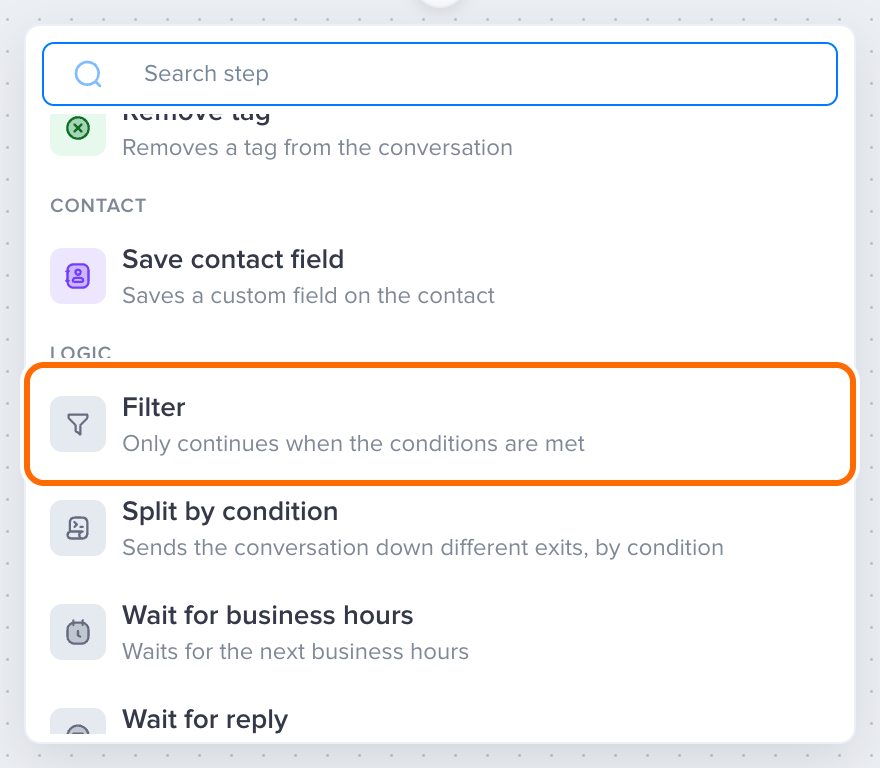
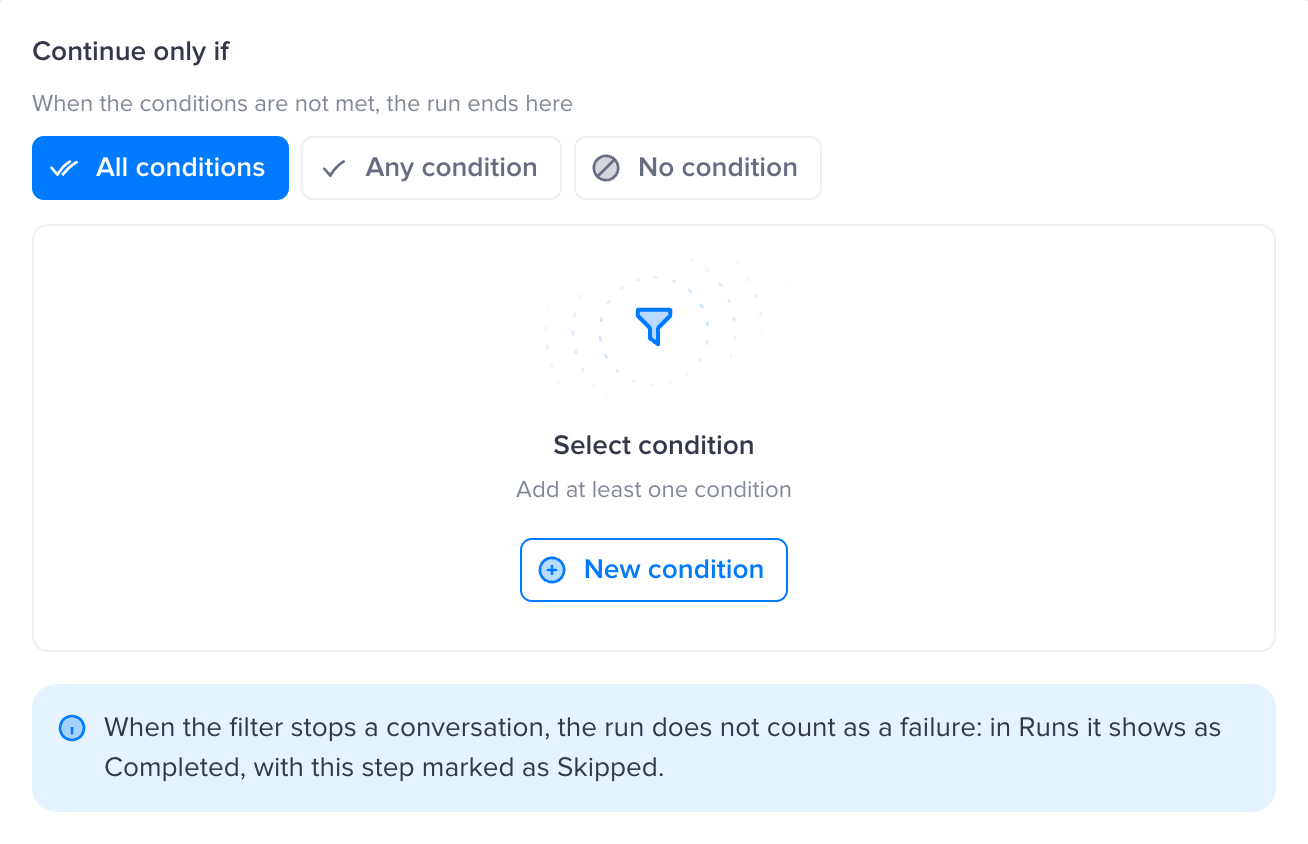
O painel abre ao lado com o título Continuar somente se. Ele começa sem condições, e a automação só pode ser publicada depois que você adicionar pelo menos uma.
2. Escolha o que conferir
Clique em Nova condição e abra a lista de critérios. Eles vêm separados em grupos: Sessão, Contato, Mensagem e Horário.
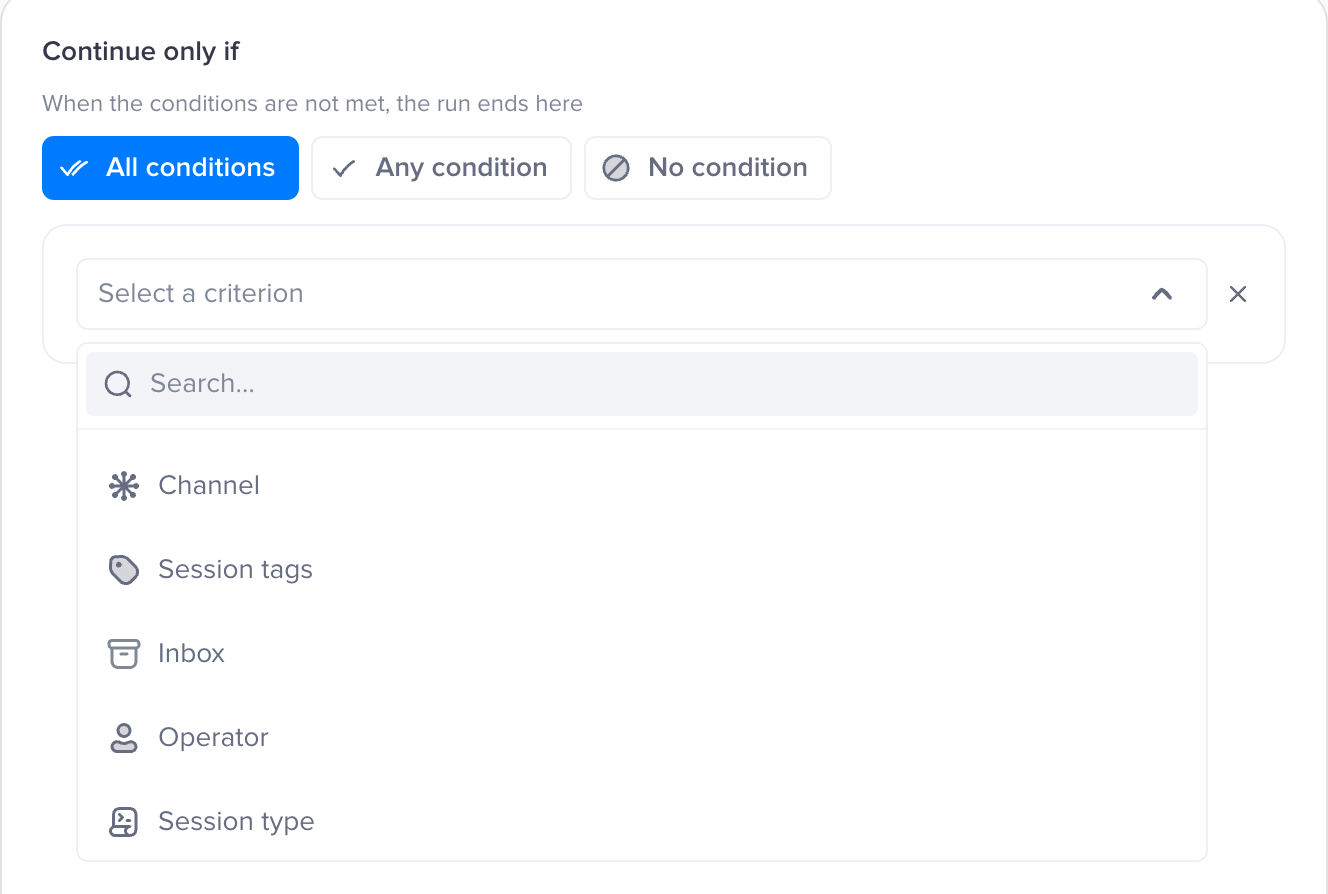
3. Defina o operador e os valores
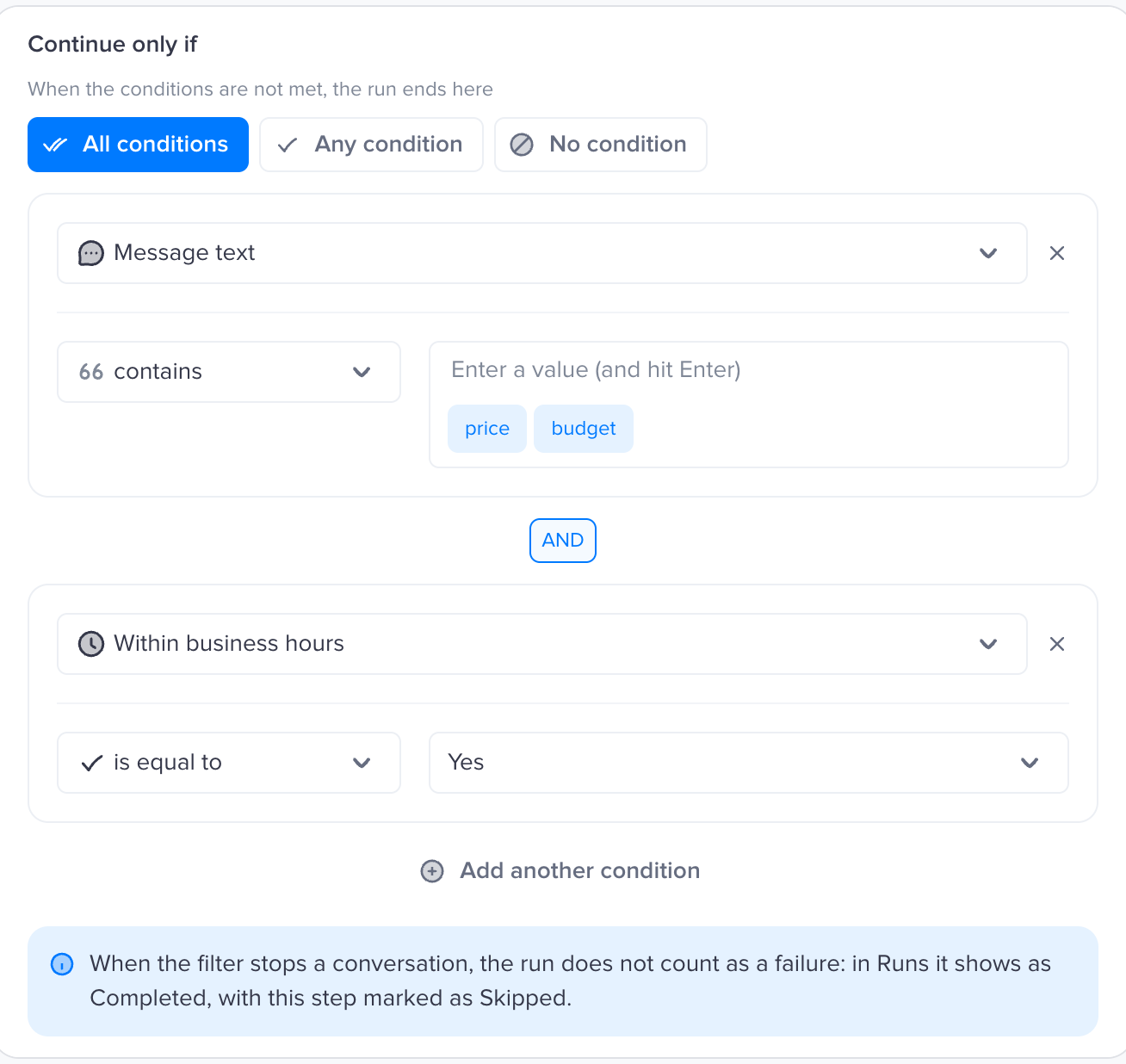
Depois do critério, escolha o operador (contém, é igual a, começa com e outros, conforme o critério) e informe o valor. Em critérios de texto, digite cada valor e aperte Enter; você pode colocar vários. Basta a mensagem ter um deles para a condição ser verdadeira.
4. Adicione mais condições, se precisar
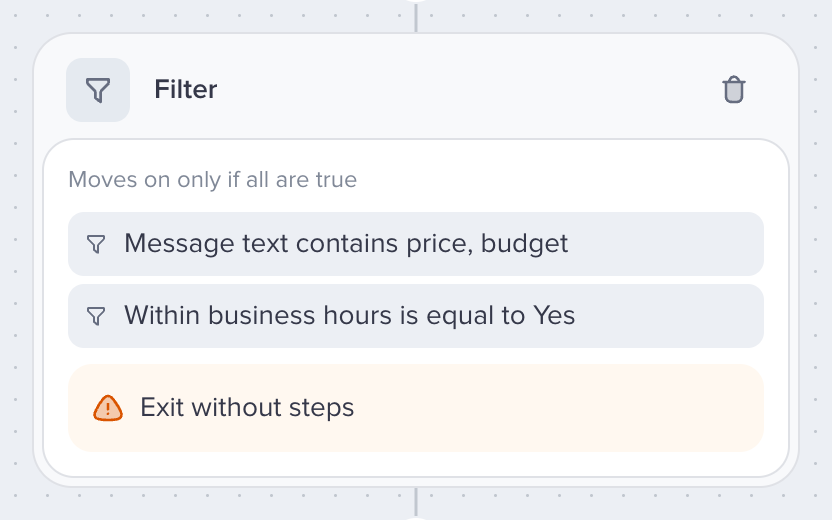
Clique em Adicionar outra condição para conferir mais de uma coisa ao mesmo tempo. No exemplo, a conversa só segue se a mensagem falar em "price" ou "budget" e estiver dentro do horário de atendimento.
5. Escolha como as condições se combinam
No topo do painel, três botões definem a regra:
Opção | A conversa segue quando |
|---|---|
Todas as condições | todas forem verdadeiras |
Qualquer condição | pelo menos uma for verdadeira |
Nenhuma condição | nenhuma for verdadeira |
6. Conclua e confira o card
Clique em Concluído. O card do passo mostra a regra ("Segue só se todas forem verdadeiras") e a lista de condições. Logo abaixo, o aviso Saída sem passos some quando você adiciona o que deve acontecer com as conversas que passaram.
O que acontece com a conversa que não passa
A execução termina ali mesmo, e os passos seguintes não rodam. Isso não conta como falha: em Execuções, ela aparece como Concluída, com o passo do Filtro marcado como Pulado. Assim, o histórico de erros mostra só o que deu errado de verdade.
O Filtro confere as condições na hora em que o passo roda, não na hora em que a automação começou. Depois de um passo Esperar, por exemplo, ele enxerga a conversa como ela está no fim da espera.
Critérios disponíveis
Grupo | Critérios |
|---|---|
Sessão | Canal, Tags da sessão, Caixa de entrada, Operador, Tipo da sessão, Origem da sessão, Iniciada por, Conexão, Campo da sessão |
Contato | Tags do contato, Nome do contato, E-mail do contato, Telefone do contato, Data de criação do contato, Campo do contato |
Mensagem | Tipo da mensagem, Texto da mensagem |
Horário | Dentro do horário de atendimento, Dia da semana, Hora do dia |
O grupo Mensagem só aparece quando o gatilho da automação é Mensagem recebida, e sempre se refere à mensagem que disparou a automação.
Os operadores mudam conforme o critério: é igual a, é diferente de, contém, não contém, começa com, termina com, existe, não existe, e comparações como maior que e menor que para datas e horas.
Filtro, Dividir por condição ou condição no gatilho?
Condição no gatilho: decide se a automação começa. Use quando a regra vale desde o início.
Filtro: decide se a conversa continua, no meio da automação. Quem não passa simplesmente para.
Dividir por condição: quando quem não passa também precisa de um caminho, com outros passos.
Perguntas frequentes
A conversa que não passa no Filtro conta como erro?
Não. A execução termina como Concluída e o passo aparece como Pulado em Execuções.
Posso colocar mais de um valor na mesma condição?
Pode. Com contém, é igual a, começa com e termina com, basta um dos valores bater. Com não contém, nenhum deles pode aparecer.
Maiúsculas e acentos fazem diferença no texto da mensagem?
Não. "Orçamento", "ORCAMENTO" e "orcamento" são tratados como a mesma palavra.
E se o contato mandar uma foto ou um áudio?
Uma condição de Texto da mensagem nunca é verdadeira para mídias. Para tratar esses casos, use o critério Tipo da mensagem.
O horário usa qual fuso?
O fuso configurado na sua conta.
Existe limite de condições?
Sim, até 50 condições em um Filtro.
Continue explorando
Este artigo foi útil?