
Como enviar uma mensagem personalizada pela automação?
Adicione o passo Enviar mensagem, escreva o texto e use Adicionar Variável para encaixar dados do contato, como o primeiro nome. Depois escolha o que fazer se um operador já estiver atendendo e se a janela de 24 horas do WhatsApp estiver fechada.
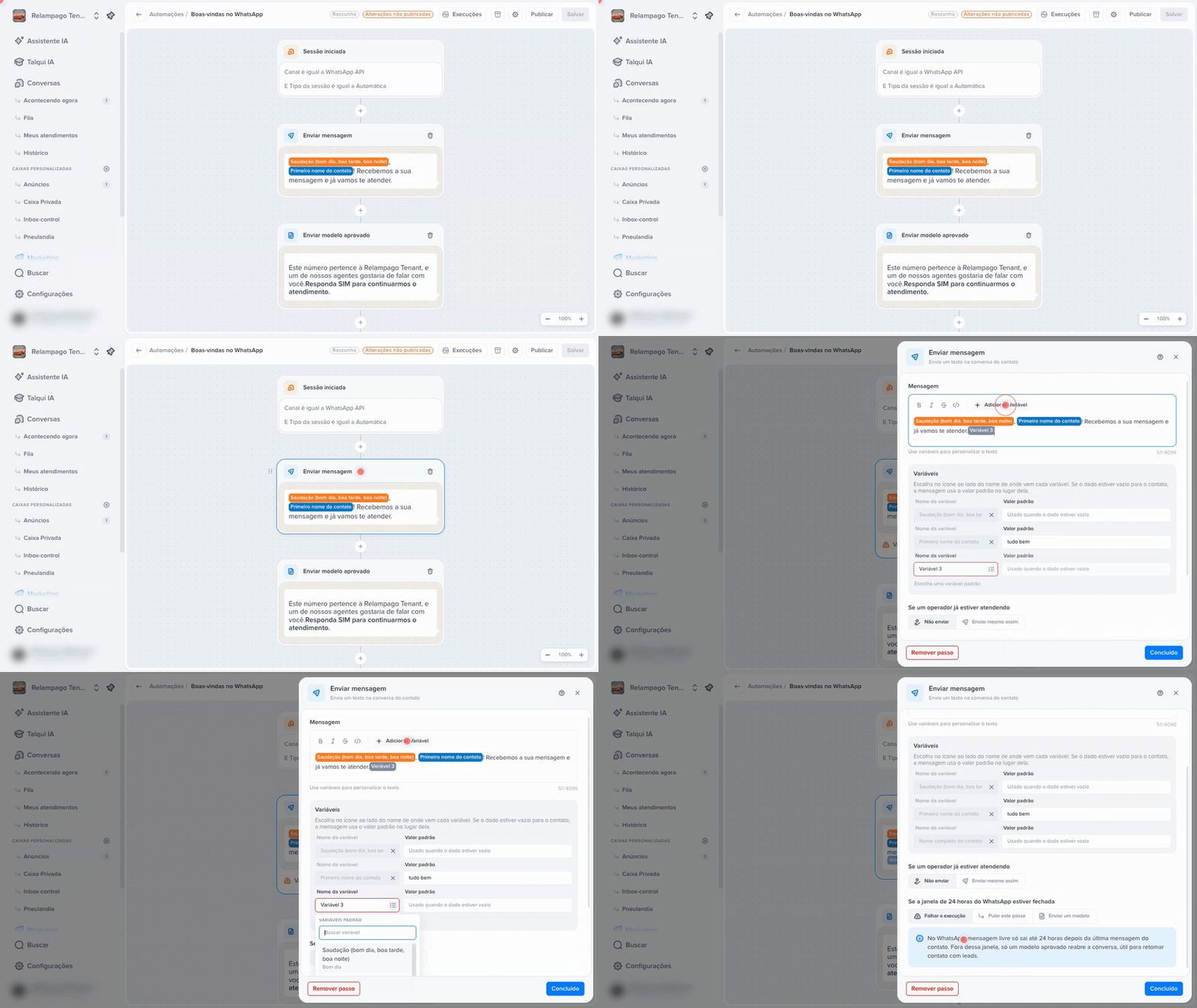
No fluxo, o card do passo mostra a mensagem como o contato vai ver, num balão igual ao do WhatsApp. Se algo estiver faltando, o aviso aparece logo abaixo do balão.
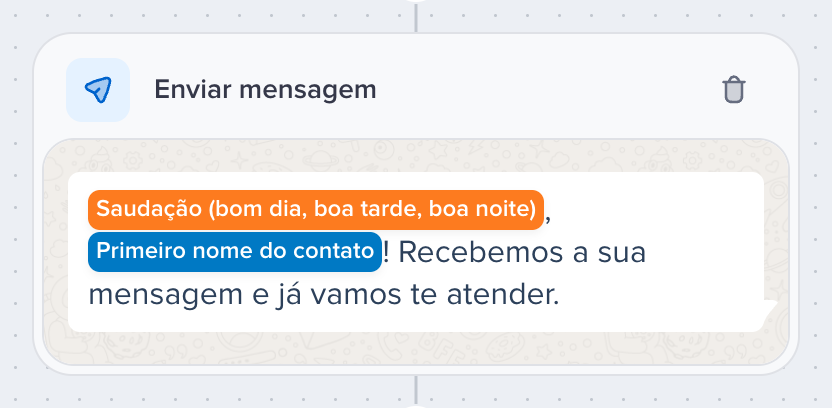
Passo a passo
No fluxo, clique no + entre dois passos e escolha Enviar mensagem. Para editar um que já existe, clique no card dele.
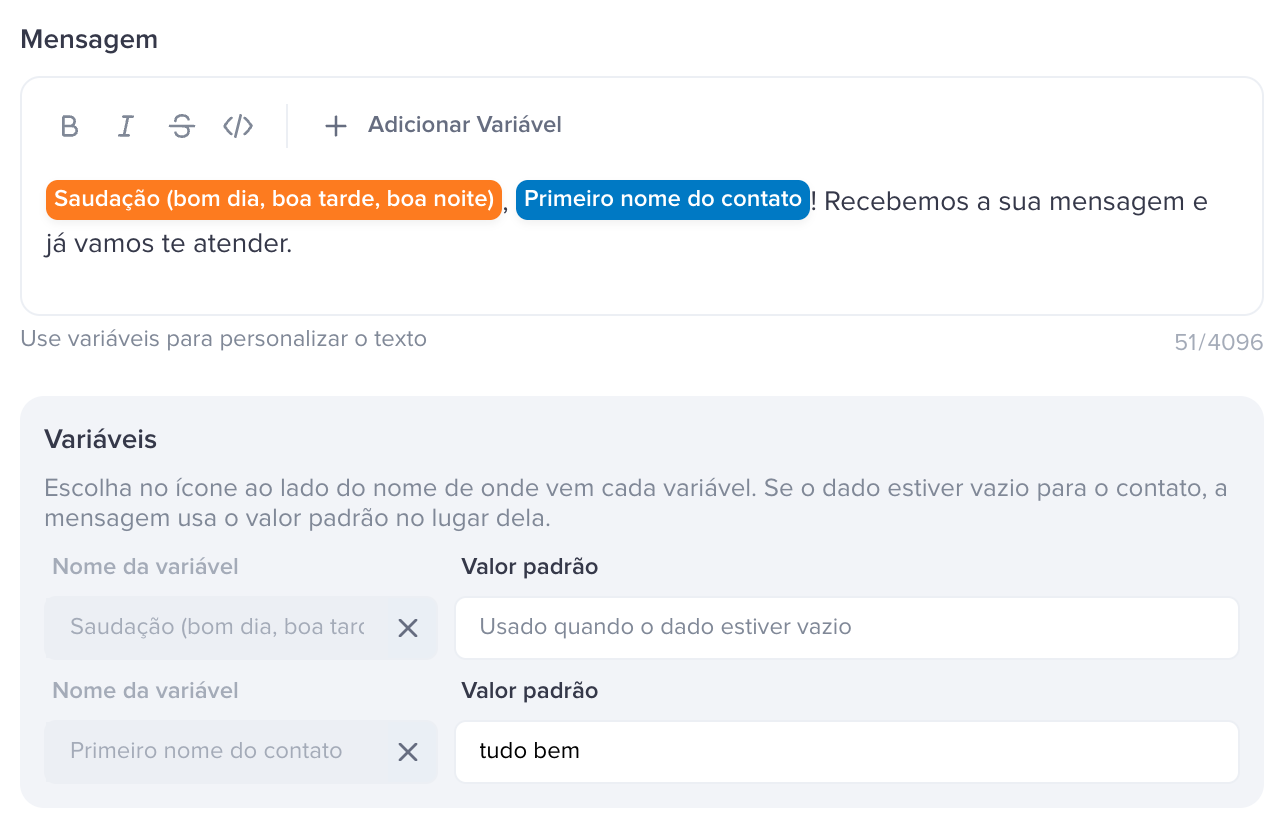
Em Mensagem, escreva o texto. A barra do campo tem negrito, itálico, riscado e código, e o contador mostra quantos caracteres você já usou (o limite é 4.096).
Para personalizar, clique em Adicionar Variável. Uma nova linha aparece no painel Variáveis: clique no ícone de lista ao lado do nome e escolha de onde vem o dado.
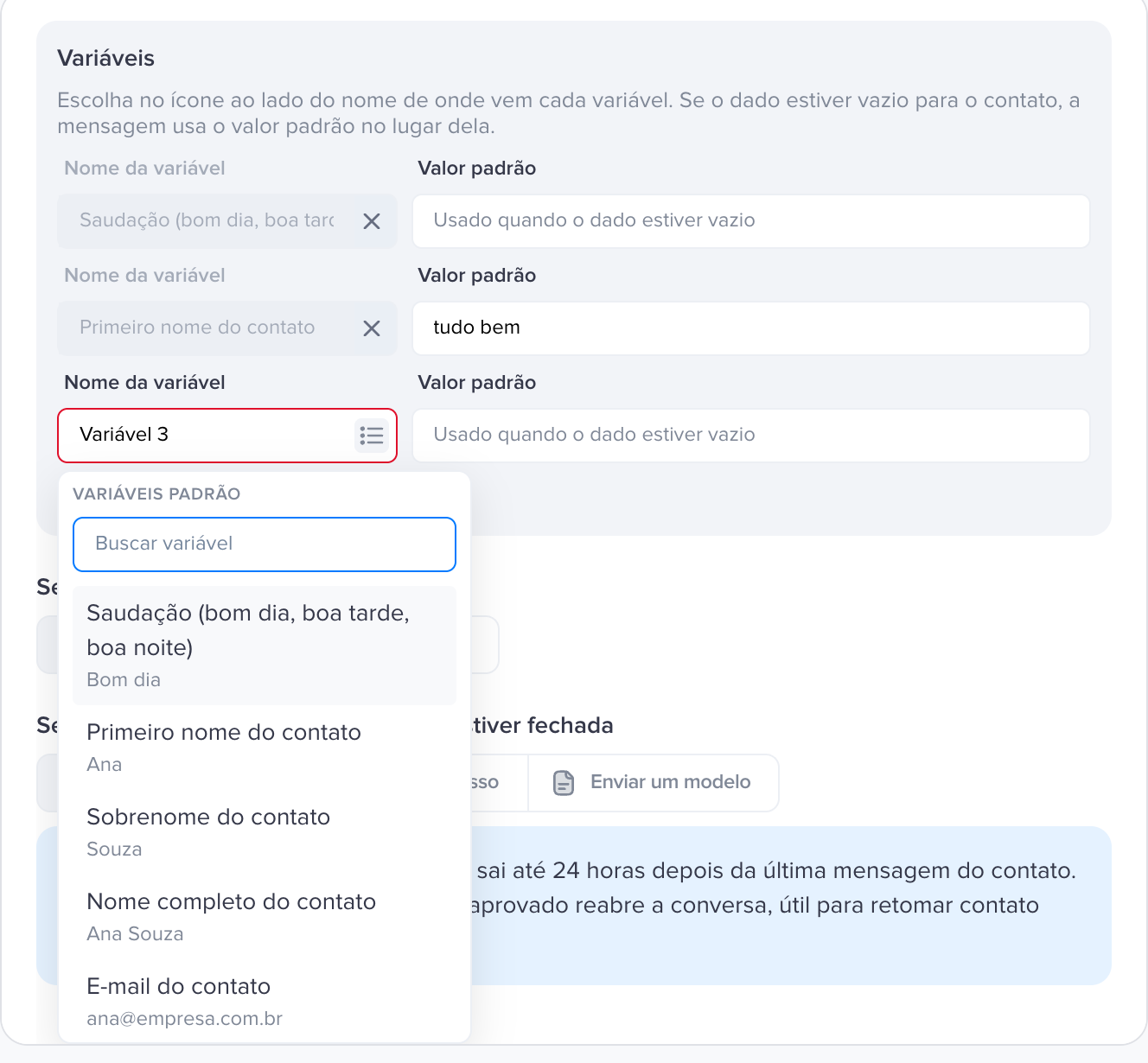
Em Valor padrão, escreva o que deve entrar no lugar se o dado estiver vazio para aquele contato. Por exemplo, "tudo bem" no lugar do nome.
Escolha o comportamento em Se um operador já estiver atendendo e em Se a janela de 24 horas do WhatsApp estiver fechada (explicados abaixo).
Clique em Concluído.
Variáveis que você pode usar
Variável | O que entra no texto |
|---|---|
Saudação | Bom dia, boa tarde ou boa noite, conforme o horário do envio |
Primeiro nome do contato | Ana |
Sobrenome do contato | Souza |
Nome completo do contato | Ana Souza |
E-mail do contato | O e-mail cadastrado no contato |
Campo personalizado do contato | Qualquer campo que você grava no contato. Depois de escolher, digite o nome do campo (por exemplo, |
Texto da mensagem recebida | O que o contato escreveu. Só existe quando o gatilho é Mensagem recebida |
Toda variável da mensagem precisa ter uma origem escolhida na lista. Enquanto uma linha estiver sem origem, ela fica em vermelho com Escolha uma variável padrão e o passo não fica completo.
Se um operador já estiver atendendo
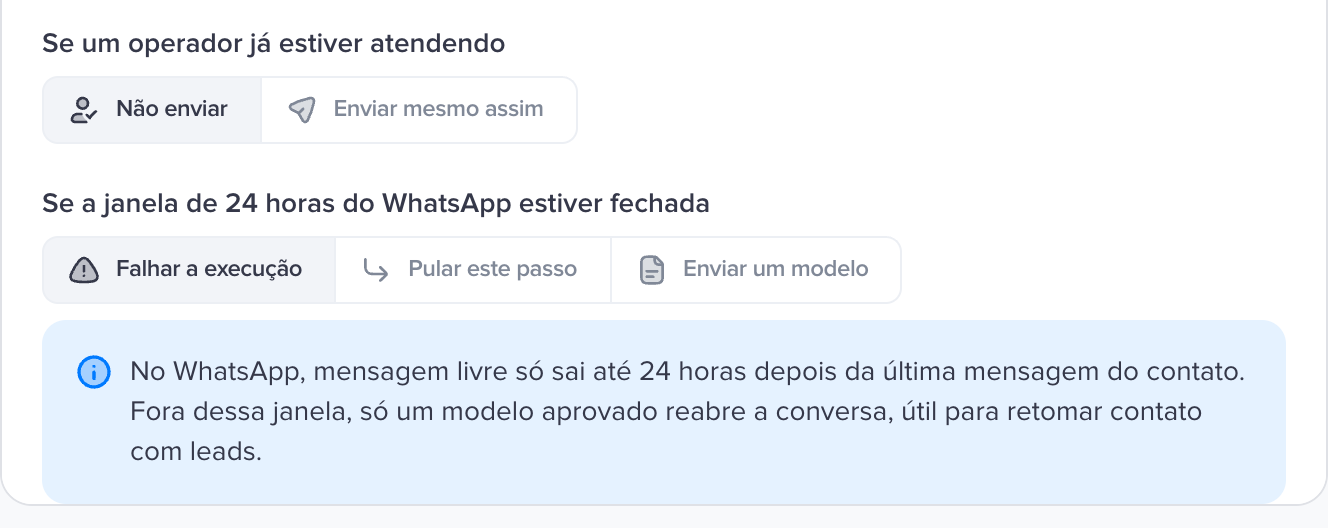
Não enviar: o passo é pulado e o fluxo segue. Assim a automação não fala por cima de quem está atendendo.
Enviar mesmo assim: a mensagem sai mesmo com o operador na conversa.
E se um chatbot ou uma IA estiver atendendo?
A conversa continua com eles. A mensagem da automação entra na mesma conversa, e o chatbot ou a IA segue atendendo normalmente depois dela. Nada muda de mãos: a conversa não vai para a fila e não passa para um operador só porque a automação enviou uma mensagem.
Isso é diferente de quando alguém responde o contato direto pelo celular (no app do WhatsApp, fora da Talqui). Nesse caso, a Talqui entende que uma pessoa assumiu a conversa, tira o chatbot ou a IA do atendimento e manda a conversa para a fila. Mensagens enviadas pela automação não contam como resposta pelo celular.
Como o chatbot ou a IA continua na conversa, escreva a mensagem da automação de um jeito que combine com o que eles estão fazendo. Por exemplo, um lembrete ou um aviso curto, e não uma pergunta que o chatbot não vai saber tratar.
Se a janela de 24 horas do WhatsApp estiver fechada
No WhatsApp, mensagem livre só pode ser enviada até 24 horas depois da última mensagem do contato. Fora dessa janela, só um modelo aprovado pela Meta reabre a conversa. Você escolhe o que o passo faz nesse caso:
Opção | O que acontece |
|---|---|
Falhar a execução | A execução para aqui e o erro fica registrado em Execuções. |
Pular este passo | A mensagem não sai e o fluxo segue para o próximo passo. |
Enviar um modelo | No lugar da mensagem, sai um modelo aprovado, que reabre a conversa. Bom para retomar contato com leads. |
Com Enviar um modelo, escolha o modelo na lista que aparece. Ele sai pelo mesmo número da conversa, então escolha um modelo aprovado para esse número.
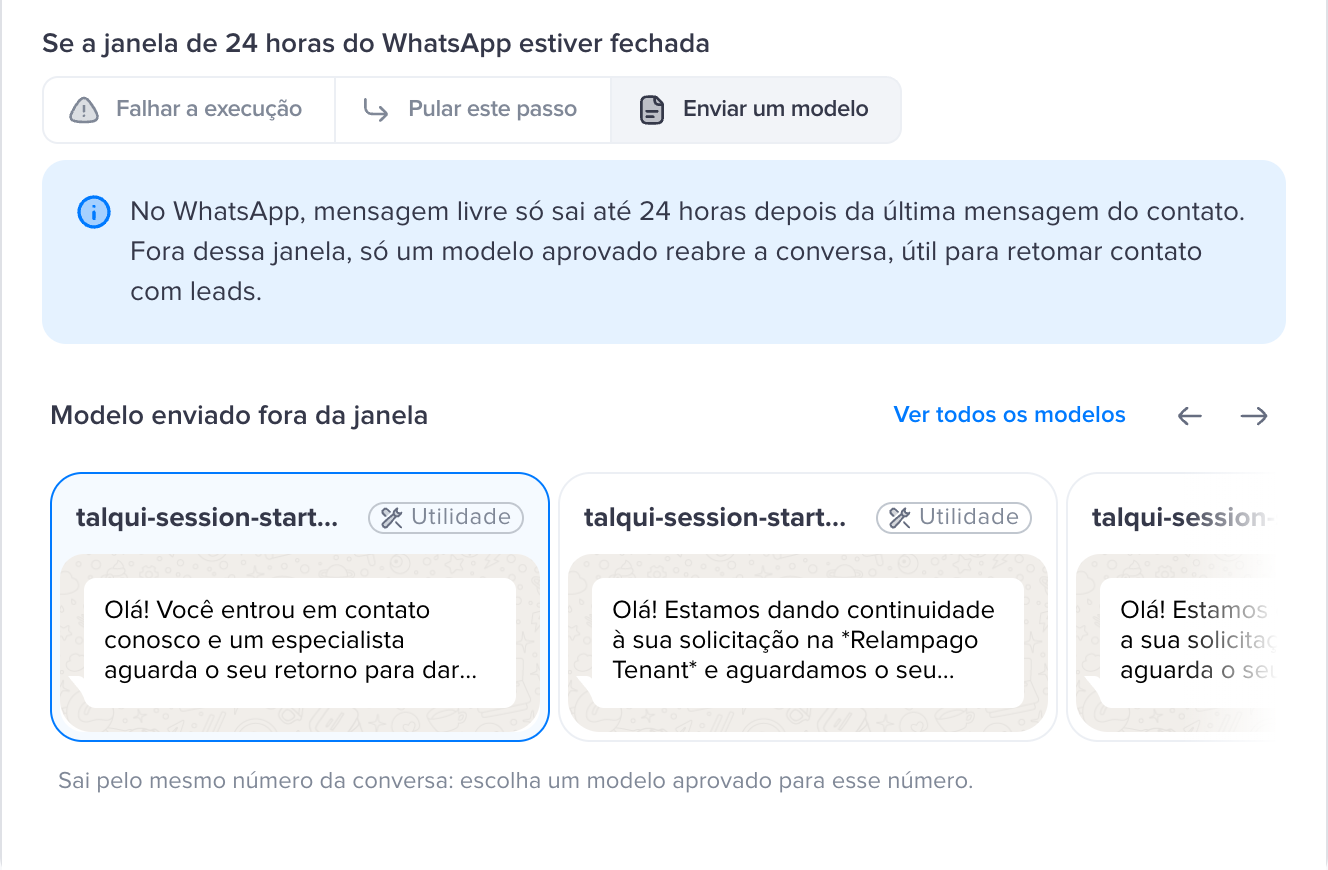
Se a lista de modelos não mostrar o que você procura, clique em Ver todos os modelos para abrir a lista completa.
❓ Perguntas Frequentes (FAQ)
O que acontece se o contato não tiver nome cadastrado?
Entra o Valor padrão que você escreveu para aquela variável. Se você deixou em branco, o trecho fica vazio, por isso vale sempre preencher.
Posso mandar imagem ou arquivo nesse passo?
Não. O passo envia texto, com a formatação da barra do campo. Para mídia e botões, use um modelo aprovado no passo Enviar modelo aprovado.
Apareceu "Variável desconhecida" embaixo do card. O que é?
A mensagem tem uma variável que a Talqui não reconhece, geralmente porque o gatilho mudou e aquela variável não existe mais nele. Abra o passo, remova a variável e escolha outra.
Por que a mensagem não chegou para um contato?
Olhe em Execuções. Os motivos mais comuns são a janela de 24 horas fechada com a opção Falhar a execução, ou um operador já atendendo com a opção Não enviar.
A automação tira a conversa do chatbot ou da IA quando envia a mensagem?
Não. Quem estava atendendo continua atendendo. Só uma resposta enviada direto pelo celular, fora da Talqui, faz a conversa sair do chatbot ou da IA e ir para a fila.
Isso vale para canais que não são WhatsApp?
A regra da janela de 24 horas é do WhatsApp. Nos outros canais a mensagem sai normalmente, e só a opção sobre o operador atendendo faz diferença.
Continue explorando
Enviar modelo aprovado: Clique aqui para falar com contatos fora da janela de 24 horas.
Gatilho: Clique aqui para entender quais variáveis existem em cada gatilho.
Este artigo foi útil?