
Grave informações no cadastro do contato
Sabe aquela informação que aparece no meio da conversa e se perde depois, como de onde o cliente veio, o que ele pediu ou em que plano ele está? O passo Gravar informação no contato guarda esse dado no cadastro do contato enquanto a automação roda. Depois, você usa o que foi gravado para decidir o caminho da automação ou para personalizar mensagens, sem precisar perguntar de novo.
Quando usar
Registrar a origem do contato, como "anúncio do Instagram" ou "indicação", em uma automação ligada a uma campanha ou a um canal específico.
Guardar o que o contato escreveu, como o interesse que ele descreveu na primeira mensagem.
Marcar uma etapa, como "orçamento enviado" ou "aguardando pagamento", para outras automações e condições saberem em que ponto o cliente está.
Passo a passo
1. Adicione o passo
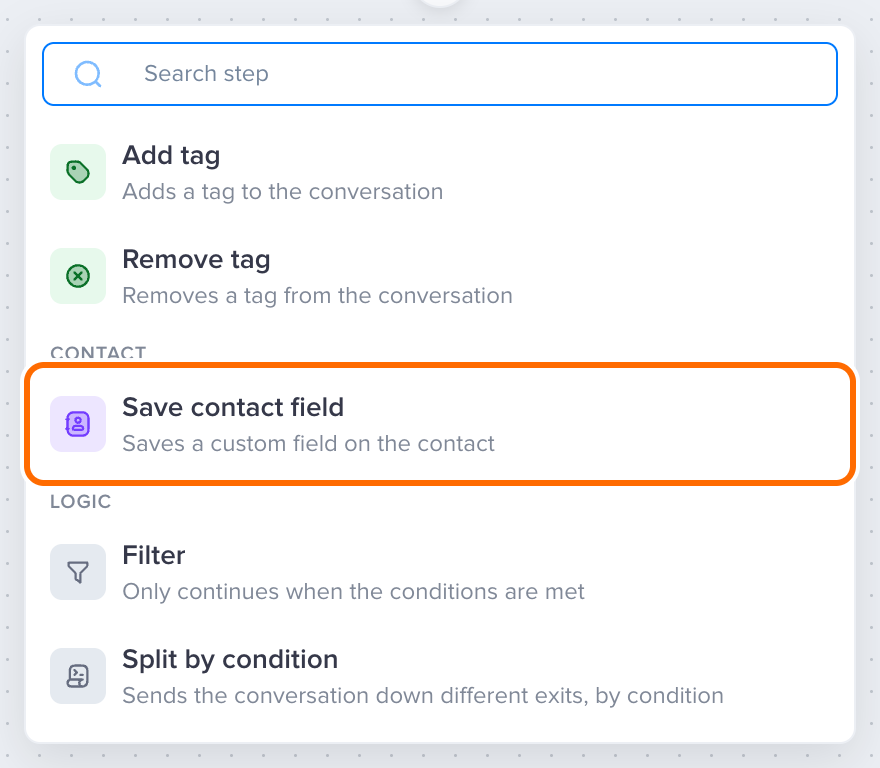
No construtor da automação, clique no + abaixo do passo onde a informação deve ser gravada. No menu, procure o grupo Contato e escolha Gravar informação no contato. Se preferir, digite parte do nome na busca do menu.
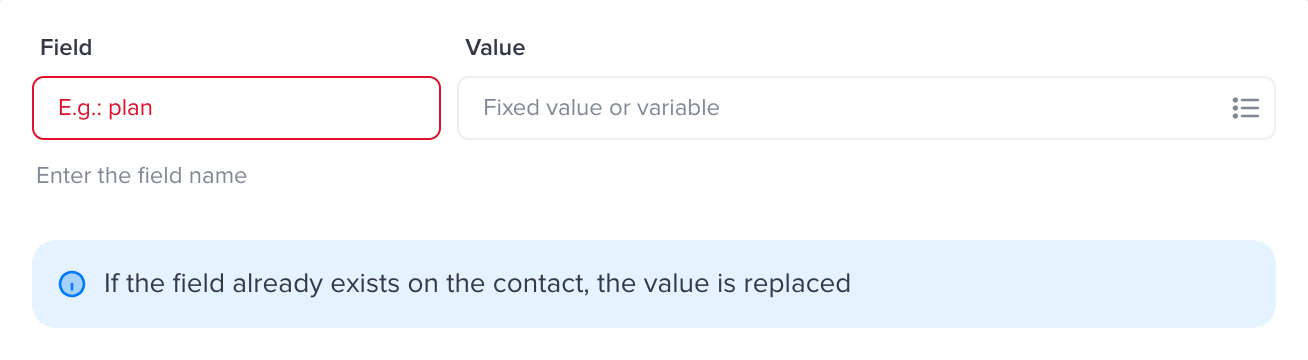
O painel do passo abre ao lado. O campo vem vazio e marcado em vermelho, porque a automação só pode ser publicada depois que ele for preenchido.
2. Dê um nome ao campo
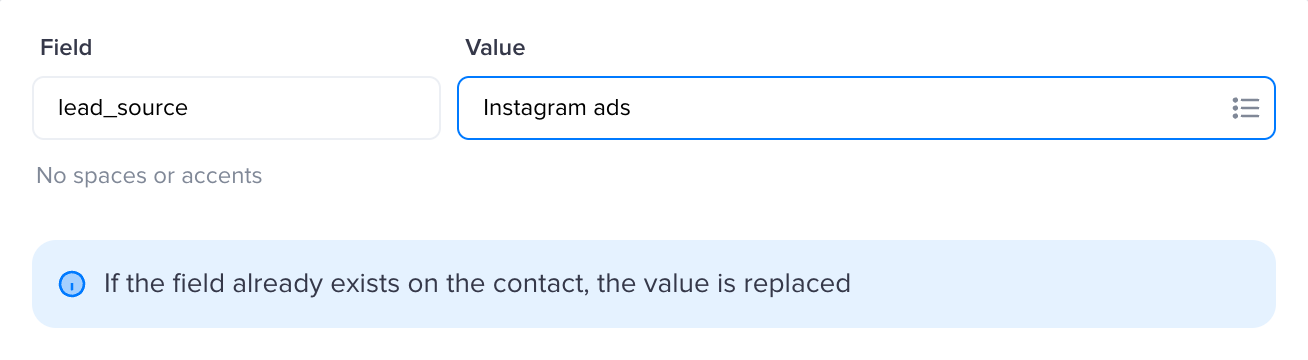
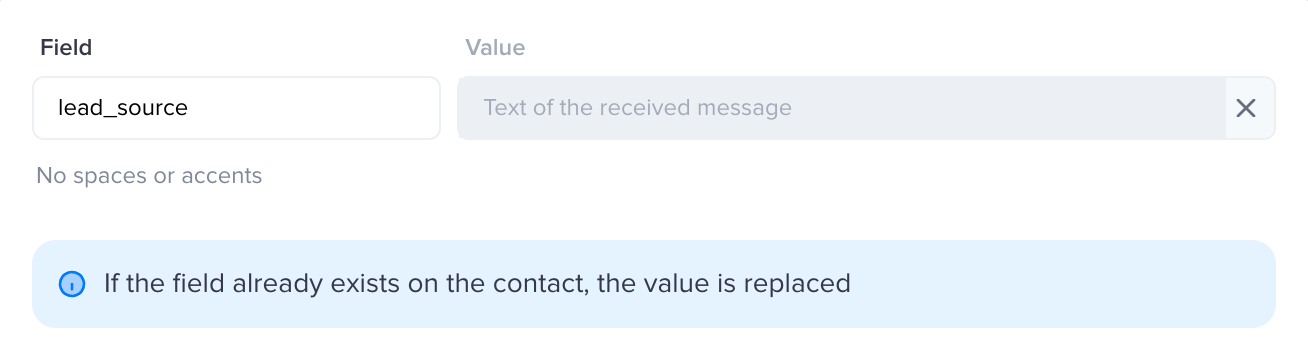
Em Campo, escreva o nome da informação, como origem_do_lead ou plano. É por esse nome que você vai encontrar o dado depois, então escolha algo curto e claro.
Enquanto você digita, o nome é ajustado para o formato que o sistema aceita: espaços viram _ e acentos são removidos. "Origem do lead" vira Origem_do_lead, por exemplo.
Escreva o nome todo em letras minúsculas. O sistema grava o nome do campo sempre em minúsculas, então Origem_do_lead fica salvo como origem_do_lead. Usando minúsculas desde o início, o nome que você vê no passo é exatamente o nome que vai usar nas condições.
3. Grave um valor fixo
Em Valor, escreva o que deve ficar gravado, como Anúncio Instagram. Esse texto é salvo igual para todos os contatos que passarem pelo passo.
4. Ou use uma variável
Para gravar algo que muda de contato para contato, clique no ícone de lista à direita do campo Valor e escolha uma variável. A lista mostra um exemplo embaixo de cada opção.
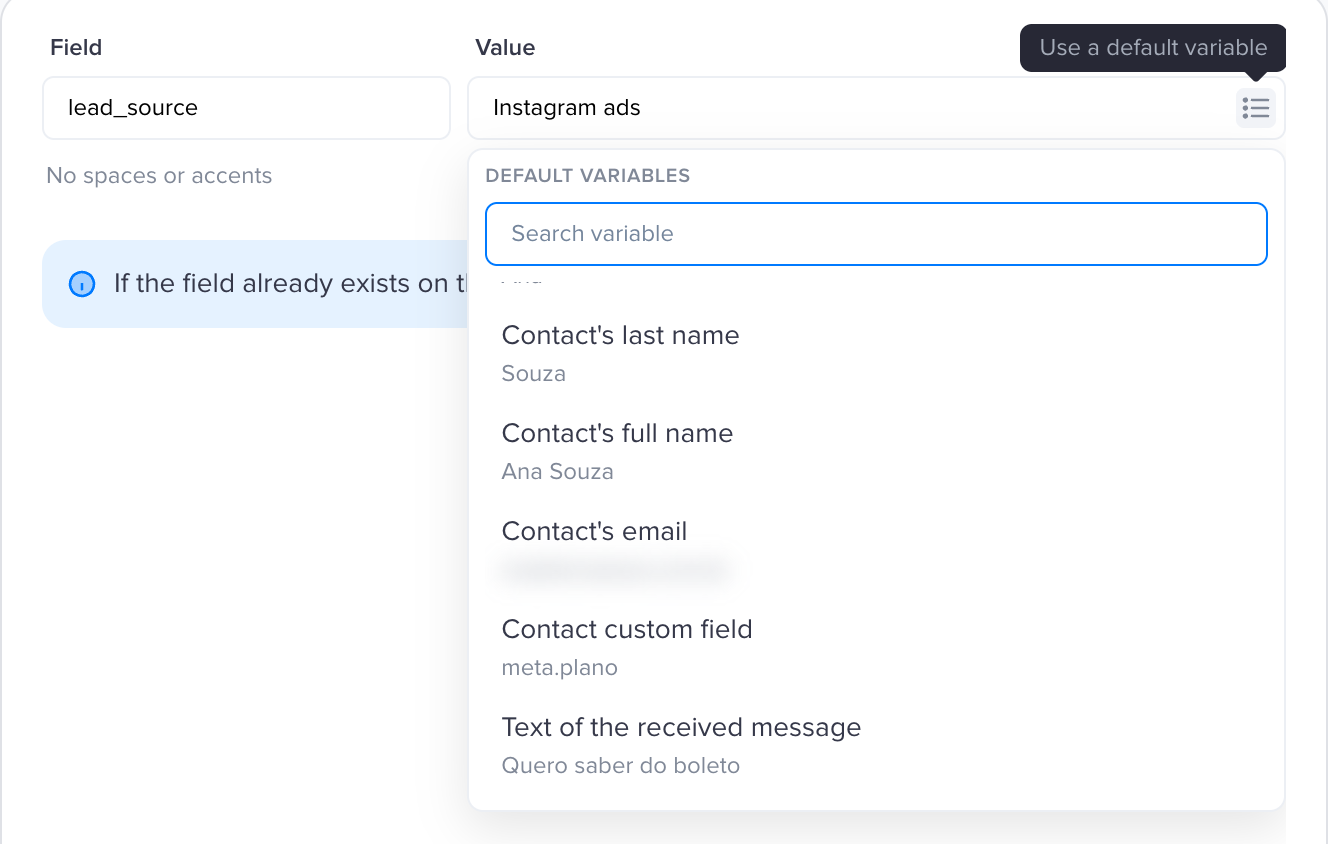
Com uma variável escolhida, o campo passa a mostrar o nome dela em cinza. Para voltar a um valor fixo, clique no X do campo e digite o texto.
5. Conclua e confira o card
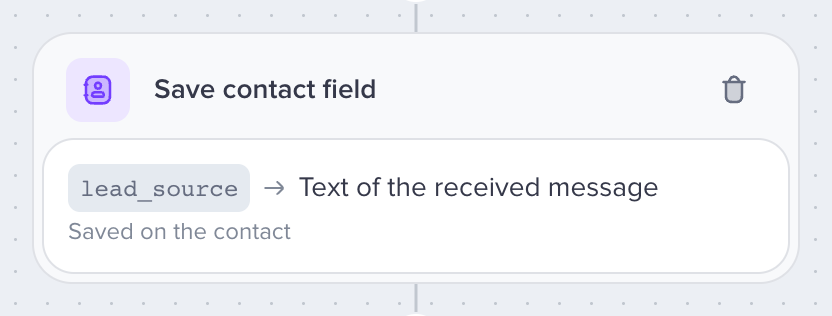
Clique em Concluído. No construtor, o card do passo mostra o nome do campo e, ao lado, o valor ou a variável que será gravada.
Tudo sobre o painel do passo
Campo
O nome da informação no cadastro do contato.
Obrigatório. Sem ele, a automação não pode ser publicada.
Caracteres aceitos: letras sem acento, números,
_,.e-. Espaços e acentos são convertidos enquanto você digita.Até 120 caracteres.
Gravado em minúsculas, qualquer que seja a forma como foi digitado.
Valor
O que vai ficar gravado no campo, com até 1000 caracteres. Pode ser:
Um texto fixo, igual para todos os contatos.
Uma variável, preenchida na hora em que o passo roda, para cada contato.
As variáveis disponíveis são:
Variável | O que grava |
|---|---|
Saudação | "Bom dia", "Boa tarde" ou "Boa noite", conforme o horário |
Primeiro nome do contato | O primeiro nome cadastrado |
Sobrenome do contato | O sobrenome cadastrado |
Nome completo do contato | Nome e sobrenome |
E-mail do contato | O e-mail cadastrado |
Campo personalizado do contato | O valor de outro campo do contato; você informa o nome do campo |
Texto da mensagem recebida | O que o contato escreveu. Só aparece quando o gatilho da automação é Mensagem recebida |
Se a variável não tiver dado para aquele contato (um contato sem e-mail, por exemplo), o valor fica vazio e o passo não consegue gravar: ele termina com falha e a automação para nesse ponto. Prefira variáveis que você sabe que estarão preenchidas, ou coloque antes um Filtro que só deixe passar contatos que têm o dado.
Aviso de substituição
O próprio painel lembra: se o contato já tiver um campo com esse nome, o valor novo substitui o anterior. O passo sempre grava o valor mais recente.
Onde usar a informação depois
Em condições: no gatilho, no Filtro e no Dividir por condição, escolha o critério Campo do contato e informe o nome do campo. Assim a automação segue caminhos diferentes conforme o que foi gravado.
Em mensagens: no passo Enviar mensagem, use a variável Campo personalizado do contato com o nome do campo para colocar o valor no texto.
Perguntas frequentes
O que acontece se o contato já tiver esse campo?
O valor é substituído pelo novo. O campo não guarda histórico: fica sempre o último valor gravado.
Posso usar espaço, acento ou letra maiúscula no nome do campo?
Pode digitar, mas o nome é ajustado: espaços viram _, acentos são removidos e o sistema grava tudo em minúsculas. Por isso, use o nome em minúsculas quando for procurar esse campo em uma condição.
E se a variável escolhida não tiver valor para o contato?
O passo falha e a automação para ali, porque um valor vazio não é gravado. Para evitar, use um valor fixo, escolha uma variável que sempre existe ou coloque um Filtro antes do passo.
O passo precisa de uma conversa aberta?
Não. Ele grava no cadastro do contato, então funciona mesmo quando a automação não está ligada a uma conversa em andamento.
O valor gravado aparece no histórico de execuções da automação?
Não. Por privacidade, o histórico registra só o nome do campo que foi gravado, nunca o valor.
Existe limite de tamanho?
Sim. O nome do campo aceita até 120 caracteres e o valor até 1000.
Continue explorando
Este artigo foi útil?