
Como atribuir a conversa a um operador específico pela automação?
Adicione o passo Atribuir operador e escolha a pessoa em Operador. Quando a automação chegar nesse passo, a conversa vai direto para ela, sem passar pela fila.
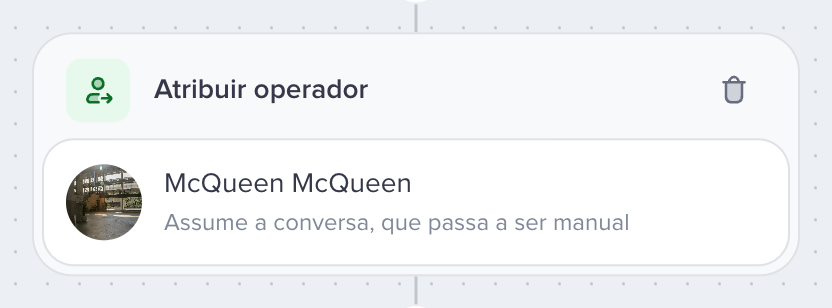
Serve para os casos em que você já sabe quem deve atender: o consultor da carteira daquele cliente, a pessoa do suporte técnico, o gerente que cuida das contas grandes.
Passo a passo
No fluxo, clique no + e escolha Atribuir operador.
Clique em Operador e escolha a pessoa. A lista mostra a foto de cada um para ajudar a achar.
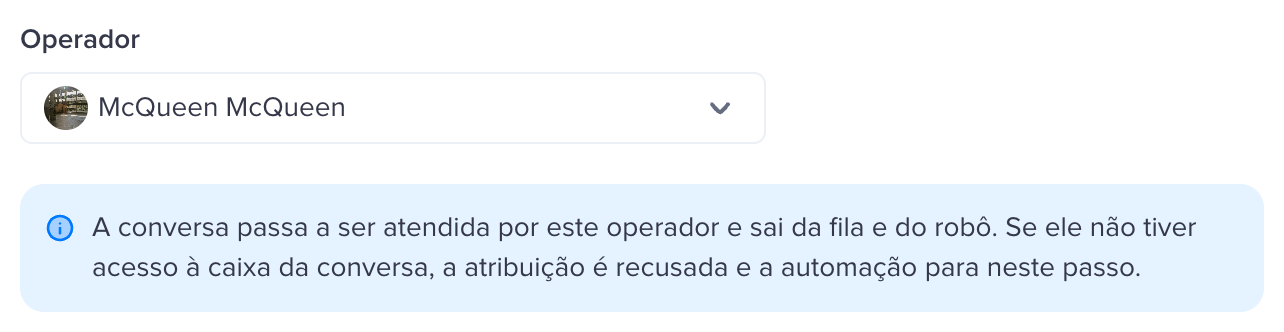
Clique em Concluído.
O que acontece com a conversa
Ela passa a ser manual: o operador escolhido assume o atendimento.
Ela sai da fila e sai do robô. Se havia um chatbot conversando, ele para de responder.
No card do passo, a frase Assume a conversa, que passa a ser manual lembra isso.
Se o operador não tiver acesso à caixa de entrada em que a conversa está, a atribuição é recusada e a automação para neste passo. Antes de publicar, confira se a pessoa escolhida enxerga a caixa das conversas que vão passar por aqui.
❓ Perguntas Frequentes (FAQ)
E se o operador estiver offline?
A conversa é atribuída a ele mesmo assim e fica esperando na área dele. Se você prefere que qualquer pessoa disponível pegue, use o passo Enviar para a fila no lugar deste.
A automação parou neste passo. Por quê?
Quase sempre é acesso: o operador não enxerga a caixa de entrada da conversa. Dê acesso a ele na configuração da caixa. Outra causa é o operador ter saído do time: nesse caso, escolha outra pessoa no passo e publique de novo.
Qual a diferença para Enviar para a fila?
Atribuir operador escolhe a pessoa. Enviar para a fila deixa a conversa esperando e as regras de distribuição decidem quem atende.
Posso atribuir para um time em vez de uma pessoa?
Neste passo, não. Para dividir entre várias pessoas, use Enviar para a fila e deixe a distribuição automática fazer o trabalho.
Continue explorando
Enviar para a fila: Clique aqui para deixar a distribuição escolher quem atende.
Mover para caixa: Clique aqui para levar a conversa a outra caixa de entrada.
Este artigo foi útil?