
Como enviar um modelo aprovado do WhatsApp pela automação?
Adicione o passo Enviar modelo aprovado, escolha em Conexão o número que vai enviar e clique no card do modelo que deve sair. Se o modelo tiver variáveis, preencha cada uma no painel que aparece logo abaixo.
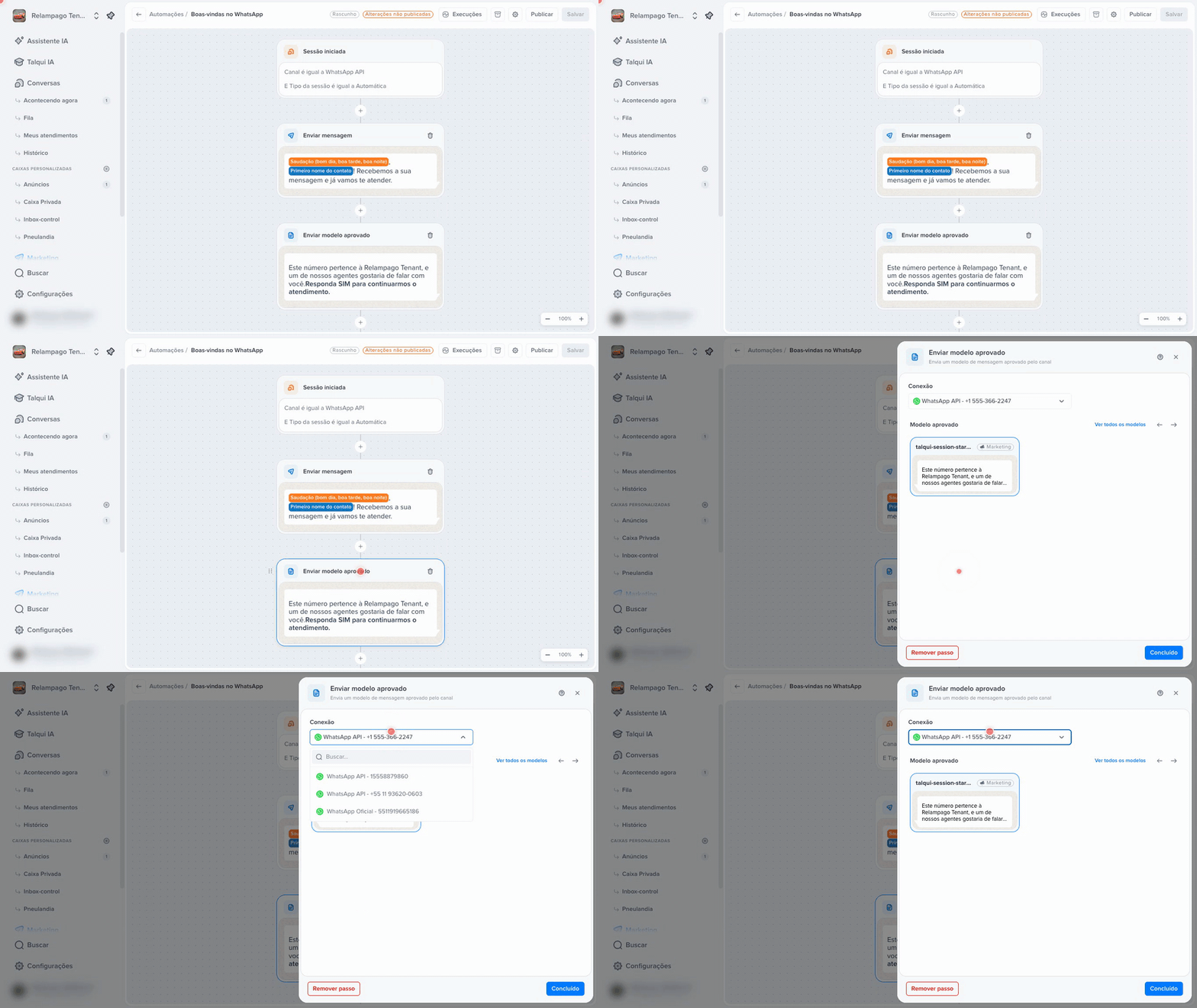
Use este passo quando a conversa pode estar parada há mais de 24 horas. No WhatsApp, fora dessa janela, só um modelo aprovado pela Meta chega ao contato, e ele reabre a conversa. É o jeito certo de retomar contato com um lead que sumiu.
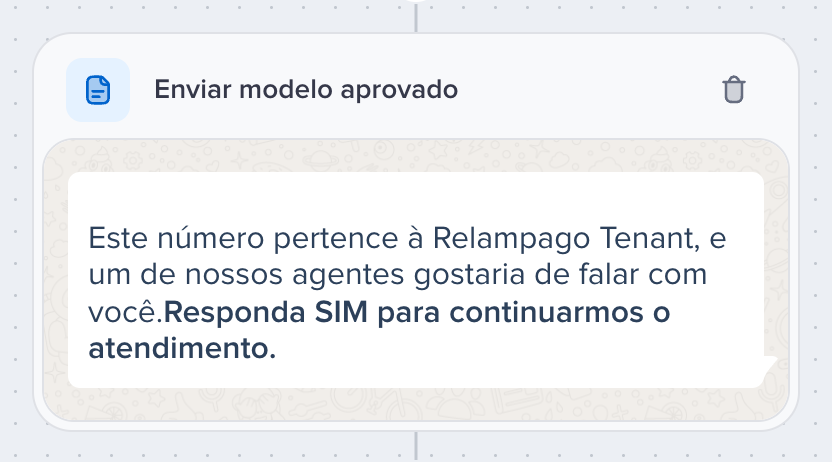
Passo a passo
No fluxo, clique no + e escolha Enviar modelo aprovado.
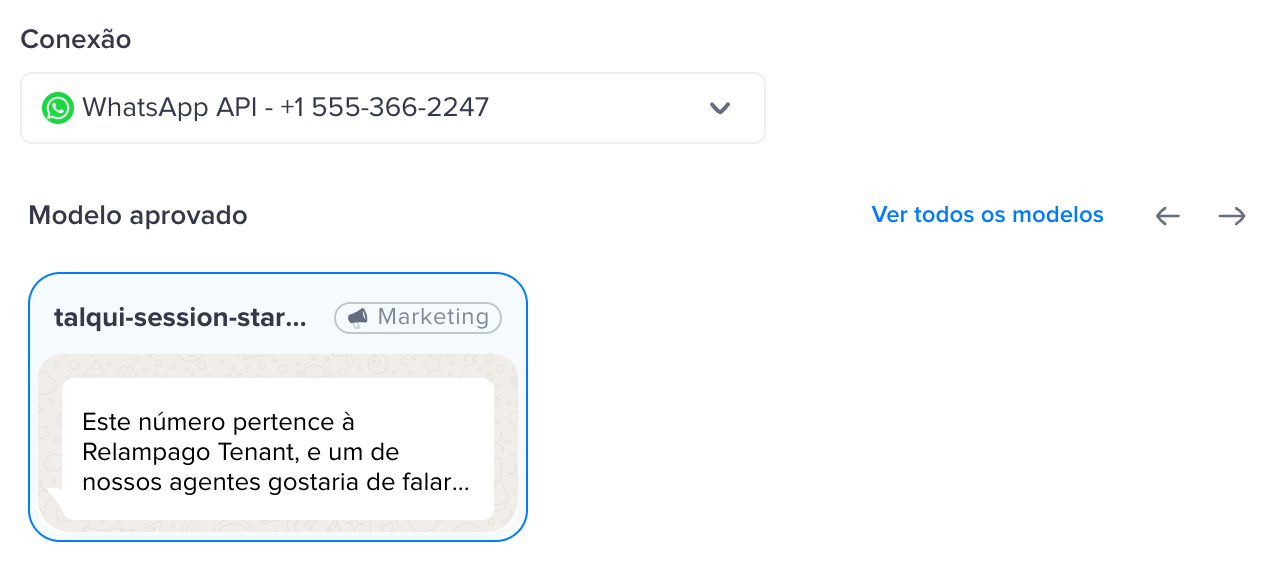
Em Conexão, escolha o número que envia. A lista só mostra conexões que têm pelo menos um modelo aprovado. Se só existir uma, ela já vem escolhida.
Em Modelo aprovado, clique no card do modelo. As setas ao lado de Ver todos os modelos passam para os próximos, e o link abre a lista inteira numa janela.
Se o modelo tiver variáveis, o painel Variáveis do modelo aparece. Para cada uma, escreva um valor fixo ou clique no ícone de lista para usar um dado do contato (o primeiro nome, por exemplo).
Clique em Concluído.
Preenchendo as variáveis do modelo
Cada variável do modelo tem duas colunas: Variável (o nome que ela tem no modelo) e Valor (o que vai entrar no texto).
Valor fixo: o mesmo texto para todo contato, como o nome da sua loja.
Dado do contato: pelo ícone de lista você liga a variável a um dado, como Primeiro nome do contato ou um campo personalizado. Cada contato recebe o seu.
Se o dado estiver vazio para algum contato, entra o valor padrão cadastrado no próprio modelo. Por isso uma variável só é obrigatória quando o modelo não tem valor padrão para ela.
❓ Perguntas Frequentes (FAQ)
Apareceu "Nenhum modelo aprovado para esta conexão". O que faço?
Aquele número ainda não tem modelo aprovado. Crie um em Marketing > Modelos (o link já aparece no aviso) e espere a aprovação da Meta. Depois de aprovado, ele aparece aqui.
Por que meu modelo não aparece na lista?
Só aparecem modelos aprovados e da conexão escolhida. Modelo em análise, recusado ou de outro número não entra, porque o WhatsApp só aceita o modelo pelo número em que ele foi aprovado.
Qual a diferença para o passo Enviar mensagem?
Mensagem é texto livre e só sai dentro da janela de 24 horas. Modelo é um texto pré-aprovado pela Meta, que pode sair a qualquer momento e reabre a conversa. Se quiser o melhor dos dois, o passo Enviar mensagem tem a opção Enviar um modelo para quando a janela estiver fechada.
O card do modelo fica girando quando abro a automação. É erro?
Não. É a lista de modelos carregando. Em alguns segundos o card mostra o texto do modelo.
Continue explorando
Enviar mensagem: Clique aqui para mandar texto livre dentro da janela de 24 horas.
Campanhas: Clique aqui para enviar um modelo aprovado para muitos contatos de uma vez.
Este artigo foi útil?