
Como adicionar tags na conversa automaticamente?
Adicione o passo Adicionar tag, digite a tag no campo Tags e aperte Enter. Repita para cada tag que quiser. Quando a automação passar por esse passo, todas elas são colocadas na conversa de uma vez.
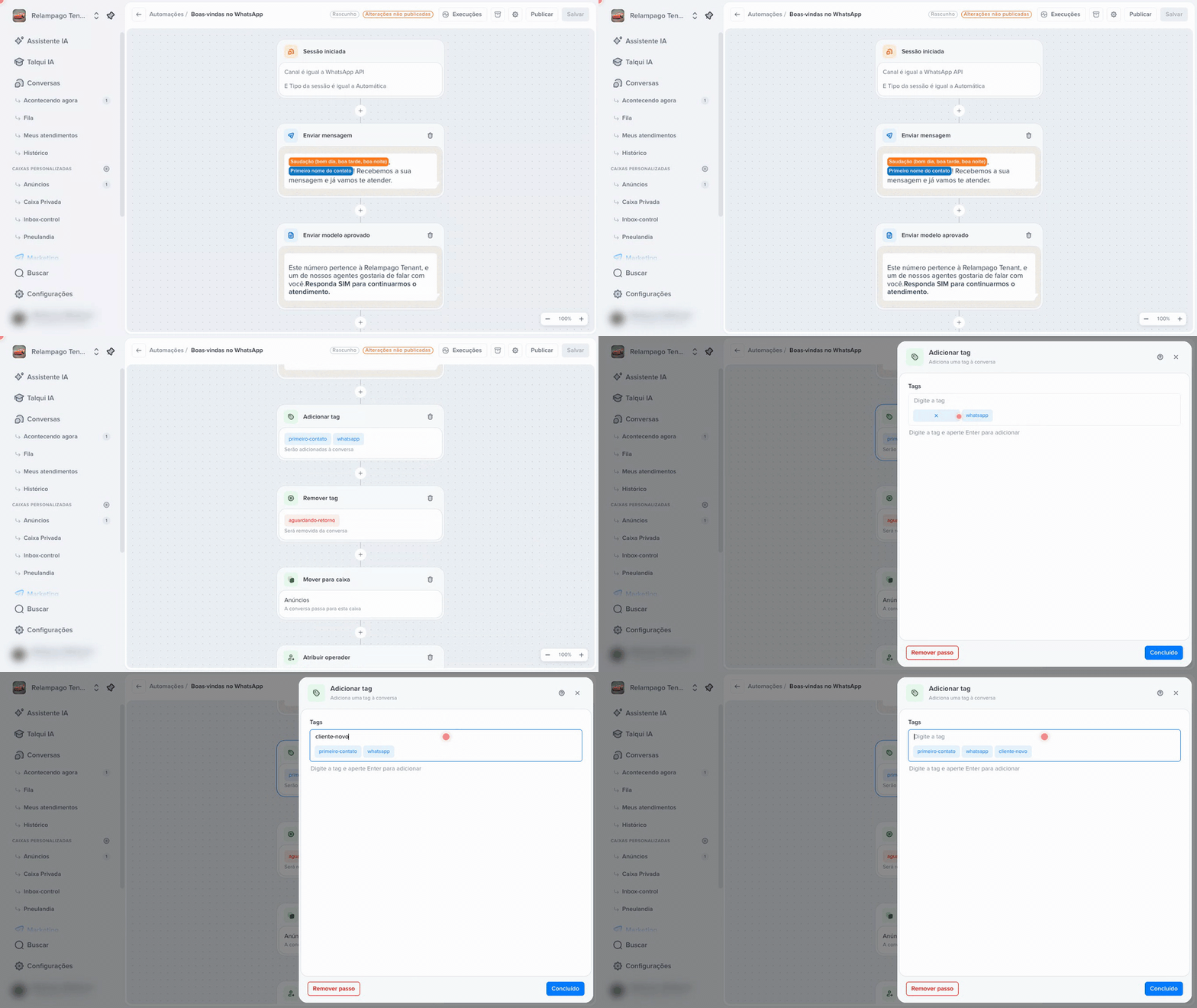
Tags ajudam o time a bater o olho e entender a conversa: de onde o contato veio, o assunto, a etapa em que ele está. Com a automação, isso acontece sozinho, sem depender de alguém lembrar de marcar.
Passo a passo
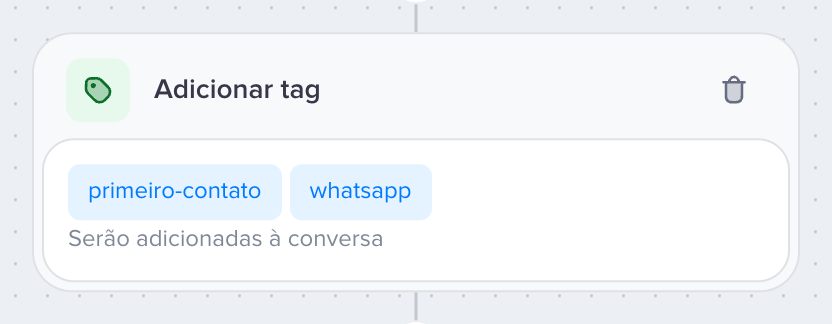
No fluxo, clique no + e escolha Adicionar tag.
Clique no campo Tags, digite o nome da tag e aperte Enter. Ela vira uma etiqueta dentro do campo.
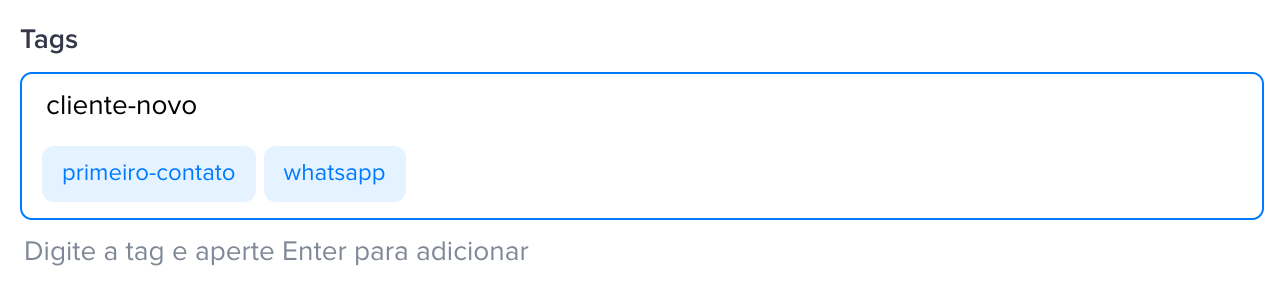
Repita para as outras tags. Para tirar uma da lista, passe o mouse sobre ela e clique no X que aparece.
Clique em Concluído.
Cada passo aceita até 20 tags, e cada tag pode ter até 64 caracteres. Você pode digitar uma tag que ainda não existe na sua conta: ela é aplicada do jeito que foi digitada.
❓ Perguntas Frequentes (FAQ)
A conversa já tinha uma das tags. Fica duplicada?
Não. A tag aparece uma vez só na conversa, e nada acontece com a que já estava lá.
Posso usar a tag adicionada aqui para disparar outra automação?
Pode sim. Uma outra automação com o gatilho Tag adicionada à sessão e essa tag começa quando o passo rodar. A própria automação que colocou a tag não dispara de novo, e uma corrente de automações disparando umas às outras para na terceira, para não virar um ciclo sem fim.
Qual a diferença entre tag da conversa e tag do contato?
Este passo coloca a tag na conversa (a sessão de atendimento). As condições das automações conseguem olhar as duas: Tags da sessão e Tags do contato.
Como tiro uma tag da conversa pela automação?
Com o passo Remover tag, que funciona do mesmo jeito: você digita as tags e aperta Enter.
Continue explorando
Remover tag: Clique aqui para tirar tags da conversa quando ela avança.
Gatilho: Clique aqui para iniciar outra automação quando uma tag é adicionada.
Este artigo foi útil?