
Como escolher o gatilho que inicia a automação?
O gatilho é o primeiro card da automação, aquele que fica no topo do fluxo. Clique nele, escolha o evento que vai iniciar a automação e, se quiser, diga em quais casos ela deve rodar usando as condições de Só iniciar quando.
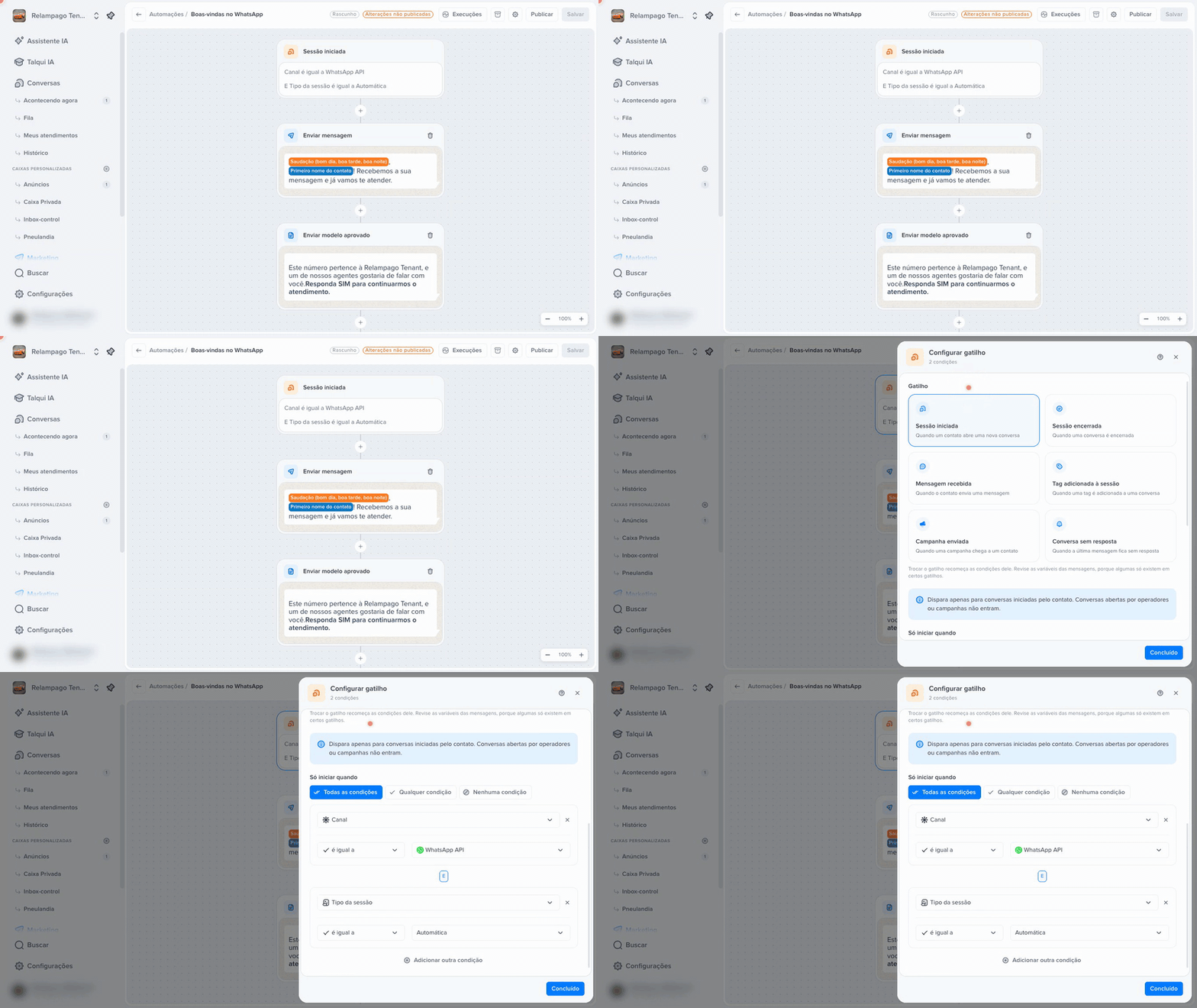
Pense no gatilho como a pergunta "quando isso deve acontecer?". Todo o resto do fluxo (mensagens, tags, caixas) só roda depois que esse evento acontece com uma conversa.
Passo a passo
Vá em Marketing, abra a aba Automações e entre na automação que você quer ajustar.
Clique no card do gatilho, o primeiro do fluxo. Ele mostra o evento escolhido e as condições que já existem.
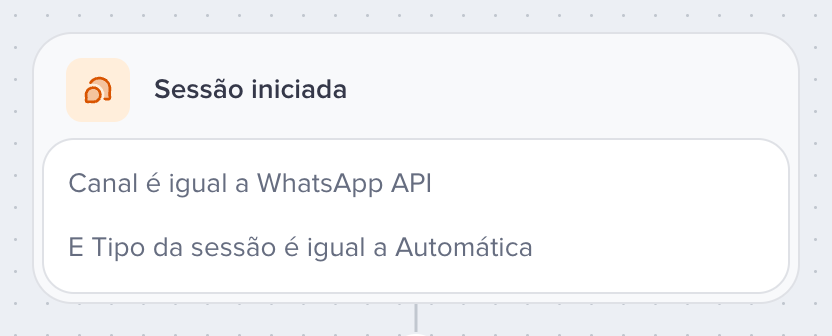
Na janela que abre, escolha o evento em Gatilho.
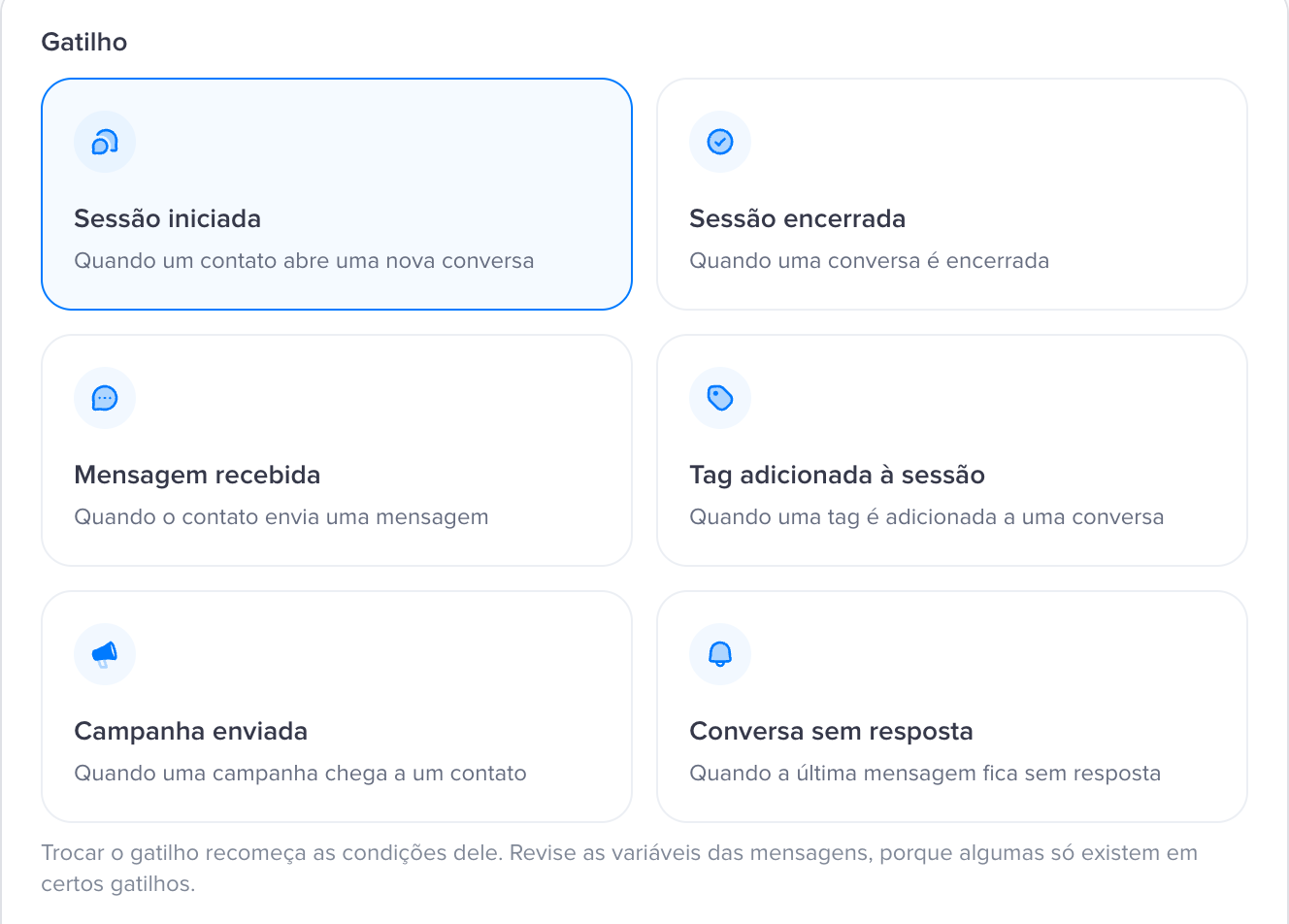
Role até Só iniciar quando e adicione as condições que a conversa precisa cumprir. Sem nenhuma condição, a automação roda para todas as conversas daquele evento.
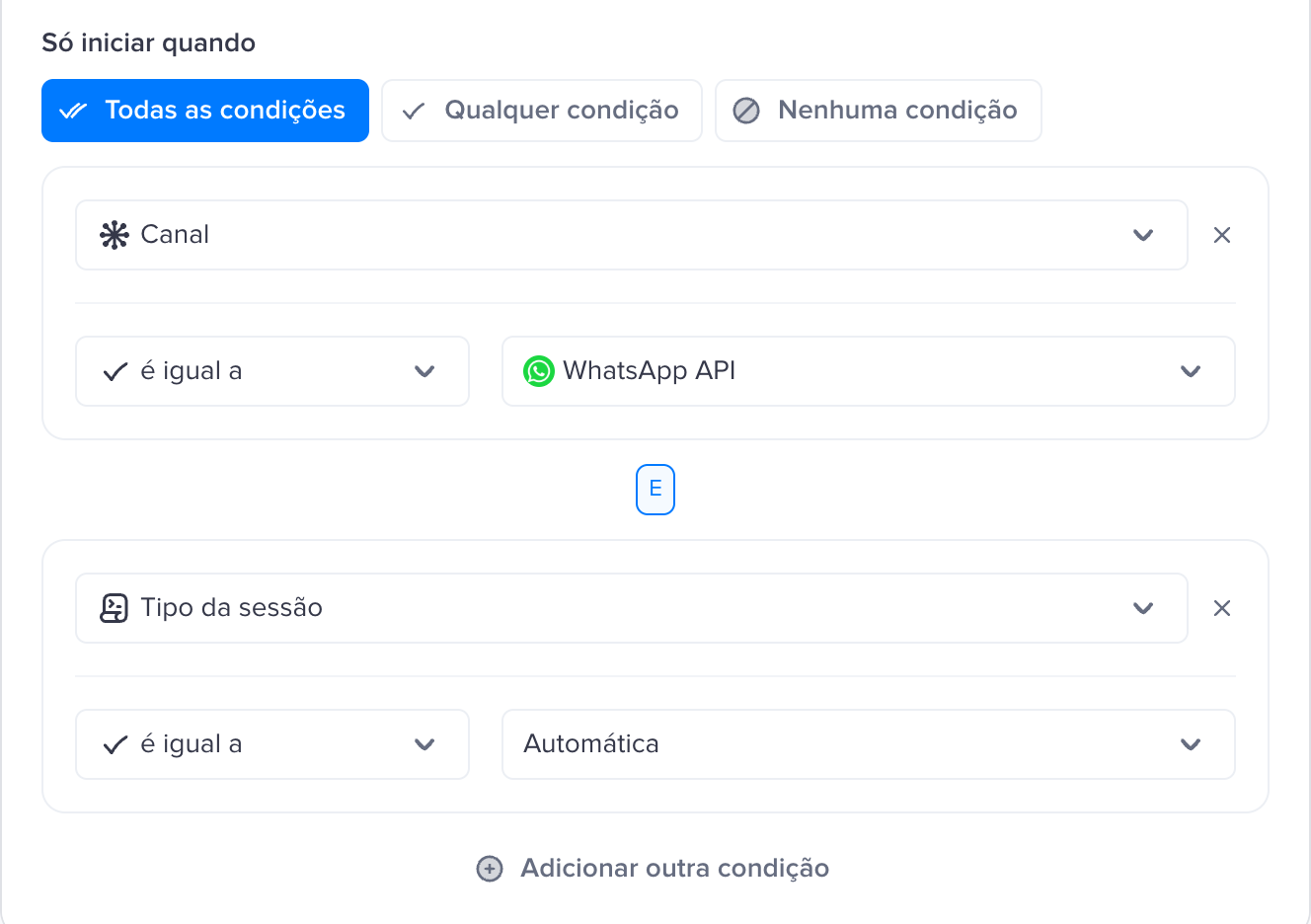
Clique em Concluído. Depois, Salvar guarda o rascunho e Publicar coloca a nova versão no ar.
Os seis gatilhos
Gatilho | Quando dispara |
|---|---|
Sessão iniciada | Quando um contato abre uma nova conversa. Só conta conversa iniciada pelo contato: as abertas por operadores ou por campanhas não entram. |
Sessão encerrada | Quando uma conversa é encerrada. |
Mensagem recebida | A cada mensagem que o contato envia. |
Tag adicionada à sessão | Quando uma das tags que você informar é colocada na conversa. |
Campanha enviada | Uma vez para cada contato que recebeu a campanha com sucesso. Você escolhe quais campanhas contam. |
Conversa sem resposta | Quando a última mensagem enviada ao contato fica sem resposta pelo tempo que você definir (até 30 dias). |
Conversa sem resposta conta a partir da última mensagem enviada ao contato, por um operador ou por um robô. A contagem recomeça a cada nova mensagem e é cancelada quando o contato responde. Mensagens enviadas pela própria automação não contam.
Como as condições funcionam
Cada condição é uma frase simples: o que olhar, como comparar e com qual valor. Por exemplo, "Canal é igual a WhatsApp API".
No topo das condições você escolhe como elas se combinam:
Todas as condições: a automação só roda se todas forem verdadeiras.
Qualquer condição: basta uma ser verdadeira.
Nenhuma condição: roda só quando nenhuma delas for verdadeira. É útil para excluir casos, como "não rodar para conversas da caixa Financeiro".
Dá para olhar dados da Sessão (canal, tags, caixa de entrada, operador, tipo da sessão, quem iniciou), do Contato (nome, e-mail, telefone, tags, campos personalizados), do Horário (dentro do horário de atendimento, dia da semana, hora do dia) e, no gatilho de mensagem recebida, da própria Mensagem (tipo e texto).
Se a sua conta usa o chatbot e o gatilho é Mensagem recebida, adicione a condição Tipo da sessão é diferente de Automática. Sem ela, a automação pode responder junto com o robô, e a janela mostra um aviso até você colocar essa condição.
❓ Perguntas Frequentes (FAQ)
Posso trocar o gatilho depois de montar o fluxo?
Pode sim, mas as condições do gatilho recomeçam do zero. Revise também as variáveis das mensagens, porque algumas só existem em certos gatilhos (o texto da mensagem recebida, por exemplo, só existe no gatilho Mensagem recebida).
Por que a automação não rodou numa conversa aberta por um operador?
Porque o gatilho Sessão iniciada só vale para conversas que o próprio contato começou. Conversas abertas pelo time ou por campanha ficam de fora de propósito.
Quantas condições posso colocar?
Até 50 em cada grupo, e cada condição aceita até 100 valores. Na prática, se você precisa de muitas, vale revisar se não é melhor separar em duas automações.
O texto da mensagem compara figurinhas e áudios?
Não. A condição Texto da mensagem só compara mensagens de texto. Mídias nunca correspondem.
Mudei o gatilho e nada aconteceu. O que faltou?
Provavelmente publicar. O que você altera fica como Alterações não publicadas até clicar em Publicar; enquanto isso, a versão que está no ar continua valendo.
Continue explorando
Configurações da automação: Clique aqui para evitar que o mesmo contato entre duas vezes no fluxo.
Enviar mensagem: Clique aqui para montar a primeira resposta da automação.
Adicionar tag: Clique aqui para marcar conversas e usar a tag como gatilho de outra automação.
Este artigo foi útil?