
Criando a sua primeira campanha de disparo em lote
Uma campanha envia a mesma mensagem para muitos contatos de uma vez pelo WhatsApp. Você monta o público, escolhe um modelo já aprovado e decide se o envio sai agora ou fica agendado. Tudo acontece num assistente de quatro passos, e o seu progresso vira rascunho automaticamente — dá para sair no meio e voltar depois.
Antes de começar
Duas coisas precisam existir na sua conta, senão o assistente trava logo no início:
Um canal de WhatsApp conectado. Campanhas funcionam com WhatsApp API Oficial e WhatsApp API. Se nenhum estiver conectado, o passo 1 mostra o aviso "Nenhum canal compatível com campanhas está conectado" e não deixa seguir.
Pelo menos um modelo de mensagem aprovado para esse canal. A Meta exige que mensagens enviadas em massa usem um modelo revisado por ela. Modelos em rascunho, pendentes ou rejeitados não aparecem na lista do passo 3.
Para criar a campanha, vá em Marketing no menu lateral e clique em Nova Campanha, no canto superior direito.
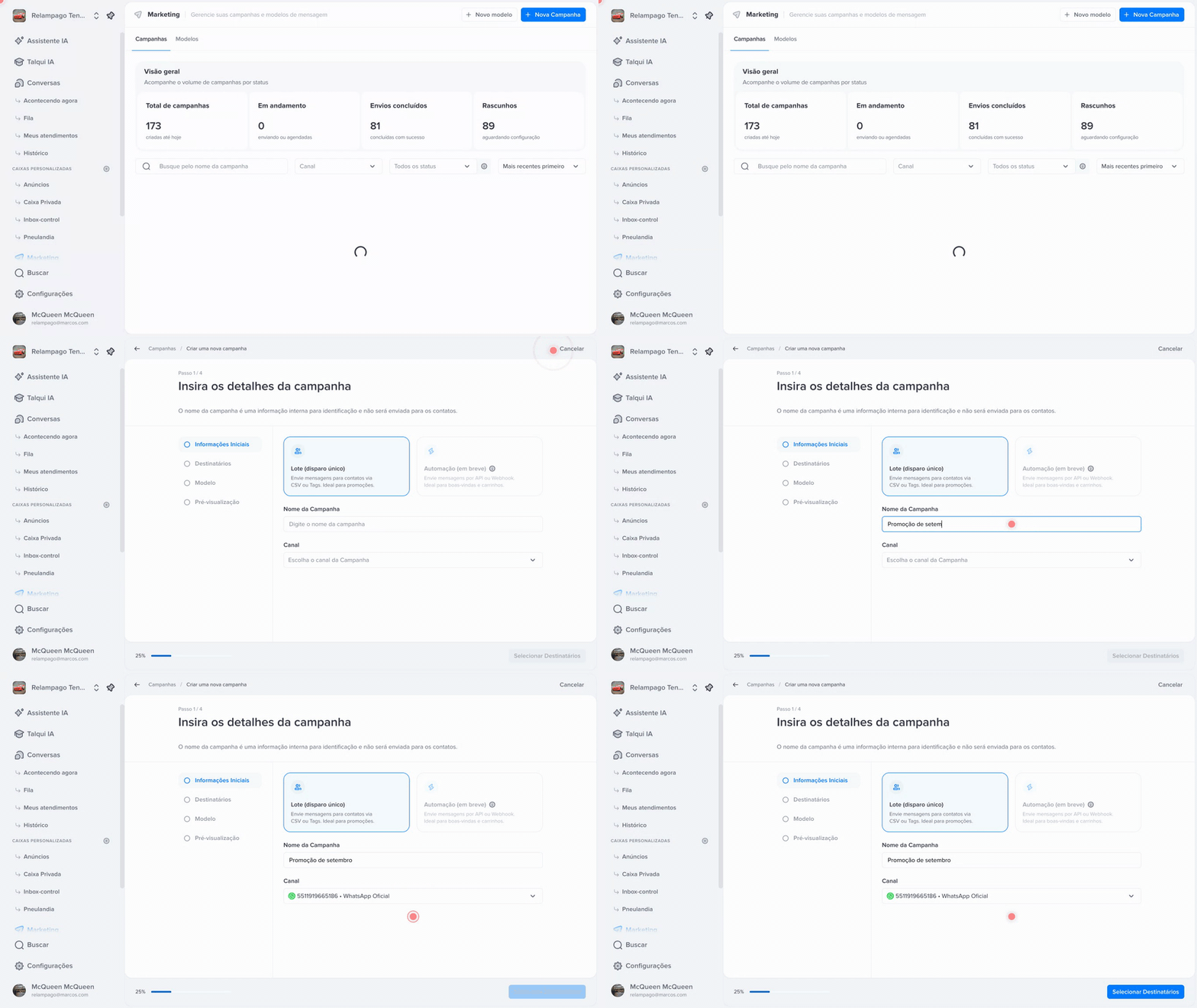
Passo 1: Insira os detalhes da campanha
Aqui você define o que a campanha é e por onde ela sai.
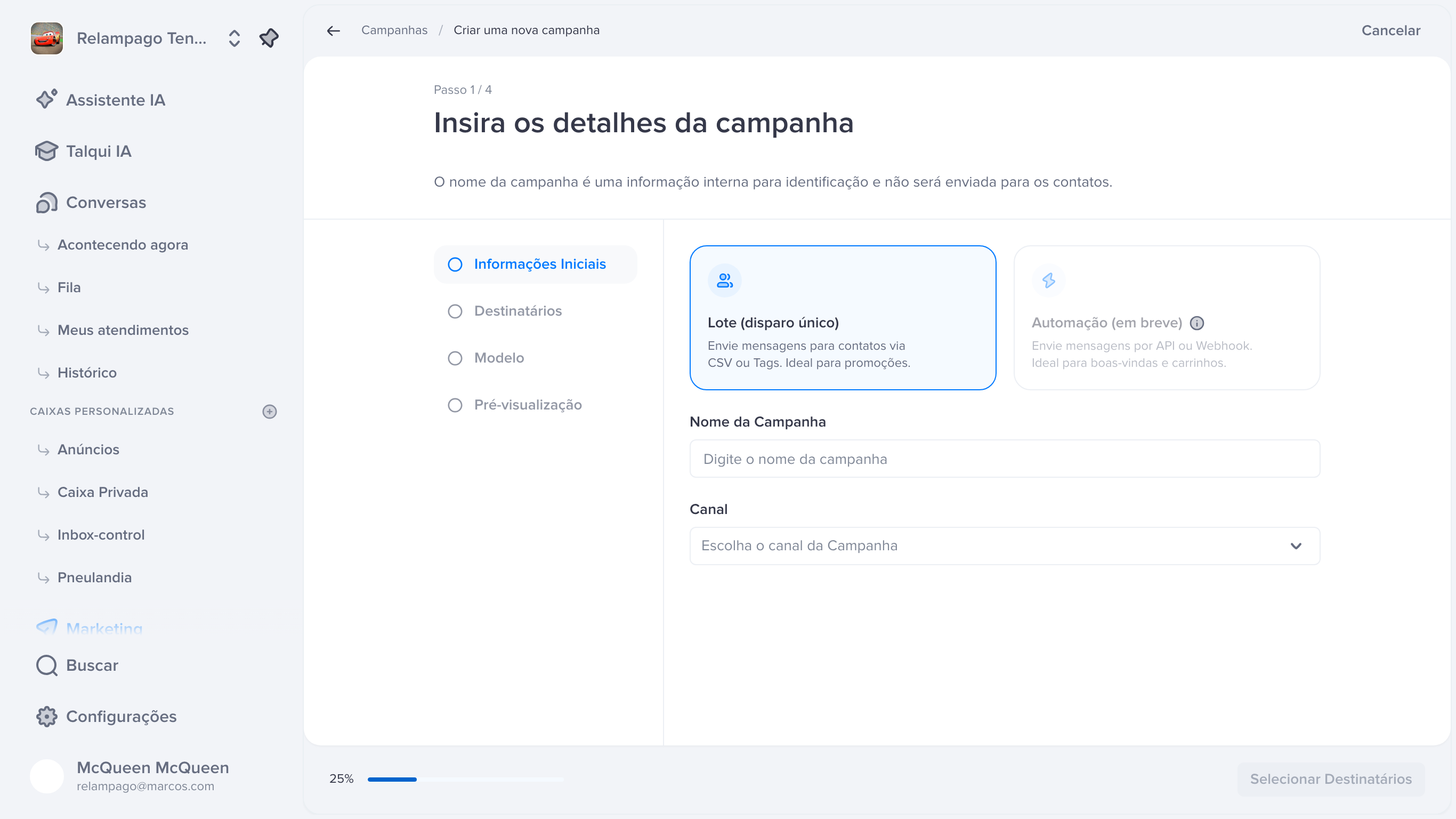
Escolha o tipo. Hoje só Lote (disparo único) está disponível — é o envio de uma mensagem para uma lista de contatos. A opção Automação aparece marcada como em breve.
Preencha o Nome da Campanha. Ele é interno, serve para você achar a campanha na lista depois, e não é enviado para os contatos.
Escolha o Canal. A lista traz uma opção por número conectado, no formato rótulo da conexão • nome do canal. Se você só tem um número, ele já vem selecionado.
O botão Selecionar Destinatários só habilita quando o nome e o canal estão preenchidos.
O canal não pode ser trocado depois. A campanha é criada no banco assim que você sai do passo 1, e a partir daí o campo fica travado com um cadeado. O nome continua editável. Se escolheu o número errado, o caminho é sair e criar outra campanha.
Passo 2: Destinatários da campanha
Existem três formas de montar o público, e elas se somam — você pode combinar as três na mesma campanha.
Seleção em lote (filtros)
Clique em Adicionar filtro e monte regras. Todas as regras são combinadas com E, ou seja, o contato precisa atender a todas para entrar.
Os campos disponíveis são Data do contato, Última conversa, Tag, Campo customizado, Nome, Telefone e E-mail, cada um com as condições que fazem sentido para ele (datas aceitam entre, a partir de e até; tags aceitam contém e não contém; campos customizados aceitam também preenchido e não preenchido).
Conforme você monta as regras, aparece um contador: "{N} contatos encontrados neste lote". Ele é calculado no servidor a cada mudança.
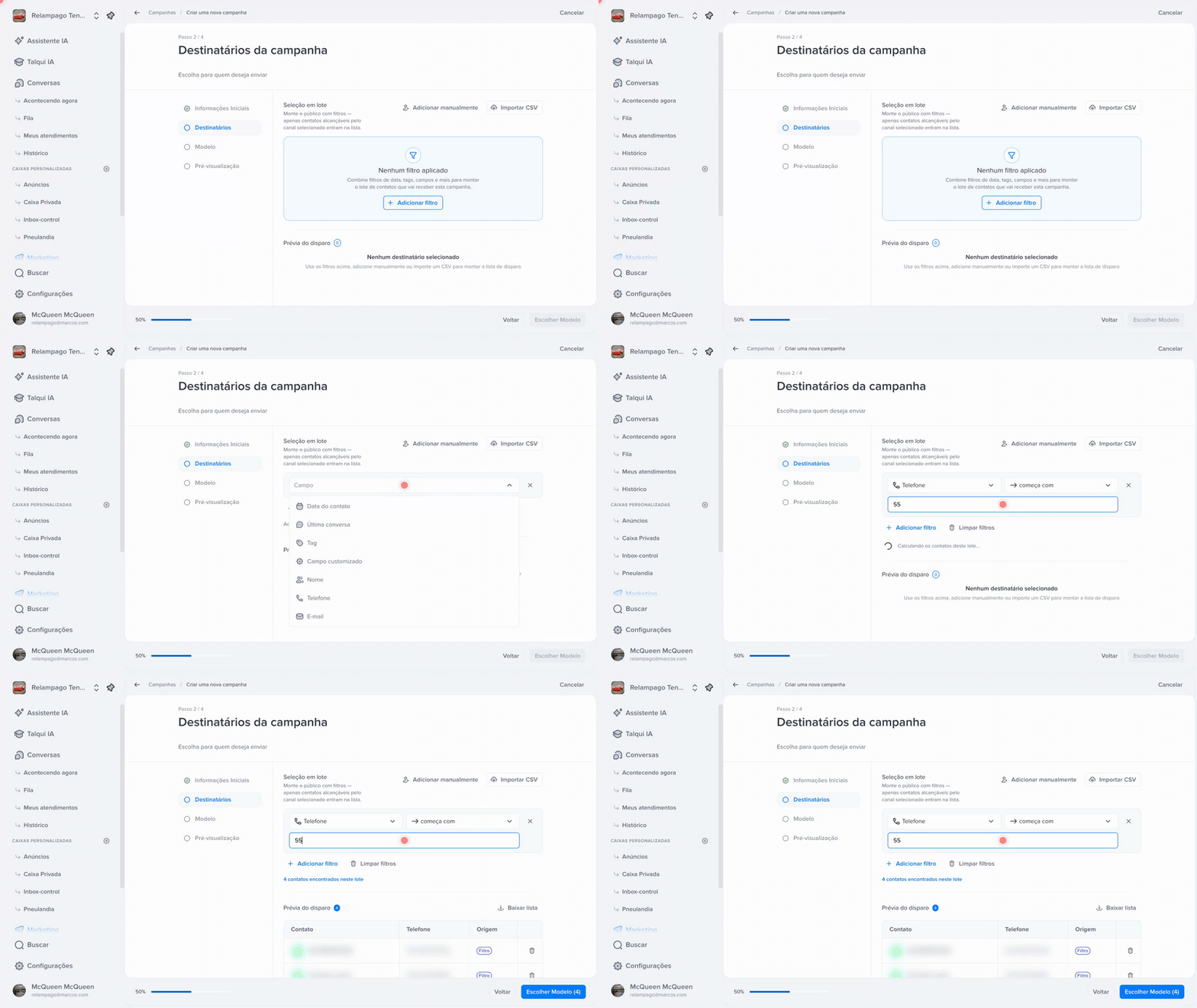
O contador já desconta duas coisas automaticamente: contatos bloqueados e contatos que não têm como ser alcançados pelo canal da campanha. Um contato só com e-mail, numa campanha de WhatsApp, não entra na conta. É por isso que o número costuma ser menor que o total de contatos que você vê na tela de Contatos.
Adicionar manualmente
Abre uma busca por nome ou telefone para incluir contatos um a um. A busca só mostra quem é alcançável pelo canal e não está bloqueado — se alguém não aparecer, é por um desses dois motivos.
Importar CSV
Sobe uma planilha e cria ou atualiza os contatos antes de incluí-los no disparo. É o caminho para quem tem uma lista fora da Talqui. O processo tem quatro sub-passos próprios e está explicado em detalhe em Importando contatos por CSV para uma campanha.
Prévia do disparo
Abaixo dos filtros fica uma amostra da lista, com a origem de cada contato (Filtro, Manual ou CSV) e um ícone de lixeira para tirar alguém do disparo. Para conferir a lista inteira, use Baixar lista — ele gera um CSV com todos os destinatários, não só os da amostra.
O botão do rodapé mostra o total: Escolher Modelo (N).
Passo 3: Escolha o modelo de mensagem
A tela lista apenas os modelos aprovados do canal que você escolheu. Modelos de outro canal, ou que ainda não passaram pela aprovação da Meta, simplesmente não aparecem.
Você tem uma busca por nome, texto ou categoria, e um filtro por Categoria (Marketing, Utilidade, Serviço). Os modelos são separados em Modelos mais usados — os três mais utilizados nos últimos 30 dias — e Todos os modelos.
Se a lista vier vazia, é porque não existe modelo aprovado para esse canal. O botão Criar modelo leva direto para a criação.
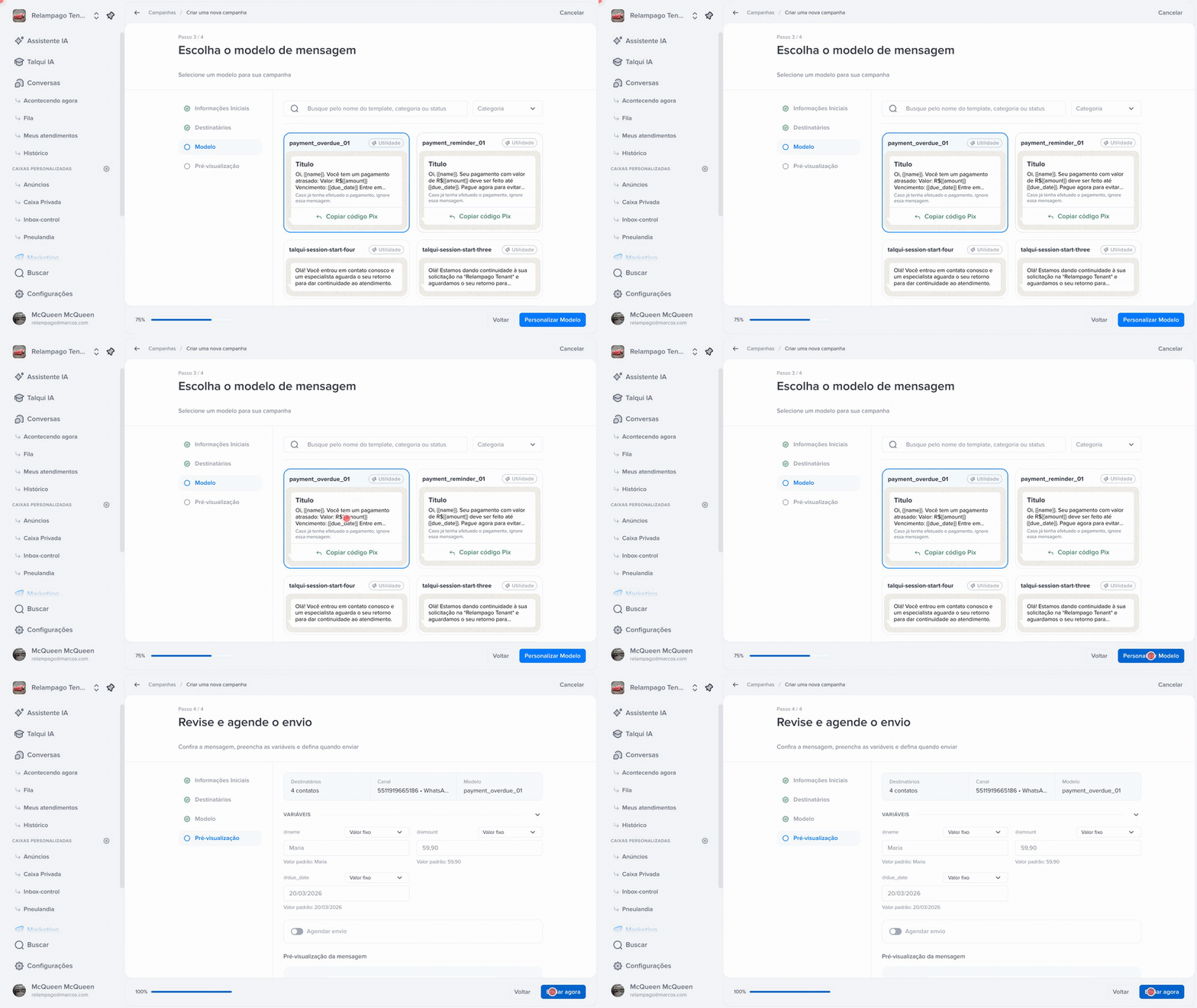
A busca procura no nome, no texto e na categoria do modelo. Ela não filtra por status de aprovação, mesmo que o texto do campo sugira isso — como só modelos aprovados são listados, não há status para filtrar.
Passo 4: Revise e agende o envio
A última tela junta tudo.
No topo, um resumo com Destinatários, Canal e Modelo. Abaixo, a seção Variáveis, se o modelo tiver alguma, e a Pré-visualização da mensagem, que se atualiza enquanto você digita.
Preenchendo as variáveis
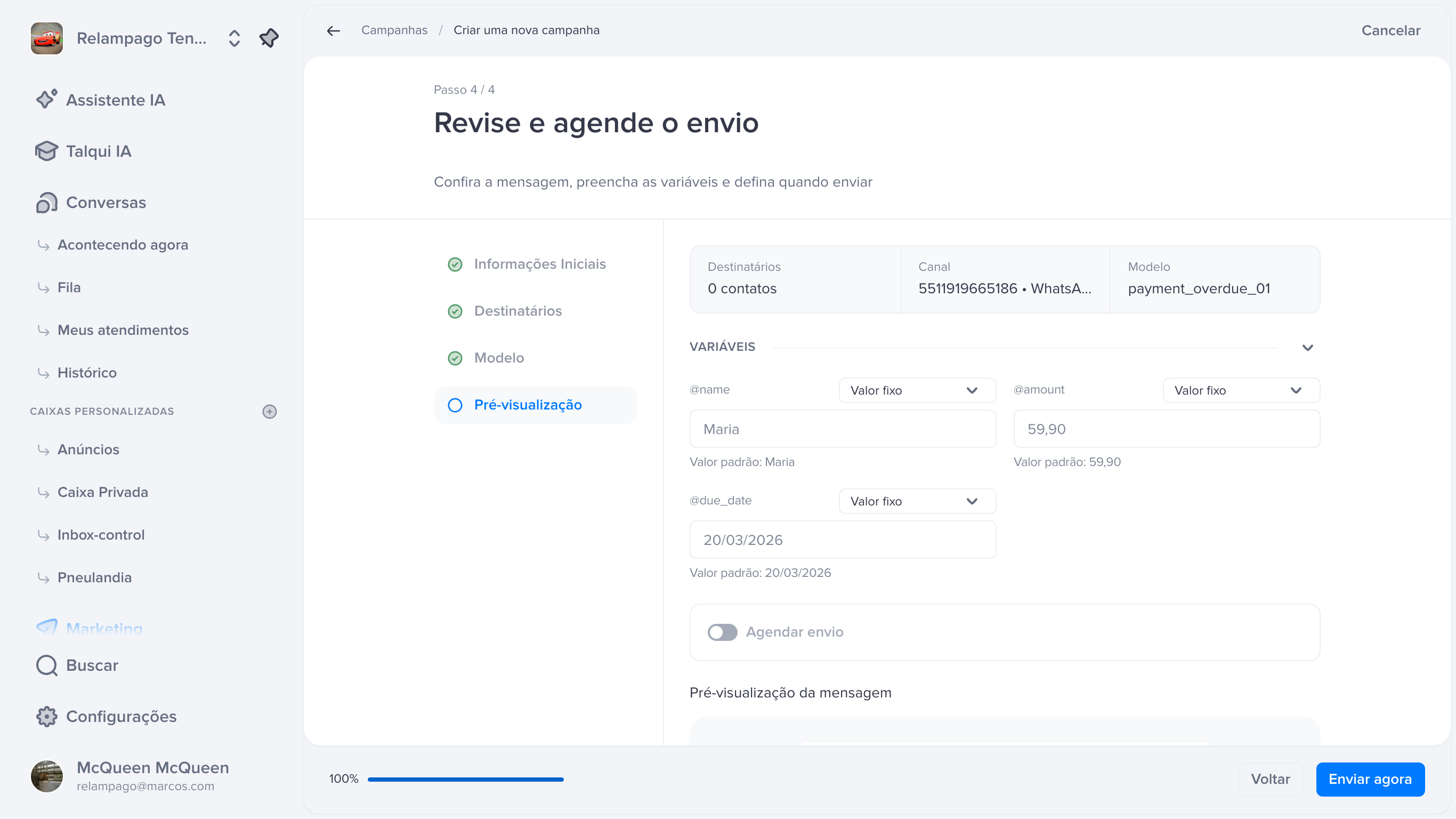
Cada variável do modelo vira um campo, identificado por @ mais o nome dela — por exemplo @nome ou @cupom. Ao lado de cada uma existe um seletor de origem, e é ele que decide de onde sai o valor:
Valor fixo — você digita um texto e ele vai igual para todo o lote. Serve para o que não muda de pessoa para pessoa, como o código de um cupom.
Dado do contato — cada destinatário recebe o dado dele. Serve para o que muda, como o primeiro nome.
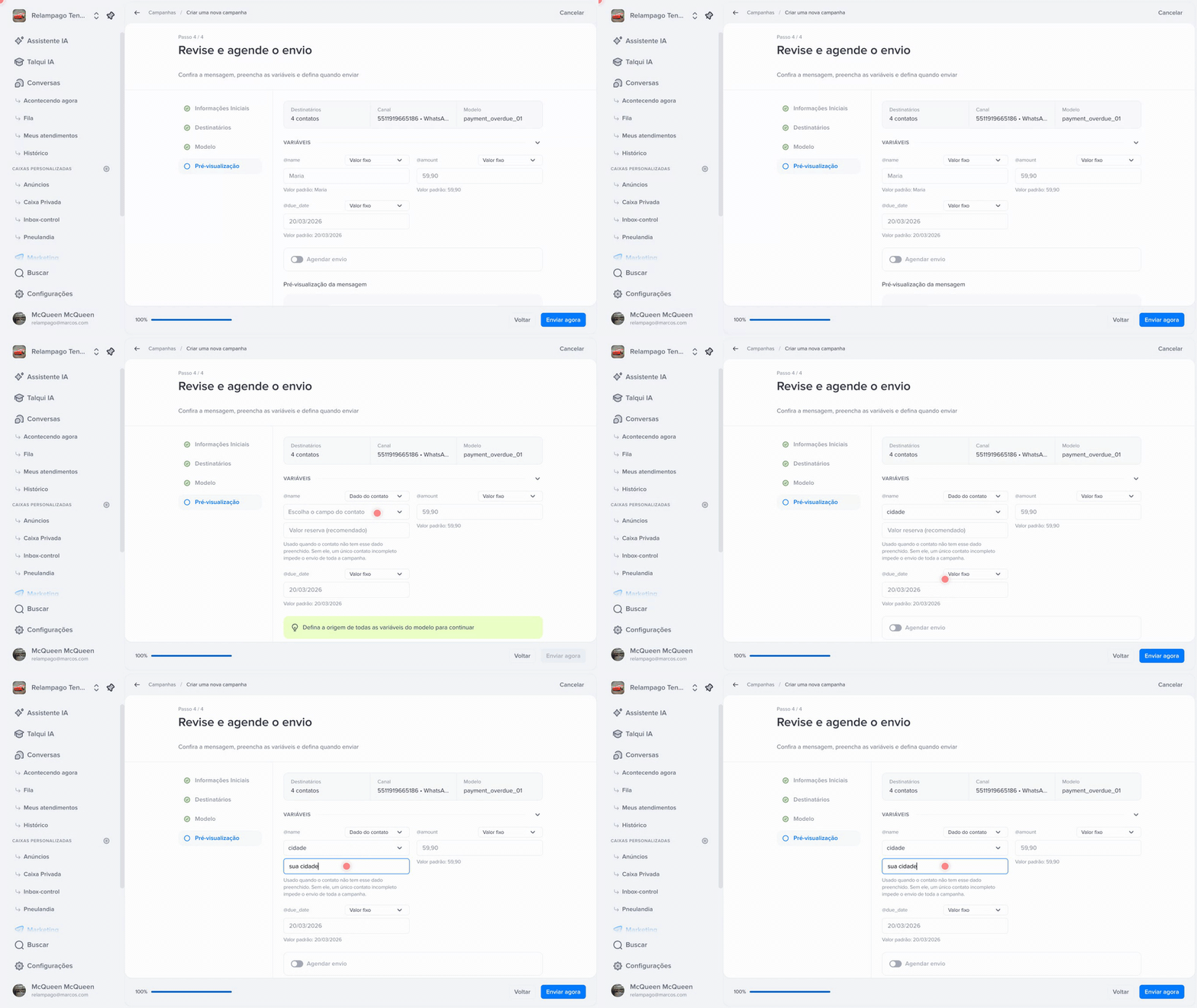
Escolhendo Dado do contato, a lista de campos traz Primeiro nome, Sobrenome, Nome completo e E-mail, mais todos os campos personalizados que você tiver trazido numa importação de CSV para esta campanha.
Preencha o valor reserva sempre que usar um dado do contato. Ele é usado quando aquele contato específico não tem o dado preenchido. Sem ele, um único contato incompleto impede o envio da campanha inteira — o disparo é tudo ou nada.
O botão só habilita quando todas as variáveis têm origem definida. Faltando alguma, aparece o aviso "Defina a origem de todas as variáveis do modelo para continuar".
Agora ou depois
O controle Agendar envio decide:
Desligado: o botão vira Enviar agora e o disparo começa assim que você confirma.
Ligado: aparece Data e hora do envio, no formato
DD/MM/AAAA HH:mm, e o botão vira Agendar campanha. A única regra é não escolher uma data no passado.
Ao confirmar, você volta para a lista com a mensagem "Campanha configurada com sucesso".
O envio é tudo ou nada. Se o servidor detectar que alguns contatos ficariam sem valor para uma variável obrigatória, ele recusa a campanha inteira e avisa quantos são, em vez de enviar para uma parte.
Depois do envio
Na lista de campanhas, cada uma mostra um status:
Status | O que significa |
|---|---|
Rascunho | Você começou e não terminou o assistente |
Agendado | Vai sair na data marcada |
Enviando | O disparo está acontecendo agora |
Envio concluído | Terminou |
Falha ao enviar | O disparo não completou |
Cancelado | Foi interrompido por alguém |
Rascunhos ficam ocultos por padrão — selecione Rascunho no filtro de status para vê-los.
As ações disponíveis dependem do status: rascunho tem Continuar edição; campanha agendada ou enviando tem Cancelar envio; e qualquer campanha que já começou a rodar tem Baixar relatório.
Dá para cancelar mesmo com o envio já em andamento. O que ainda está na fila é descartado; o que já saiu não volta. A Talqui avisa exatamente isso: "Campanha cancelada: {N} envios interrompidos, {M} já haviam sido enviados".
Este artigo foi útil?