
Não aparece nenhum modelo para escolher. O que fazer?
Você chegou ao passo 3 e a grade está vazia. Ou pior: ela tem modelos, mas justamente aquele que você criou ontem não está lá.
O passo 3 aplica dois cortes, e é a combinação deles que costuma esvaziar a tela.
Os dois cortes
O passo 3 mostra apenas os modelos que estão aprovados e pertencem ao canal escolhido no passo 1. Falhando em qualquer um dos dois, o modelo não aparece — e a tela não explica qual dos dois faltou.
Corte 1: só modelos aprovados
Mensagens enviadas em massa pelo WhatsApp precisam usar um modelo revisado pela Meta. Não é uma regra da Talqui; é uma exigência da plataforma, e vale para qualquer ferramenta de disparo.
Um modelo passa por estes estados:
Status | O que significa | Aparece no passo 3? |
|---|---|---|
Rascunho | Você está escrevendo, ainda não enviou para revisão | Não |
Pendente | Enviado, aguardando entrar na fila da Meta | Não |
Processando | A Talqui está registrando o modelo no canal | Não |
Em avaliação | A Meta está analisando | Não |
Aprovado | Liberado para uso | Sim |
Recusado | A Meta rejeitou o conteúdo | Não |
O que fazer: vá em Marketing, abra a aba Modelos e veja em que estado o seu modelo está. Se ainda não foi submetido, submeta. Se foi recusado, o conteúdo precisa ser reescrito antes de tentar de novo.
A aprovação da Meta não é instantânea nem tem prazo garantido. Costuma sair em minutos, mas pode levar horas. Não dá para acelerar pela Talqui — o modelo precisa estar aprovado antes de você montar a campanha, não depois.
Corte 2: o modelo pertence a um canal
Esta é a parte que pega mais gente.
Um modelo não é um texto solto na Talqui: ele é registrado dentro de um número de WhatsApp específico. Um modelo aprovado no número A não existe no número B, mesmo que o texto seja idêntico e os dois números sejam seus.
Então, se você tem dois números conectados:
Modelos criados para o número A aparecem apenas em campanhas pelo número A.
Para disparar o mesmo texto pelo número B, é preciso criar e aprovar o modelo também no B.
Como identificar que é este o seu caso: volte ao passo 1 e veja qual canal está selecionado. Se não for o mesmo em que o modelo foi criado, achou o problema.
O canal não pode ser trocado depois que você sai do passo 1. Se escolheu o número errado, não há como corrigir nessa campanha — saia e crie outra com o canal certo.
O que a busca do passo 3 faz e o que não faz
A busca do topo procura no nome, no texto e na categoria do modelo.
O campo diz "Busque pelo nome do template, categoria ou status", mas não filtra por status. E isso não faz falta: como só modelos aprovados são listados, não existe status para filtrar. Se você está procurando um modelo pendente por ali, ele não vai aparecer — o lugar de checar é a aba Modelos.
Existe também um filtro por Categoria, com três opções:
Categoria | Para quê |
|---|---|
Marketing | Promoções, novidades, reengajamento |
Utilidade | Avisos sobre algo que o cliente já contratou: cobrança, entrega, agendamento |
Serviço | Atendimento e autenticação |
A categoria é escolhida na criação do modelo e a Meta pode reclassificar o que ela considerar promocional. Um modelo escrito como Utilidade que fala de desconto tende a virar Marketing na revisão.
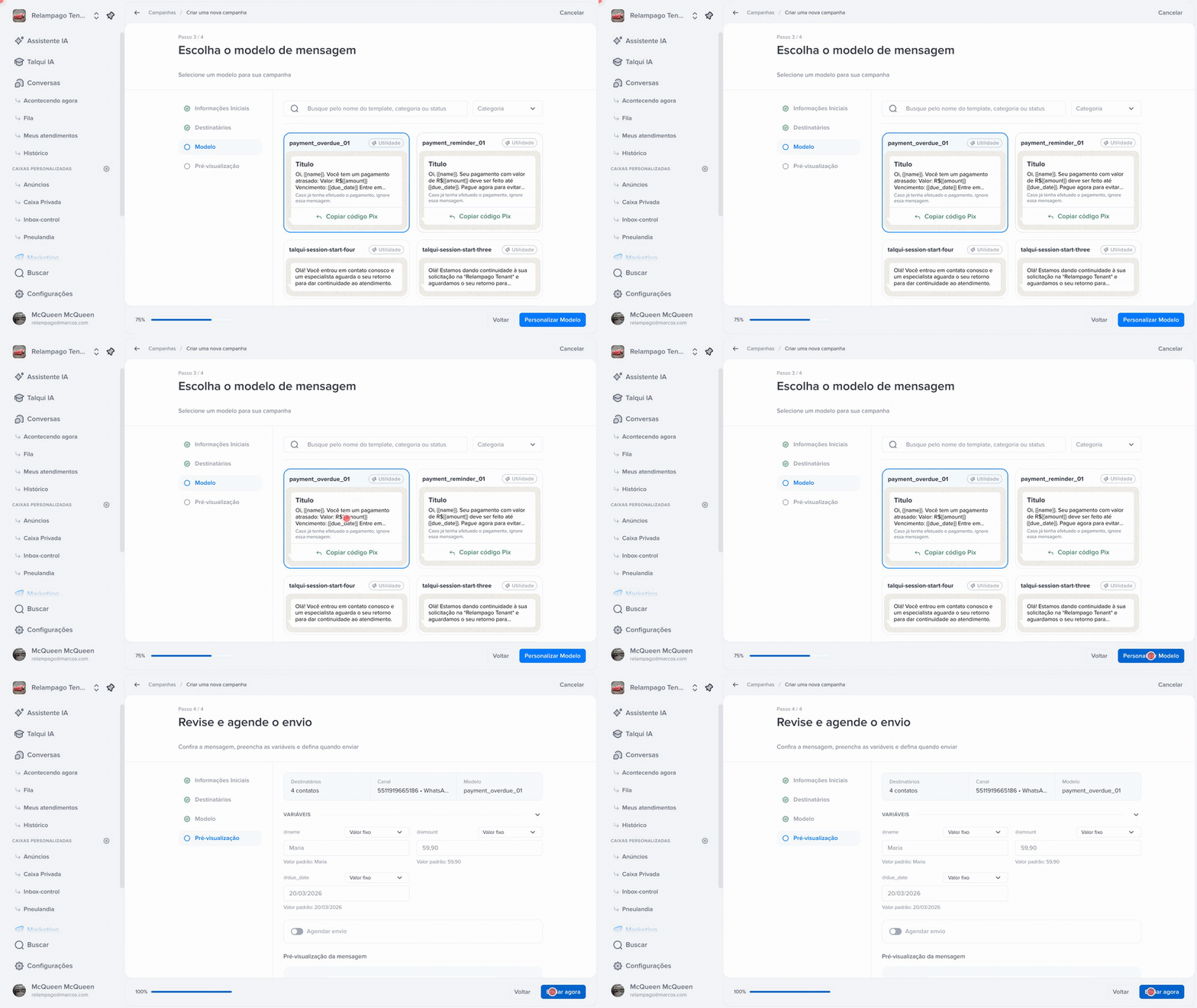
A grade está dividida em dois blocos
Quando existem modelos, a tela os separa:
Modelos mais usados — os três mais utilizados nos últimos 30 dias, para você não caçar o de sempre.
Todos os modelos — o resto.
Um modelo novo aparece só no segundo bloco até começar a ser usado. Isso é normal e não indica problema.
Quando a lista está genuinamente vazia
Se nenhum modelo aprovado existe para aquele canal, a tela mostra um estado vazio com o botão Criar modelo, que leva direto para a criação.
Ao criar, três cuidados economizam uma rodada de recusa:
Escreva a categoria certa. Conteúdo promocional declarado como Utilidade é o motivo mais comum de recusa.
Marque as variáveis no texto, nos lugares onde o conteúdo muda por pessoa. Elas precisam existir no modelo aprovado — não dá para adicionar uma variável na hora de disparar.
Preencha um valor de exemplo para cada variável. A Meta usa esse exemplo para entender o uso, e ele também vira o valor padrão que aparece como sugestão no passo 4.
Resumo do diagnóstico
Sintoma | Causa provável |
|---|---|
Grade totalmente vazia | Nenhum modelo aprovado nesse canal |
Faltando um modelo específico | Não está aprovado, ou é de outro canal |
O modelo some ao trocar de canal | Confirmado: modelo pertence ao canal |
Aparece na aba Modelos mas não no passo 3 | Status diferente de Aprovado |
Este artigo foi útil?