
Como escolher quem vai receber a campanha
O passo Destinatários é onde você decide quem recebe a campanha. Dá para montar o público com filtros, incluir pessoas uma a uma e importar uma planilha, tudo na mesma campanha. Este artigo explica cada forma, como o contador funciona e por que um contato que você sabe que existe pode ficar de fora.
As três formas de montar o público
Forma | Quando usar | Origem na prévia |
|---|---|---|
Filtros (Seleção em lote) | Para pegar um grupo de contatos que já estão na Talqui, como todos com a tag "vip" | Filtro |
Adicionar manualmente | Para incluir algumas pessoas específicas que o filtro não pegou | Manual |
Importar CSV | Para uma lista que está fora da Talqui, numa planilha | CSV |
As três se somam. Um contato que entra por mais de um caminho conta uma vez só.
Filtros
Em Seleção em lote, clique em Adicionar filtro.
Escolha o campo, a condição e o valor.
Para combinar regras, clique em Adicionar filtro de novo. Limpar filtros apaga todas.
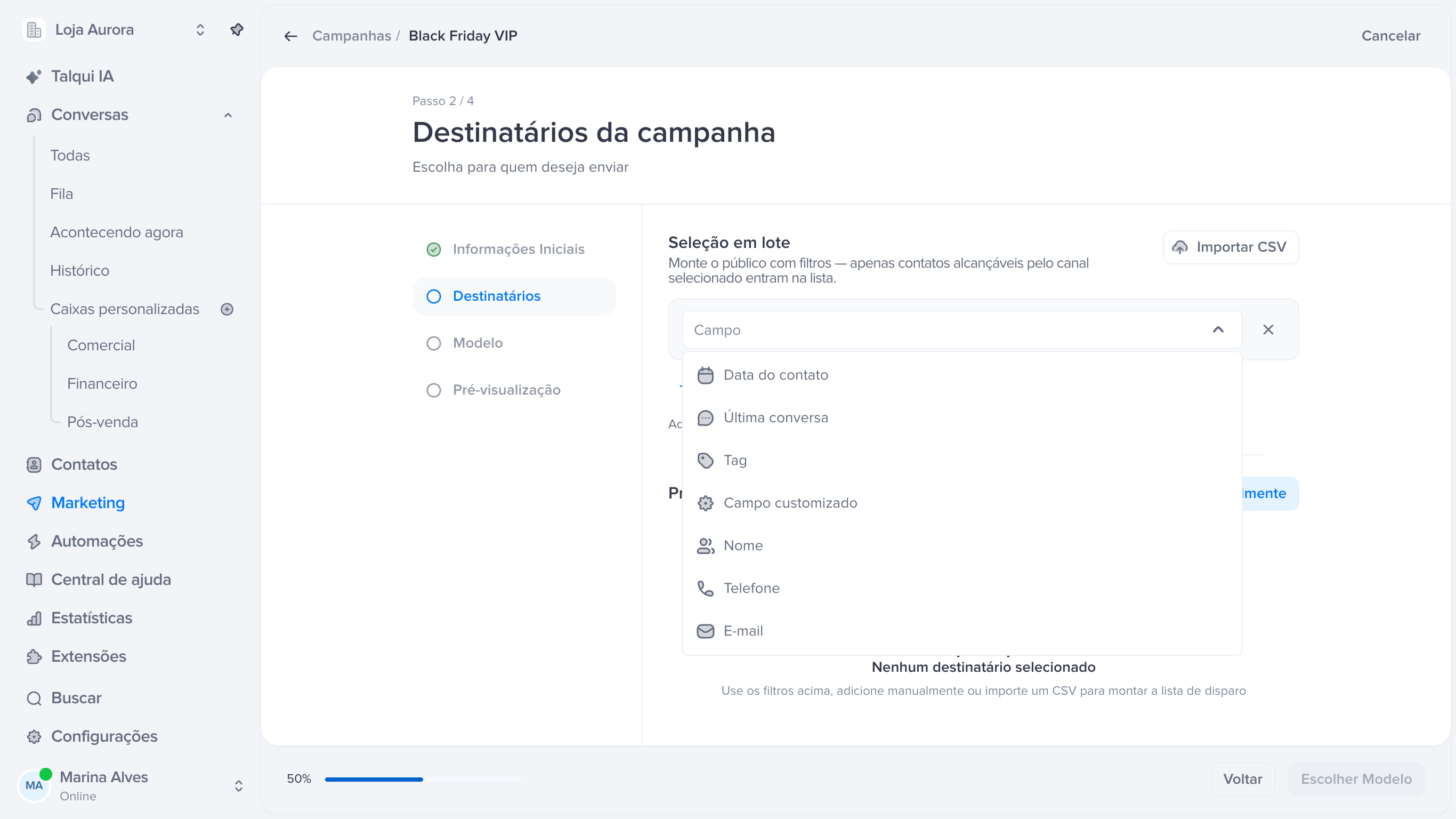
As regras se combinam com E: o contato precisa atender a todas para entrar. Estes são os campos e as condições de cada um:
Campo | Condições |
|---|---|
Data do contato (quando o contato foi criado) | entre, a partir de, até |
Última conversa | entre, a partir de, até |
Tag | contém, não contém |
Campo customizado | igual a, diferente de, contém, preenchido, não preenchido |
Nome | contém |
Telefone | começa com, contém |
preenchido, não preenchido, contém |
Em Campo customizado você escolhe primeiro qual campo (por exemplo "cidade" ou "plano") e depois o valor.
A lista de campos em Selecione o campo sugere os campos dos contatos que já estão na prévia, vindos de outro filtro, da busca manual ou de uma planilha. Com a prévia vazia, ela mostra "Nenhuma opção". Comece por outra regra (uma tag, por exemplo) e depois adicione o campo customizado.
O contador
Enquanto você monta as regras, aparece "Calculando os contatos deste lote..." e, em seguida, o resultado, por exemplo "15 contatos encontrados neste lote". A conta é feita no servidor, sobre todos os seus contatos.
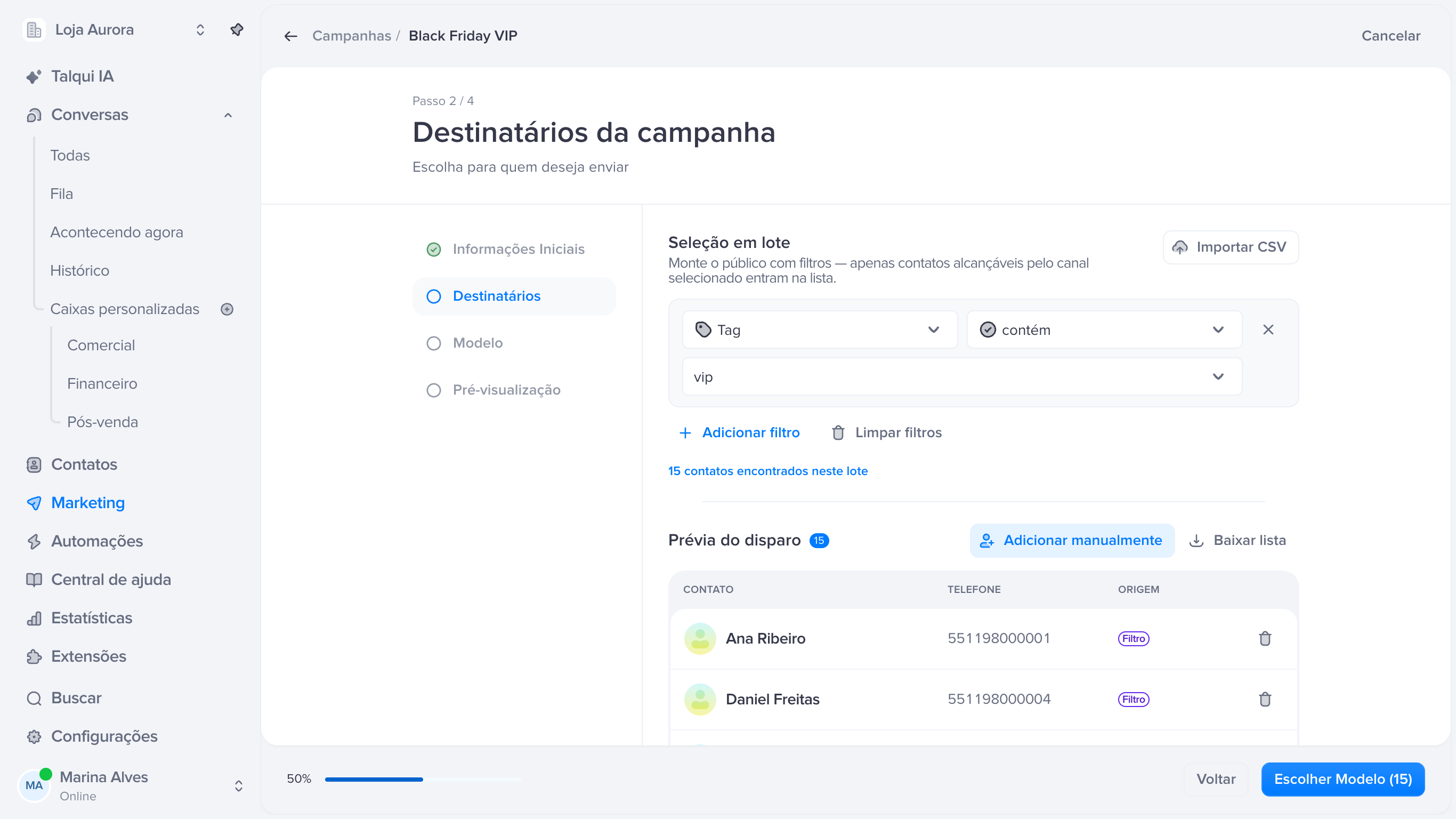
O contador já desconta quem não pode receber pelo número escolhido no passo 1. Por isso ele costuma ser menor do que o total de contatos que você vê em Contatos. Os motivos estão em "Por que um contato não aparece", mais abaixo.
Adicionar manualmente
Na Prévia do disparo, clique em Adicionar manualmente.
Busque pelo nome ou pelo telefone.
Clique em Adicionar ao lado de cada contato. O botão muda para Adicionado.
Clique em Concluir.
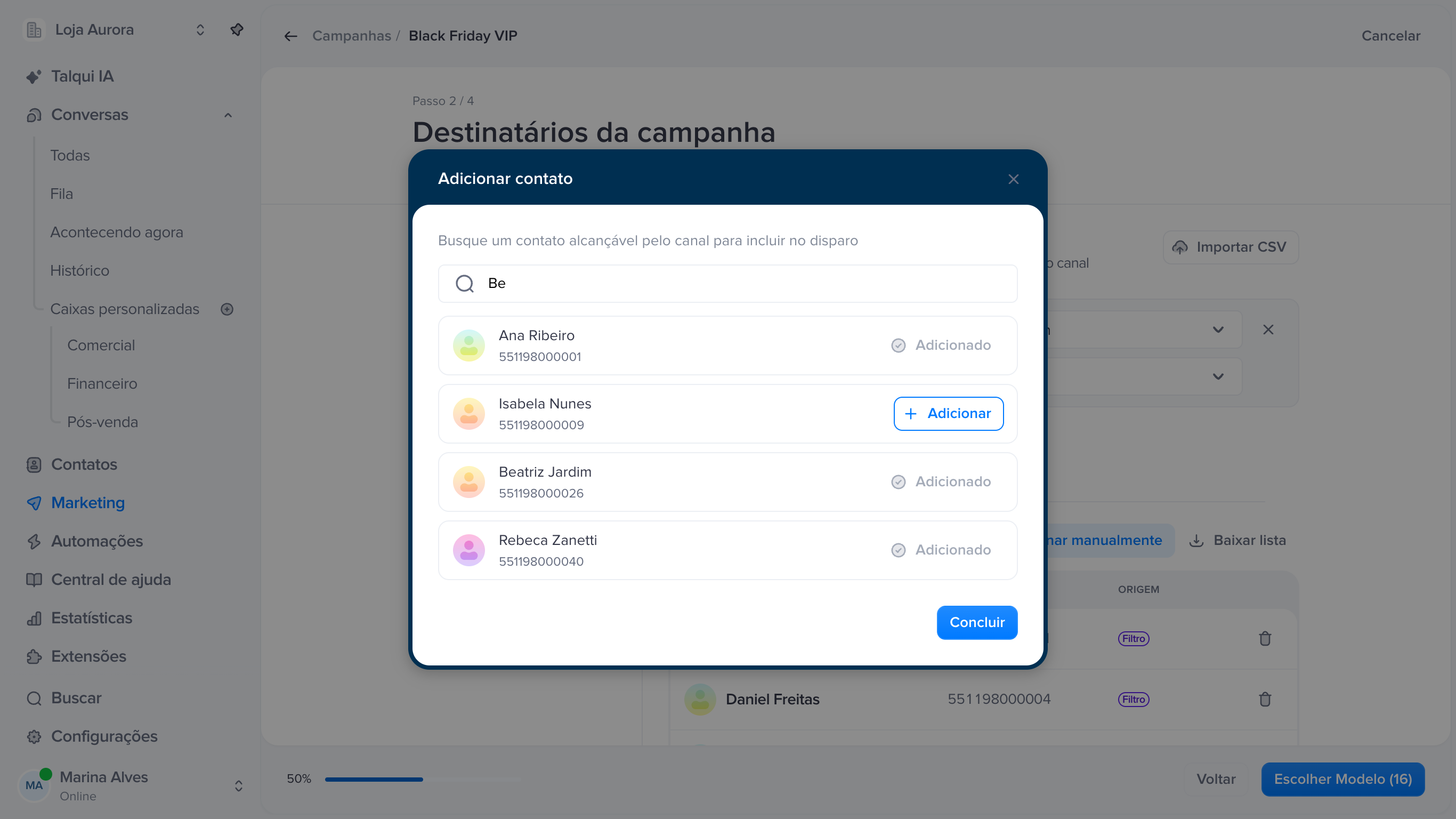
A busca mostra até 10 resultados por vez e só traz contatos que podem receber pelo número da campanha. Se ninguém aparecer, a janela avisa "Nenhum contato alcançável encontrado para esta busca".
Importar CSV
O botão Importar CSV, ao lado de Seleção em lote, abre a importação de uma planilha. Os contatos importados são criados ou atualizados na Talqui e entram direto no público da campanha. O passo a passo está em Importe contatos por CSV e corrija os recusados.
Prévia do disparo
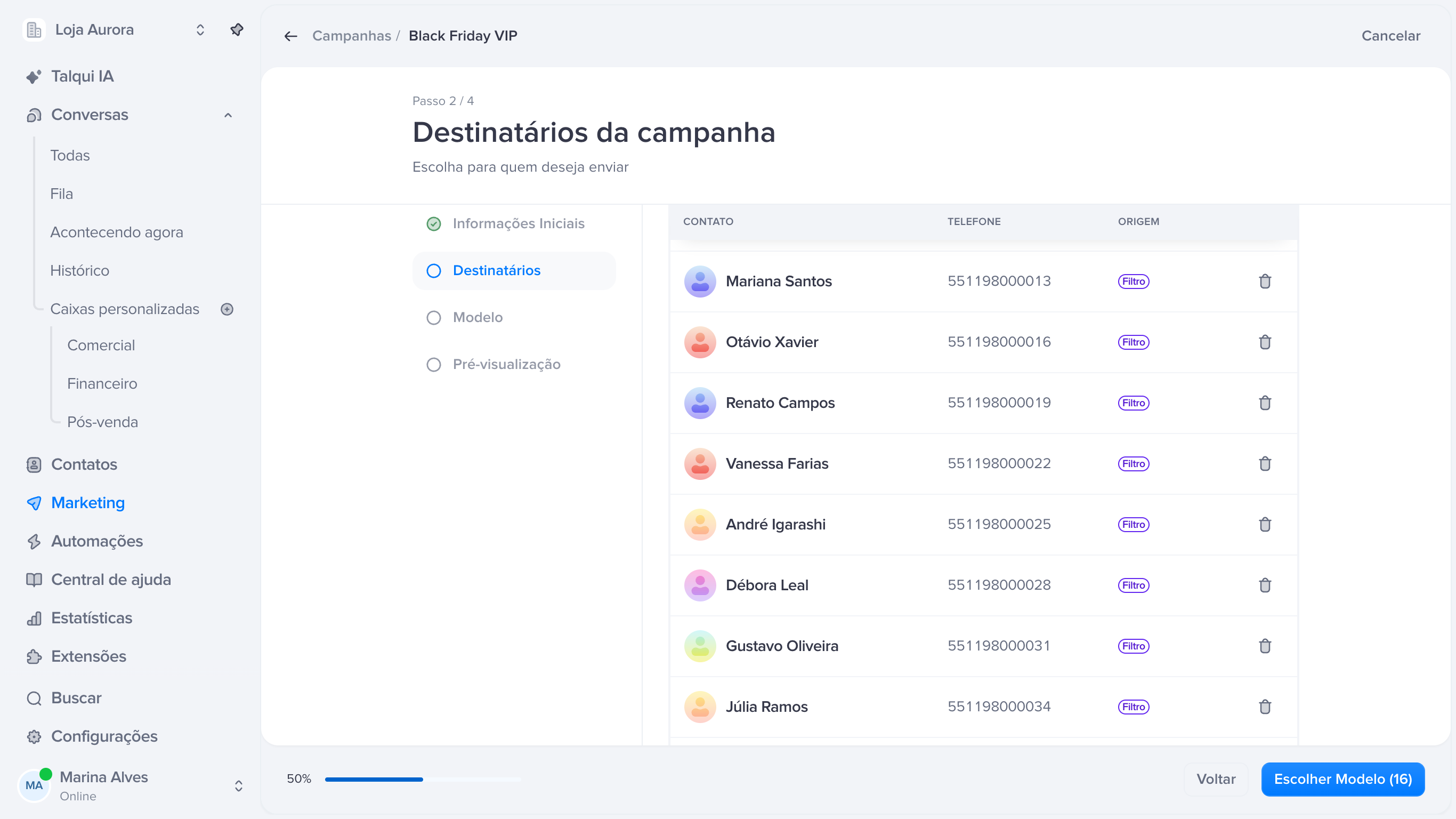
A prévia lista os destinatários com as colunas Contato, Telefone e Origem (Filtro, Manual ou CSV).
Tirar alguém do envio: clique na lixeira da linha. Isso vale também para quem entrou pelo filtro: a pessoa continua atendendo à regra, mas fica fora desta campanha.
Conferir a lista inteira: a prévia mostra só os primeiros 50 contatos que vieram do filtro, mas o total do botão conta todos. Para ver a lista completa, clique em Baixar lista. O arquivo traz nome, telefone, e-mail e origem de cada destinatário.
O botão do rodapé mostra o total final, por exemplo Escolher Modelo (16): filtros, mais manuais, mais importados, sem repetidos e sem os removidos.
Por que um contato não aparece
Você sabe que o contato existe, mas ele não entra no lote, não aparece na busca manual ou some do total. São três motivos possíveis:
1. Ele não tem WhatsApp alcançável pelo número da campanha
Para receber, o contato precisa ter um número de WhatsApp registrado para aquele canal. Ficam de fora, por exemplo:
contatos só com e-mail;
contatos que só falaram com você por outro canal, como Instagram ou o chat do site, e nunca tiveram o WhatsApp registrado.
Se o contato tem telefone mas nunca conversou pelo WhatsApp, importe-o por CSV com o telefone, dentro da própria campanha: a importação registra o número para o canal da campanha.
2. Ele está bloqueado
Contatos bloqueados nunca recebem campanha, por nenhum caminho: filtro, busca manual ou CSV.
3. Ele não atende a todas as regras
As regras se combinam com E. Um contato com a tag "vip" mas fora do período de Data do contato escolhido fica de fora. Revise as regras uma a uma, ou remova uma delas para ver o contador mudar.
Perguntas frequentes
Os filtros são recalculados na hora do envio?
São. A lista é montada de novo quando a campanha começa a sair. Numa campanha agendada, quem passar a atender ao filtro até a hora do envio também recebe, e quem deixar de atender sai. Os contatos adicionados manualmente ou por CSV continuam na lista.
Dá para usar OU entre as regras, como "tag vip ou tag lead"?
Não. As regras sempre se combinam com E. Para alcançar dois grupos, crie duas campanhas ou marque todos com uma tag em comum antes.
Por que a lista de campos customizados aparece vazia?
Porque ela é montada a partir dos contatos que já estão na prévia. Adicione antes um filtro por tag, alguns contatos manuais ou uma planilha, e os campos desses contatos passam a aparecer.
Removi alguém sem querer. Como volto?
Se a pessoa veio pela busca manual, adicione de novo em Adicionar manualmente. Se veio pelo filtro, o jeito mais simples é limpar e refazer o filtro.
Um contato repetido no filtro e no CSV recebe duas mensagens?
Não. Cada contato entra uma vez só na campanha, não importa por quantos caminhos.
Existe limite de destinatários por campanha?
O assistente não impõe um limite. Campanhas grandes demoram mais para terminar de enviar, porque as mensagens saem num ritmo controlado por número.
Continue explorando
Planilha: importe contatos por CSV direto no passo de destinatários.
Falhas: veja por que um contato não recebeu mesmo estando na lista.
Este artigo foi útil?