
Campanhas na Talqui: o que são e o que preparar antes do primeiro disparo
Quer avisar muitos clientes de uma vez, sem mandar mensagem por mensagem? É para isso que existem as campanhas. Uma campanha envia a mesma mensagem, personalizada para cada pessoa, para uma lista de contatos pelo WhatsApp. Você monta o público, escolhe um modelo de mensagem aprovado e decide se o envio sai na hora ou numa data marcada.
Este artigo abre a série sobre campanhas. Aqui você vê quando usar, o que precisa estar pronto antes do primeiro disparo e como é a tela onde as campanhas ficam.
Quando usar uma campanha
Promoções e lançamentos: um cupom de Black Friday para os clientes marcados como VIP.
Avisos de serviço: lembrete de fatura, pedido a caminho, mudança de horário.
Reativação: chamar de volta quem não compra há algum tempo.
Pesquisas: pedir uma nota depois da compra.
Para mandar uma mensagem para uma pessoa só, use a conversa normal. Para mandar uma mensagem automaticamente quando algo acontece (um contato novo, uma conversa que entrou na fila), use as Automações, que começam por um gatilho. A campanha é para um disparo único, para muita gente ao mesmo tempo.
O que você precisa antes do primeiro disparo
Um número de WhatsApp conectado
Campanhas saem por um número conectado pelo WhatsApp API Oficial ou pelo WhatsApp API. Outros canais, como Instagram, e-mail ou o chat do site, não enviam campanha.
Sem um desses números conectados, o botão Nova Campanha fica desativado e mostra o aviso "Instale pelo menos uma extensão que suporte campanhas". Veja como conectar o número pelo WhatsApp API Oficial.
Um modelo de mensagem aprovado pela Meta
Toda campanha usa um modelo de mensagem (também chamado de template). A Meta exige que mensagens enviadas para quem não falou com você nas últimas 24 horas usem um modelo revisado e aprovado por ela.
Os modelos ficam na aba Modelos, ao lado de Campanhas, e são criados pelo botão Novo modelo.
Só modelos com a situação aprovado aparecem na hora de montar a campanha. Modelos pendentes ou rejeitados não aparecem.
Cada modelo pertence a um número. Um modelo aprovado para um número não aparece numa campanha de outro.
O passo a passo para criar um modelo está em Como criar um modelo de mensagem para iniciar conversas no WhatsApp Oficial.
Uma lista de contatos que podem receber pelo WhatsApp
O público sai dos seus contatos na Talqui, de uma planilha importada na hora ou dos dois juntos. Só entra quem tem um número de WhatsApp que o canal escolhido consegue alcançar e não está bloqueado. Um contato só com e-mail, por exemplo, não recebe campanha.
A Meta cobra por mensagem de modelo enviada, conforme a categoria do modelo (Marketing ou Utilidade). Essa cobrança é da Meta, não da Talqui, e vale para cada mensagem que sai na campanha.
A tela de campanhas
As campanhas ficam em Marketing, no menu lateral, na aba Campanhas.
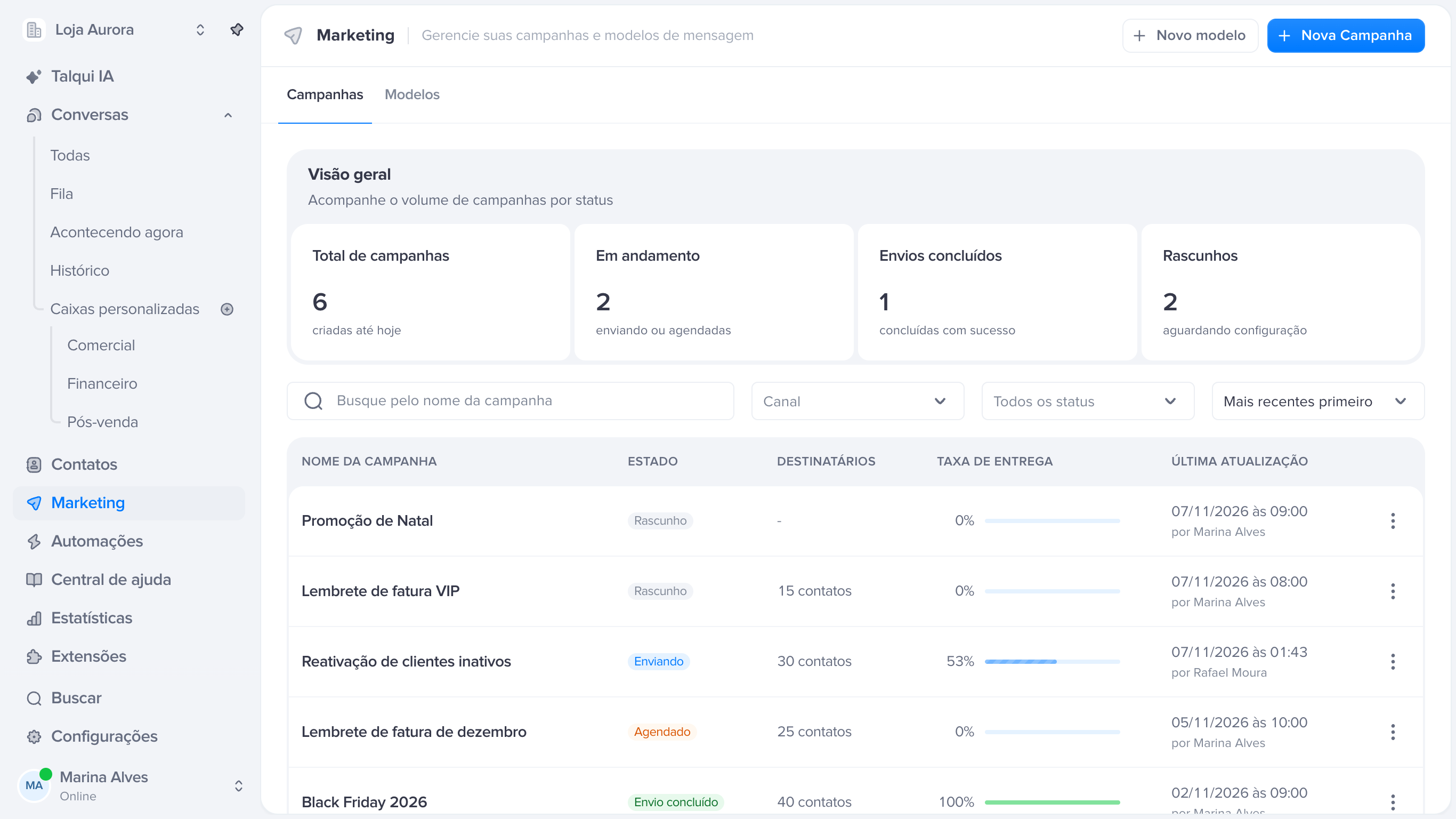
Visão geral
O cartão Visão geral conta as campanhas da sua conta:
Cartão | O que conta |
|---|---|
Total de campanhas | Todas as campanhas criadas até hoje |
Em andamento | As que estão enviando ou agendadas |
Envios concluídos | As que terminaram de enviar |
Rascunhos | As que ainda não foram enviadas nem agendadas |
Filtros e lista
Acima da lista você pode buscar pelo nome da campanha e filtrar por Canal e por estado. A ordenação alterna entre Mais recentes primeiro e Mais antigas primeiro.
Cada linha mostra o Nome da Campanha, o Estado, quantos Destinatários ela tem, a Taxa de Entrega (o andamento do envio) e a Última Atualização, com quem fez a última alteração. Os rascunhos aparecem na lista junto com as outras campanhas.
Clicar numa linha abre os detalhes da campanha. Se ela ainda for um rascunho, abre o assistente para você continuar de onde parou. O menu de três pontos no fim da linha reúne as ações, que mudam conforme o estado. Elas estão explicadas em Status e relatório.
Como a série está organizada
Os artigos seguem a ordem em que você monta e acompanha uma campanha:
Criando a sua primeira campanha, passo a passo: os quatro passos do assistente, do nome ao envio.
Como escolher quem vai receber a campanha: filtros, adição manual e por que o contador é menor do que você espera.
Importe contatos por CSV e corrija os recusados: a planilha, as colunas e o relatório de recusas.
Variáveis, valor reserva e mídia no cabeçalho: como personalizar a mensagem para cada contato.
Ajustes do disparo: tags, continuidade e caixa de destino: o que acontece com as respostas.
A campanha foi recusada ao enviar: o que cada aviso quer dizer.
Perguntas frequentes
Dá para mandar campanha pelo Instagram ou por e-mail?
Não. Hoje as campanhas saem só por números conectados pelo WhatsApp API Oficial ou pelo WhatsApp API.
Posso escrever a mensagem na hora, sem modelo?
Não. Toda campanha usa um modelo aprovado pela Meta. O que você ajusta na campanha são as variáveis do modelo, como o nome de cada contato ou o código de um cupom.
Existe campanha automática, que envia sozinha quando algo acontece?
A campanha é um disparo único para uma lista. Para enviar mensagens sozinhas a partir de um evento, use as Automações, que também podem enviar um modelo aprovado.
Por que o botão Nova Campanha está desativado?
Porque a conta não tem nenhum número conectado pelo WhatsApp API Oficial ou pelo WhatsApp API. Conecte um número e o botão é liberado.
Continue explorando
Primeiro disparo: crie a sua primeira campanha seguindo os quatro passos.
Modelos: crie e aprove um modelo de mensagem antes de começar.
Este artigo foi útil?