
Como criar um modelo de mensagem para iniciar conversas no WhatsApp Oficial
No WhatsApp API Oficial, a primeira mensagem para um contato (ou uma mensagem enviada depois que a janela de 24 horas fechou) precisa ser um modelo de mensagem, também chamado de template, aprovado pela Meta. Neste artigo, mostramos como criar esse modelo na Talqui, acompanhar a aprovação e usar o modelo para iniciar uma conversa.
Passo 1: crie um novo modelo
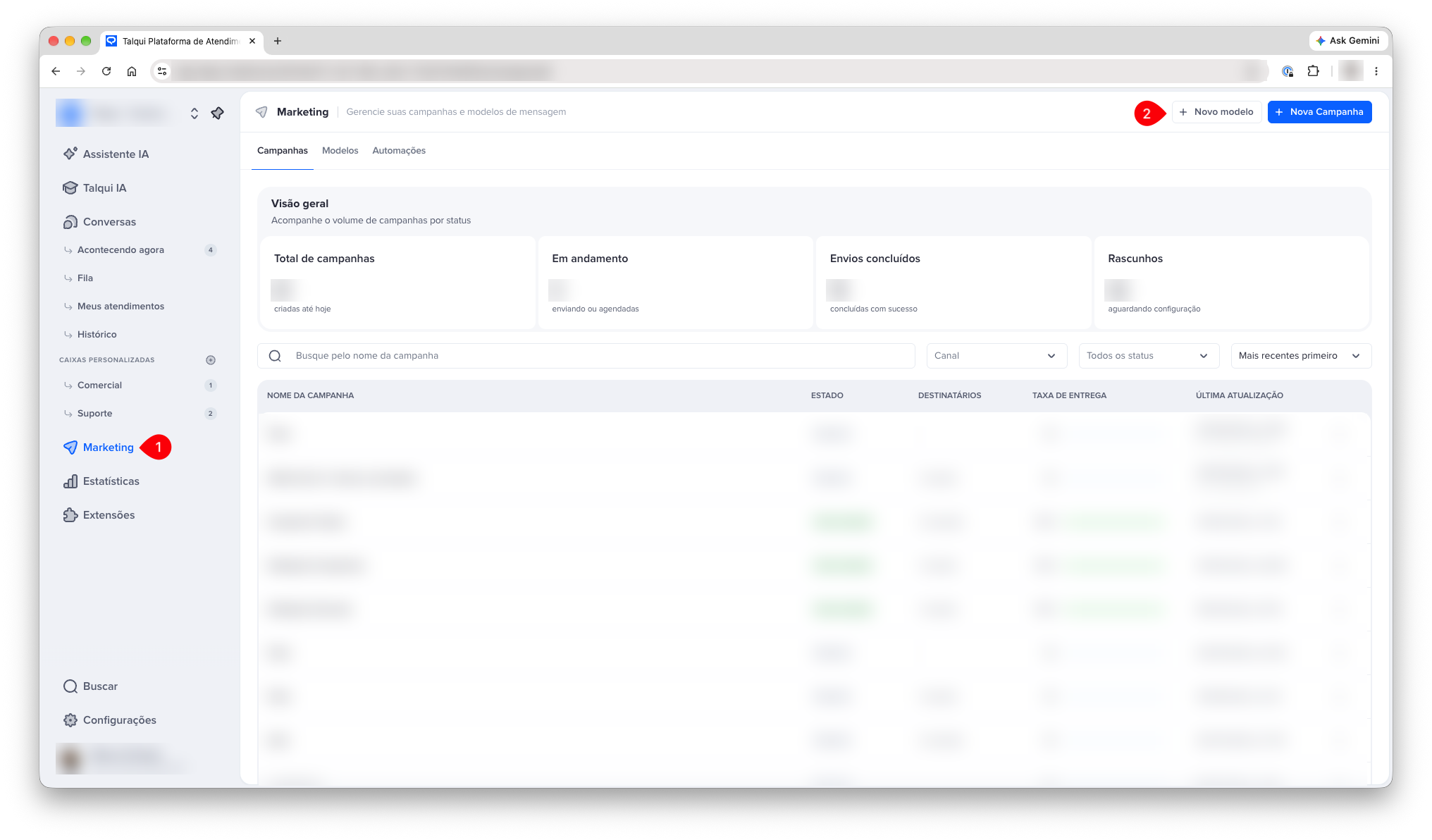
No menu lateral, clique em Marketing e depois em Novo modelo, no canto superior direito.
Marketing > Novo modelo
Passo 2: preencha as informações
Nome do Modelo: um nome para você identificar o modelo na lista.
Descrição: um resumo de quando esse modelo deve ser usado.
Canal: o número de WhatsApp API que vai enviar o modelo.
Categoria: escolha entre Utilidade, Marketing ou Serviço. Abaixo de cada opção aparece quantos créditos são consumidos por envio.
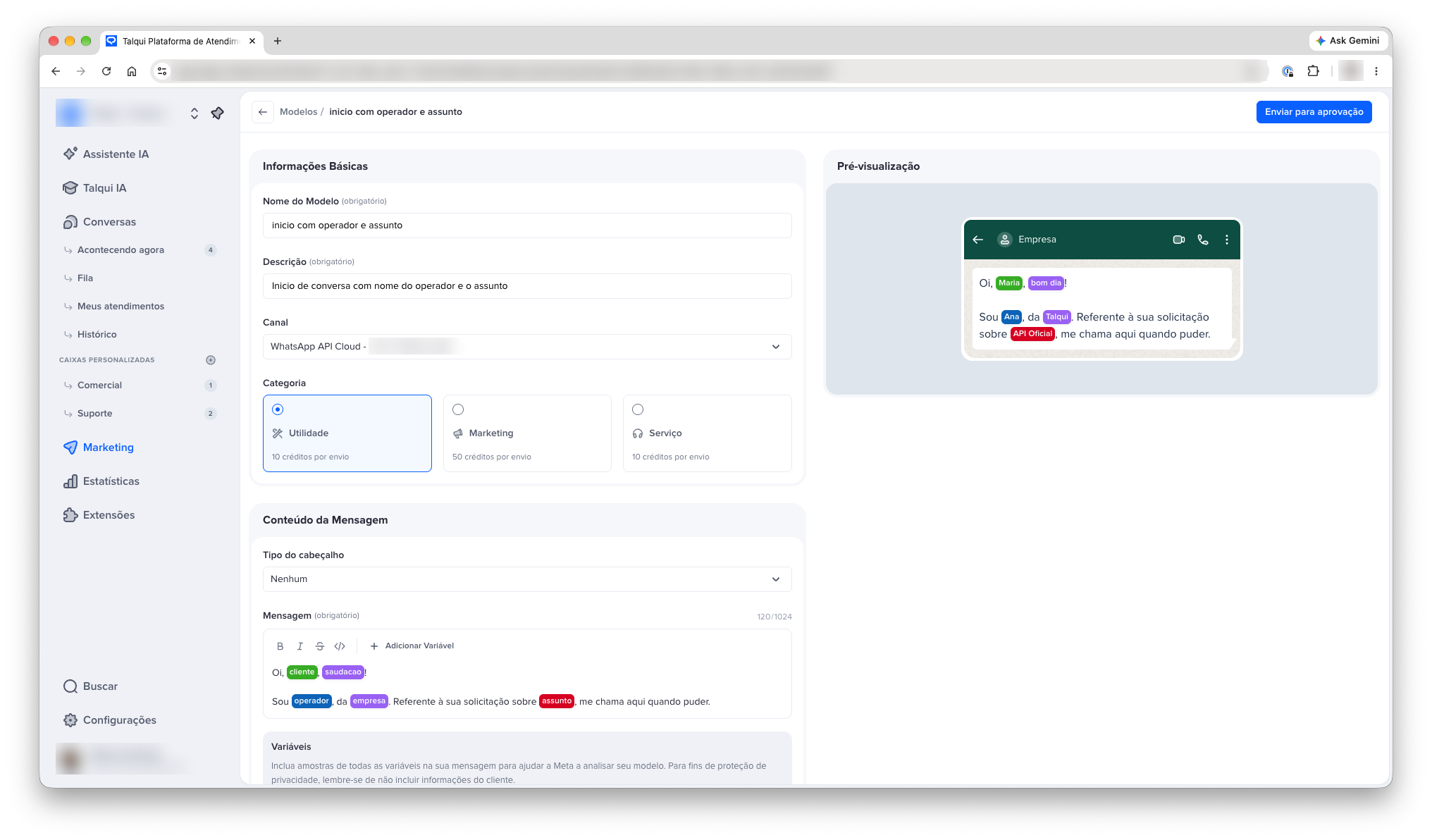
Mesmo que você escolha uma categoria, a Meta pode reclassificar o modelo se entender que o conteúdo pertence a outra. Por exemplo, um modelo enviado como Utilidade, mas com linguagem promocional, pode virar Marketing e passar a consumir os créditos dessa categoria.
Passo 3: escreva a mensagem e adicione variáveis
Em Conteúdo da Mensagem, escreva o texto no campo Mensagem.
Para incluir um dado que muda a cada envio, como o nome do cliente, o nome do operador ou o assunto, clique em Adicionar Variável. Para cada variável, preencha:
Nome da variável: é o nome que o operador vai ver na hora de iniciar a conversa, para saber qual informação preencher. Use nomes claros, como cliente, operador ou assunto.
Valor padrão: um exemplo de valor que a Meta usa para analisar o modelo, como "Maria" para a variável cliente.
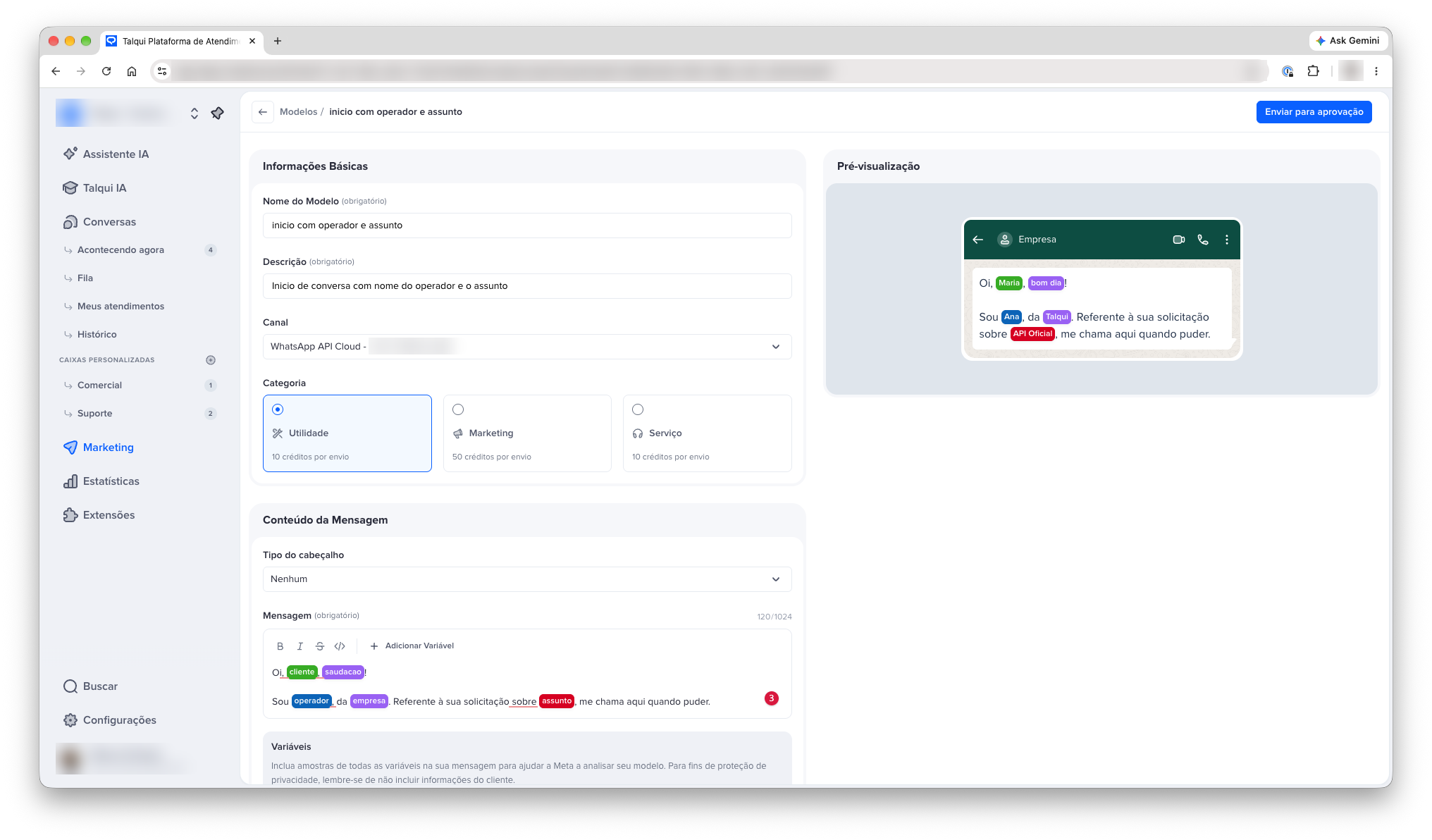
Não use dados reais de clientes no valor padrão. Ele serve só de exemplo para a análise da Meta.
Passo 4: adicione cabeçalho, rodapé e botões (opcional)
Esses itens não são obrigatórios, mas deixam a mensagem mais completa:
Tipo do cabeçalho: adicione um título em Texto ou uma mídia em Imagem, Vídeo ou Documento, que aparece no topo da mensagem.
Rodapé: um texto curto que aparece no fim da mensagem.
Botões: adicione até 10 botões, como uma Resposta Rápida com texto ou um botão com link.
Use a Pré-visualização, à direita, para conferir como a mensagem vai chegar para o contato.
Passo 5: envie para aprovação
Clique em Enviar para aprovação, no canto superior direito. A Meta revisa o modelo, geralmente em 24 a 48 horas.
Modelos podem ser rejeitados por linguagem promocional nas categorias Utilidade e Serviço, ou se violarem as políticas de conteúdo do WhatsApp.
Passo 6: acompanhe o status e libere para início de conversa
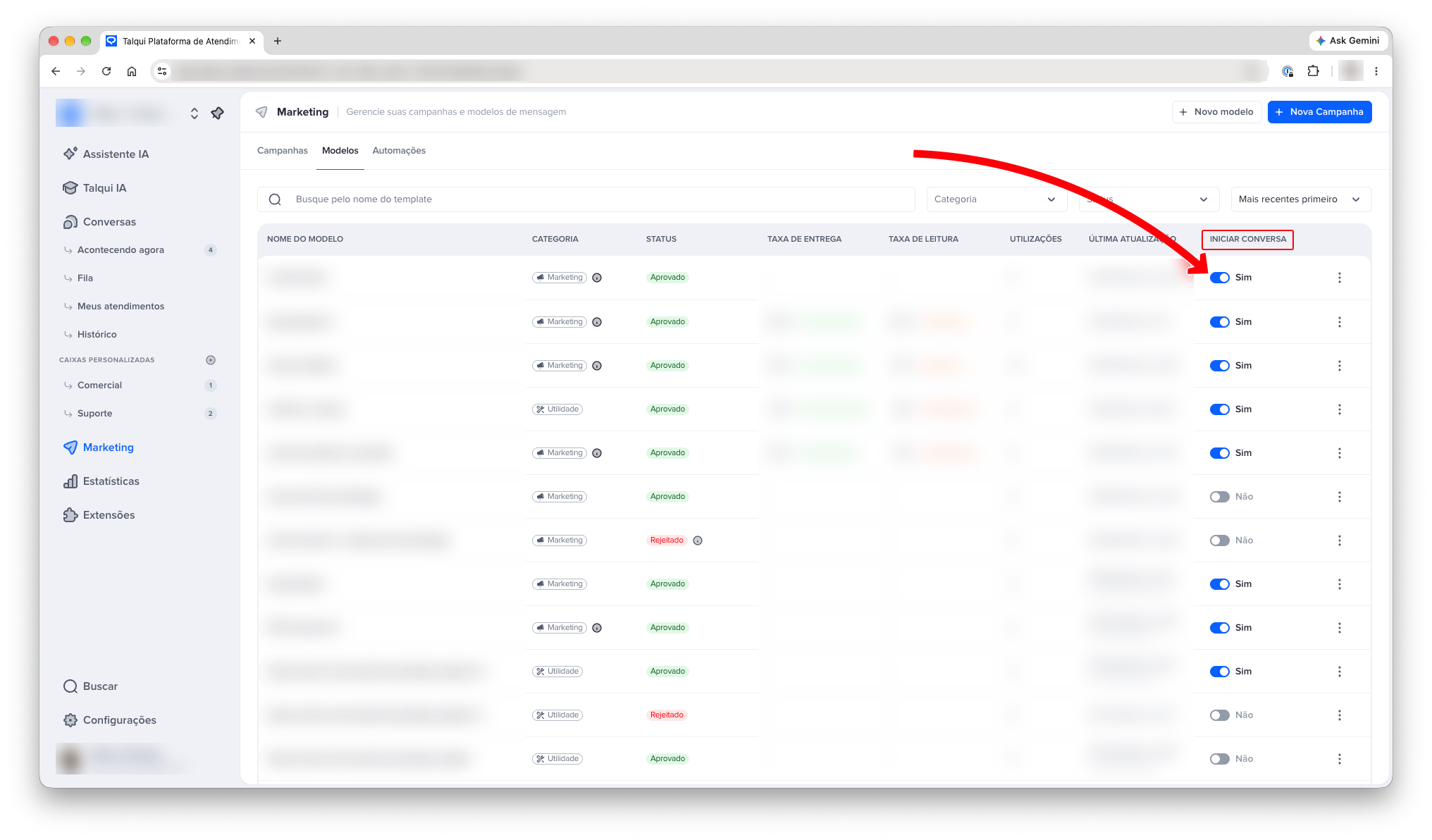
Em Marketing, abra a aba Modelos para acompanhar o Status de cada modelo:
Aguardando aprovação: a Meta ainda está analisando o modelo.
Aprovado: o modelo já pode ser usado.
Rejeitado: a Meta não aprovou o modelo. Revise o conteúdo e crie um novo modelo com os ajustes.
Para que o modelo apareça na hora de iniciar uma conversa, ative a opção na coluna Iniciar conversa, deixando como Sim. Essa opção também aparece no fim do formulário de criação, em Usar como modelo de início de conversa?.
Como usar o modelo para iniciar uma conversa
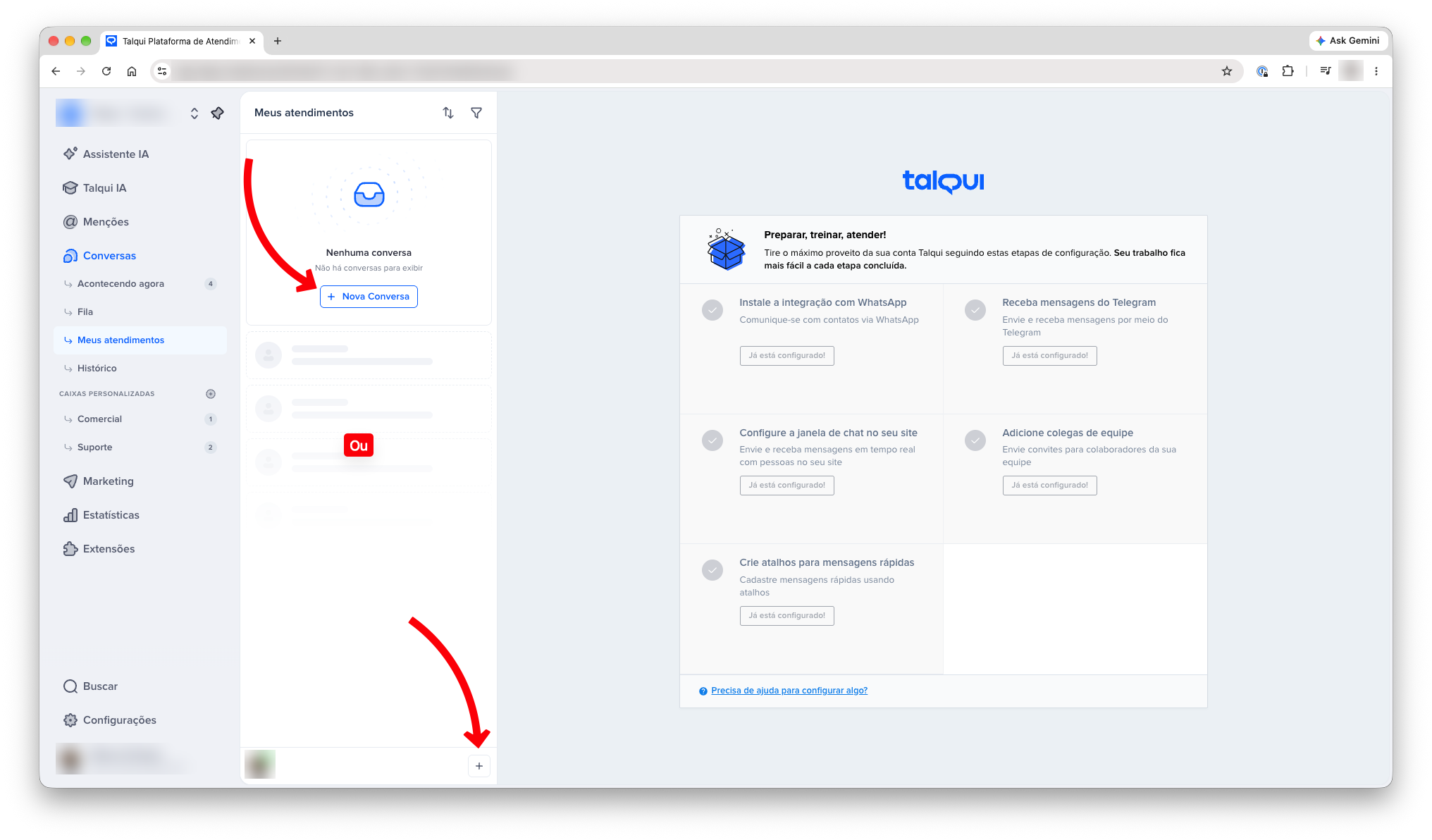
Em Conversas, clique em Nova Conversa. Esse botão aparece no meio da lista quando a caixa está vazia. Você também pode clicar no +, no fim da lista de conversas.
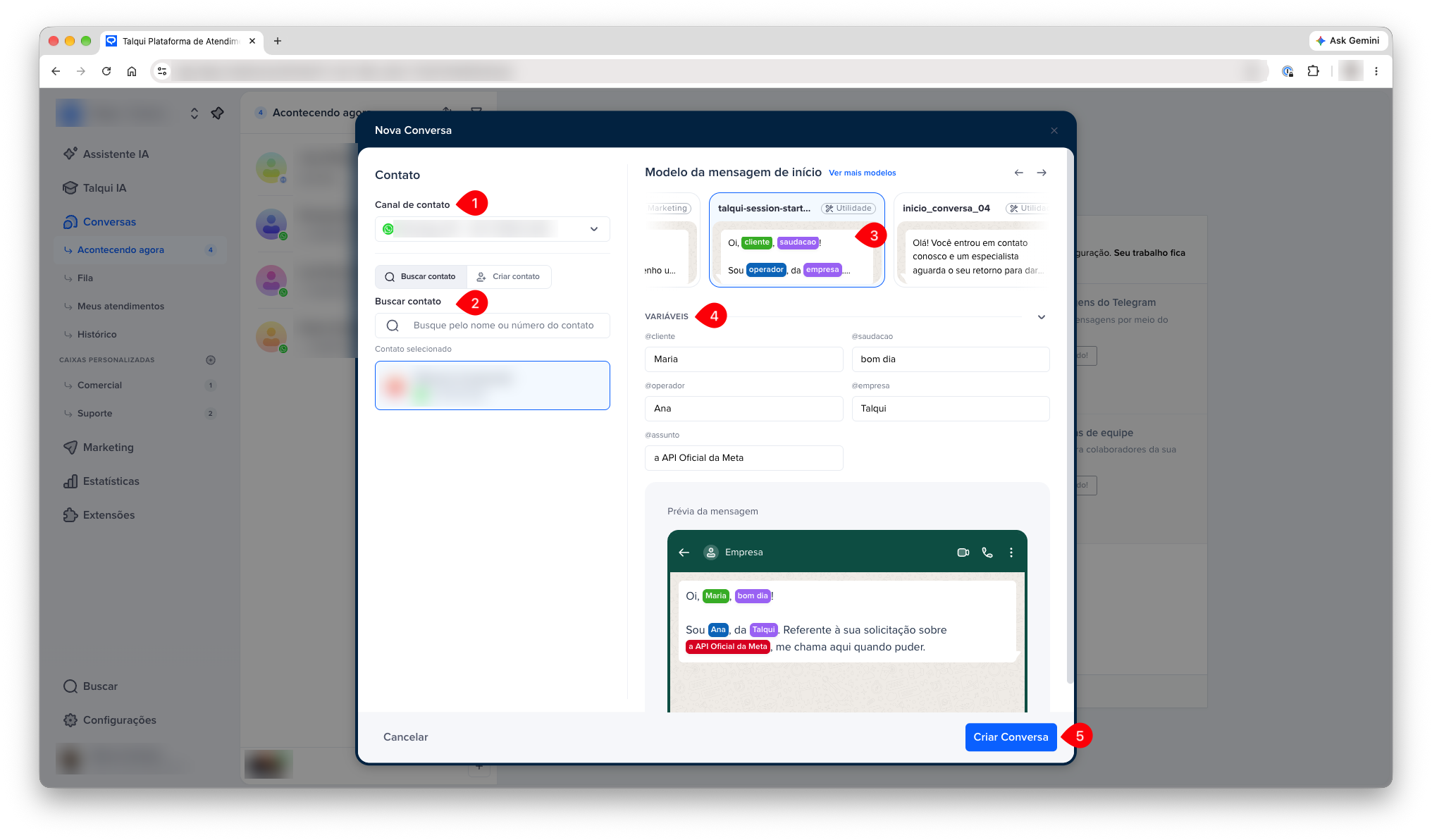
Em Canal de contato, selecione o número de WhatsApp API.
Em Buscar contato, procure o contato pelo nome ou número. Se ele ainda não existir, use Criar contato.
Em Modelo da mensagem de início, escolha o modelo aprovado. Use as setas ou Ver mais modelos para ver as outras opções.
Se o modelo tiver variáveis, preencha cada uma em Variáveis e confira o resultado na Prévia da mensagem.
Clique em Criar Conversa.
Leia também
Como iniciar uma conversa na API Oficial do WhatsApp
O que eu preciso ter antes de ativar o WhatsApp API Oficial?
Quantas mensagens eu posso disparar por dia no WhatsApp Oficial?
Este artigo foi útil?