
Como adicionar uma pessoa ao portfólio empresarial da Meta
Quando a nossa equipe precisa acessar a conta da Meta da sua empresa, como na atualização da integração do WhatsApp, você só precisa adicionar ao seu portfólio empresarial o e-mail que informamos no chamado. O processo leva poucos minutos.
Faça esse passo a passo com o perfil do Facebook que tem acesso total ao portfólio empresarial da sua empresa.
Abrindo a lista de pessoas do portfólio
Em um navegador de computador, onde costuma entrar na Meta, acesse a lista de pessoas do seu portfólio empresarial pelo link:
business.facebook.com/latest/settings/business_users
Clique em Convidar pessoas, no canto superior direito.
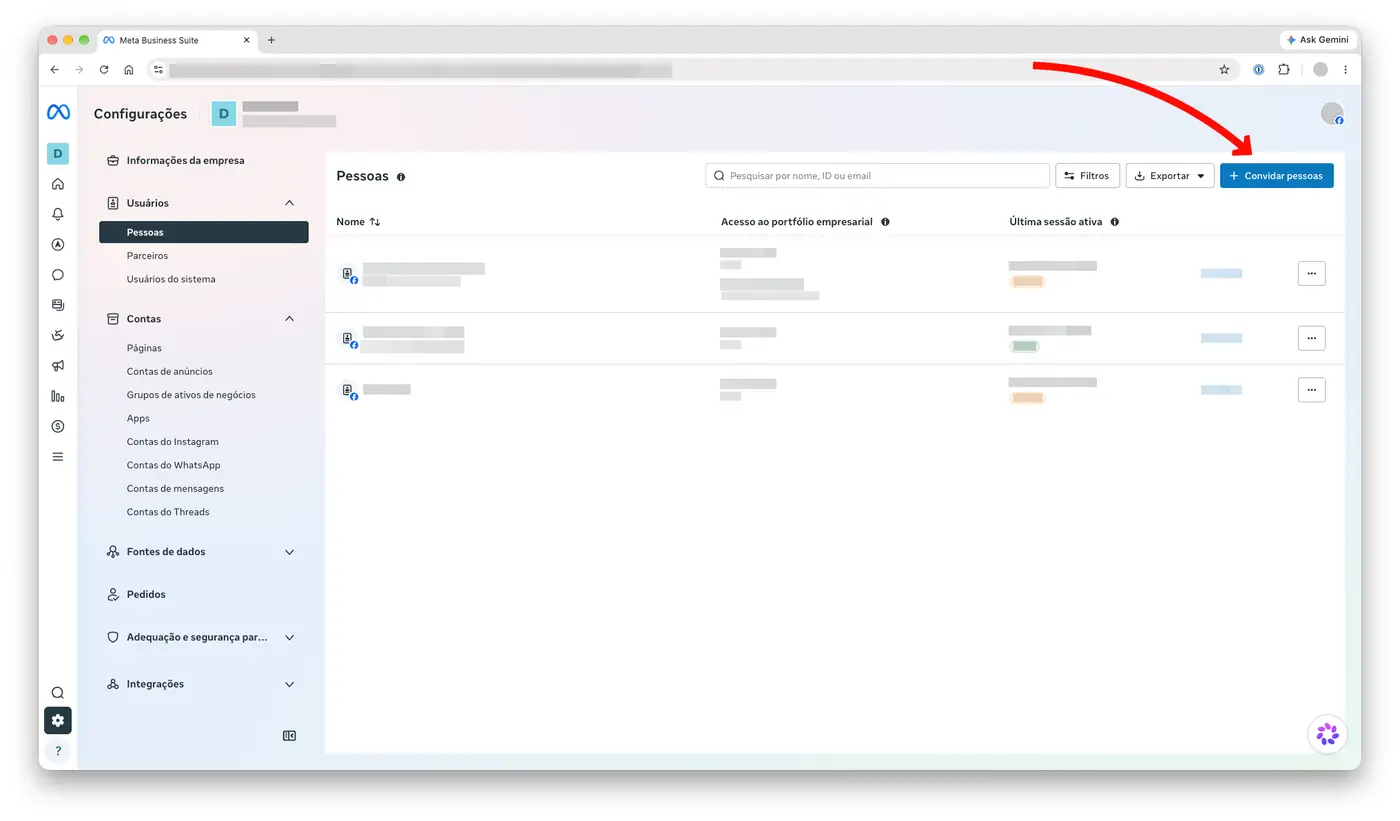
Se você administra mais de um portfólio, confira se o nome que aparece no topo da tela é o da empresa que usa a Talqui.
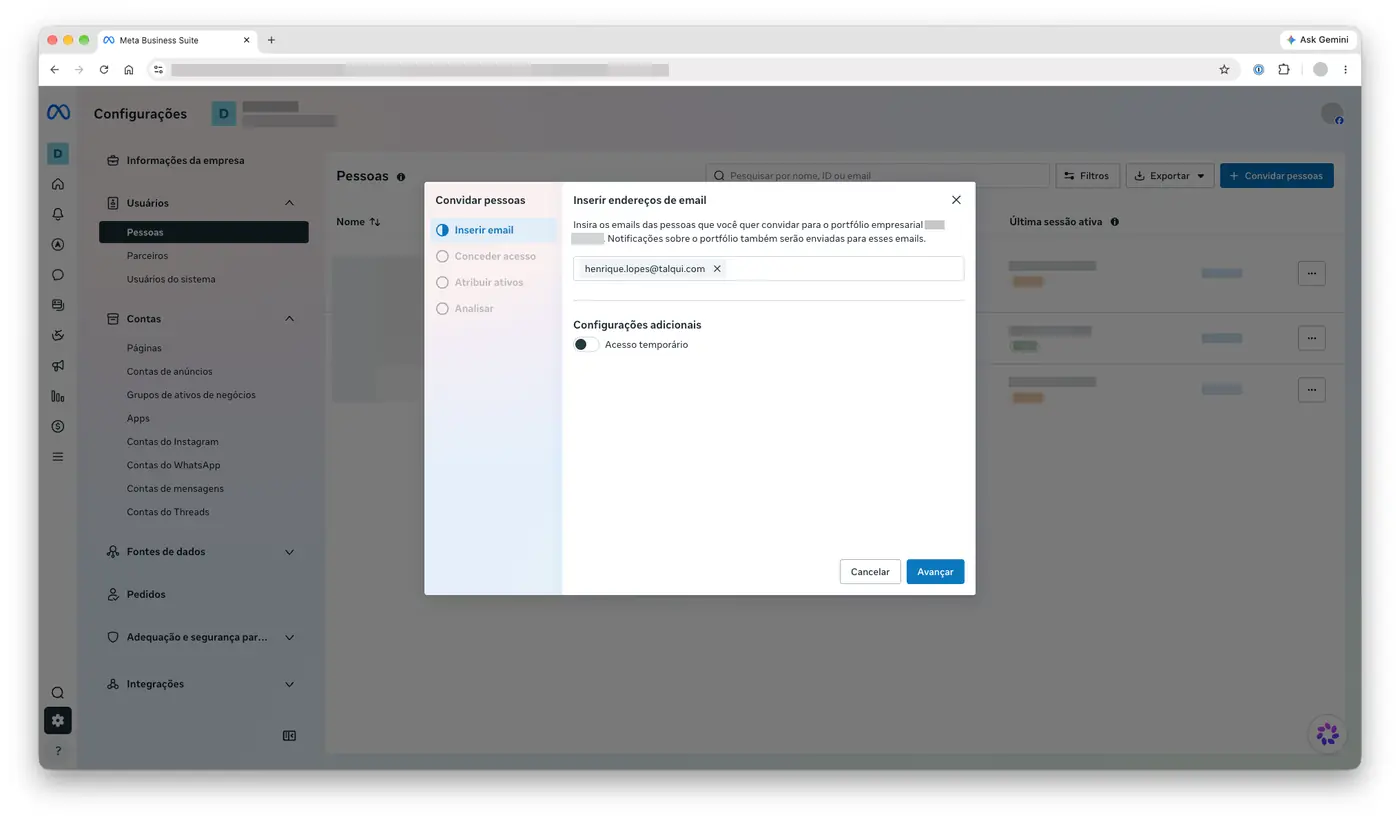
Informando o e-mail
Digite o e-mail informado pela nossa equipe no chamado e clique em Avançar.
Concedendo acesso ao portfólio
Em Acesso total, na opção Tudo, ative Gerenciar.
Clique em Ver opções avançadas.
Em Finanças, ative Gerenciar. A opção Visualizar é ativada junto.
Clique em Avançar.
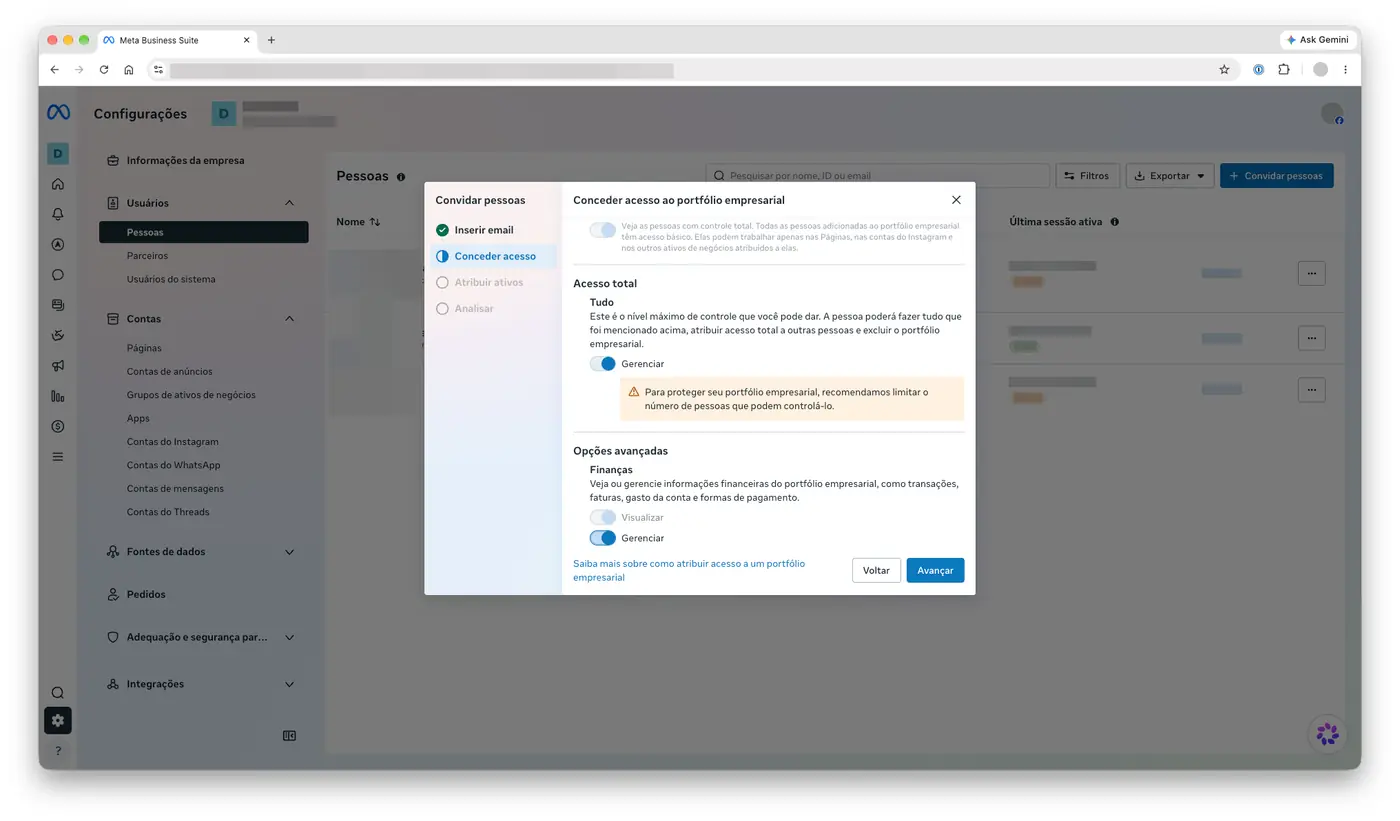
O aviso da Meta recomendando limitar quem controla o portfólio aparece sempre que alguém recebe acesso total. É um alerta padrão e não impede o convite.
Atribuindo a conta do WhatsApp
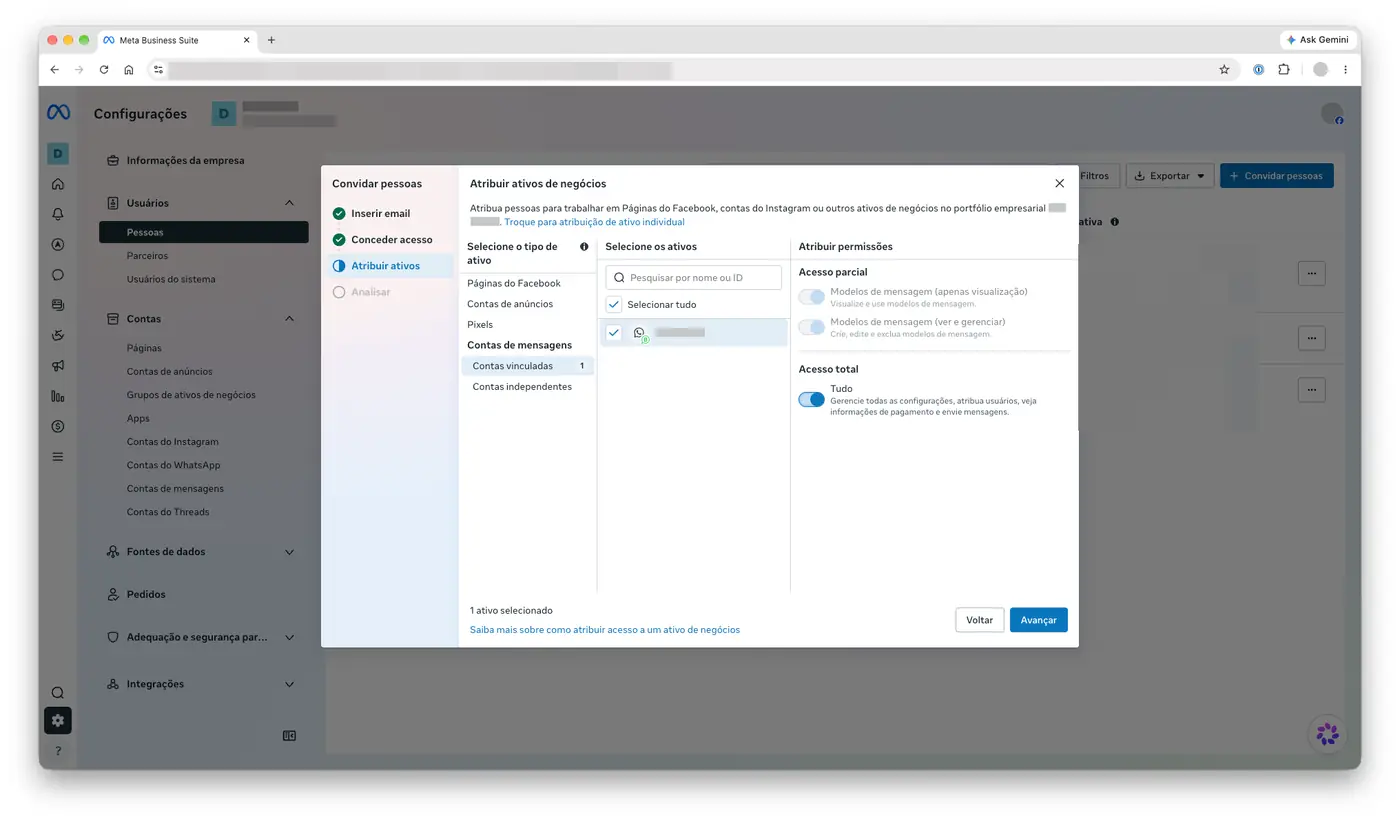
Em Selecione o tipo de ativo, abaixo de Contas de mensagens, clique em Contas vinculadas.
Marque a conta do WhatsApp conectada à Talqui. Se aparecer mais de uma, você pode marcar todas.
Em Atribuir permissões, na seção Acesso total, ative Tudo.
Clique em Avançar.
Conferindo e enviando o convite
Confira o e-mail e os acessos no resumo e clique em Convidar. O texto do botão muda conforme a quantidade de contas marcadas, por exemplo Convidar com 1 ativo.
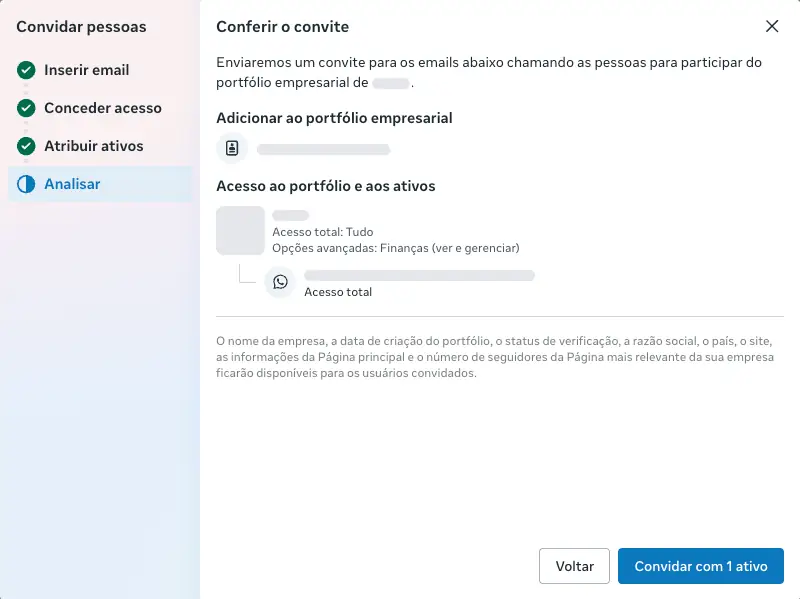
Pronto. A pessoa convidada recebe o convite por e-mail e passa a ter acesso ao portfólio assim que aceitar. Se o convite foi pedido em um chamado, avise a nossa equipe por lá depois de enviar.
Este artigo foi útil?