
Como direcionar o atendimento do WhatsApp para o WebChat
Desde 1º de outubro, a Meta cobra por cada mensagem que a empresa envia dentro da janela de 24 horas no WhatsApp Oficial. Na Talqui, cada resposta passou de 1 para 5 créditos. Disparos de modelos, como cobranças e campanhas, continuam com o mesmo valor.
O WebChat é a forma de manter o WhatsApp como porta de entrada sem pagar por cada mensagem trocada. O cliente começa a conversa pelo WhatsApp, recebe um convite para continuar o atendimento e, a partir daí, a conversa segue pelo chat da sua empresa, que não passa pela Meta.
A ideia não é abandonar o WhatsApp. Ele continua sendo o canal dos disparos e das notificações. O que vai para o WebChat é a conversa de atendimento, que é onde as mensagens se acumulam.
Quando usar
O consumo de créditos com respostas no WhatsApp aumentou depois da mudança de preços da Meta.
Os atendimentos da sua empresa costumam ter muitas mensagens, como suporte técnico e financeiro.
Você quer continuar recebendo clientes pelo número do WhatsApp, mas sem pagar por cada resposta.
Antes de começar
O recurso funciona na conexão com o WhatsApp Oficial (API Oficial da Meta) e precisa do plugin WebChat instalado na sua conta. Não é preciso colocar o chat no seu site: o cliente abre o WebChat direto pelo convite que recebe no WhatsApp.
As duas opções da resposta automática
As duas ficam no card Resposta automática da conexão do WhatsApp Oficial. Você escolhe se usa só a primeira ou as duas juntas, de acordo com a forma como quer atender.
Enviar resposta automática
Envia uma mensagem automática, com o convite para o WebChat, na primeira mensagem de cada nova conversa. O cliente pode ignorar o convite e continuar mandando mensagens pelo WhatsApp, e essas mensagens continuam chegando no painel e gerando custo.
Você pode usar essa opção de duas formas:
Sozinha, como configuração final, se preferir deixar o cliente escolher entre continuar no WhatsApp ou ir para o WebChat.
Como teste, antes de ligar a troca de canal, para ver a mensagem funcionando e os clientes irem conhecendo o WebChat.
Sugerir a troca de canal
Só pode ser ligada com a resposta automática ativa. Ela adiciona à mensagem automática um botão que leva o cliente para o canal escolhido: o WebChat ou outro canal conectado, como Instagram ou Messenger. A mensagem pode ser editada no mesmo card.
Com ela ligada, as novas mensagens que o cliente manda pelo WhatsApp deixam de chegar no painel, e o atendimento passa a acontecer só pelo canal escolhido.
Antes de ligar essa opção, confira se a mensagem automática está clara para os seus clientes. A partir dela, quem continuar escrevendo pelo WhatsApp não será atendido por lá.
Passo a passo
1. Instale o WebChat
Se o WebChat já estiver instalado na sua conta, pule para a etapa 2.
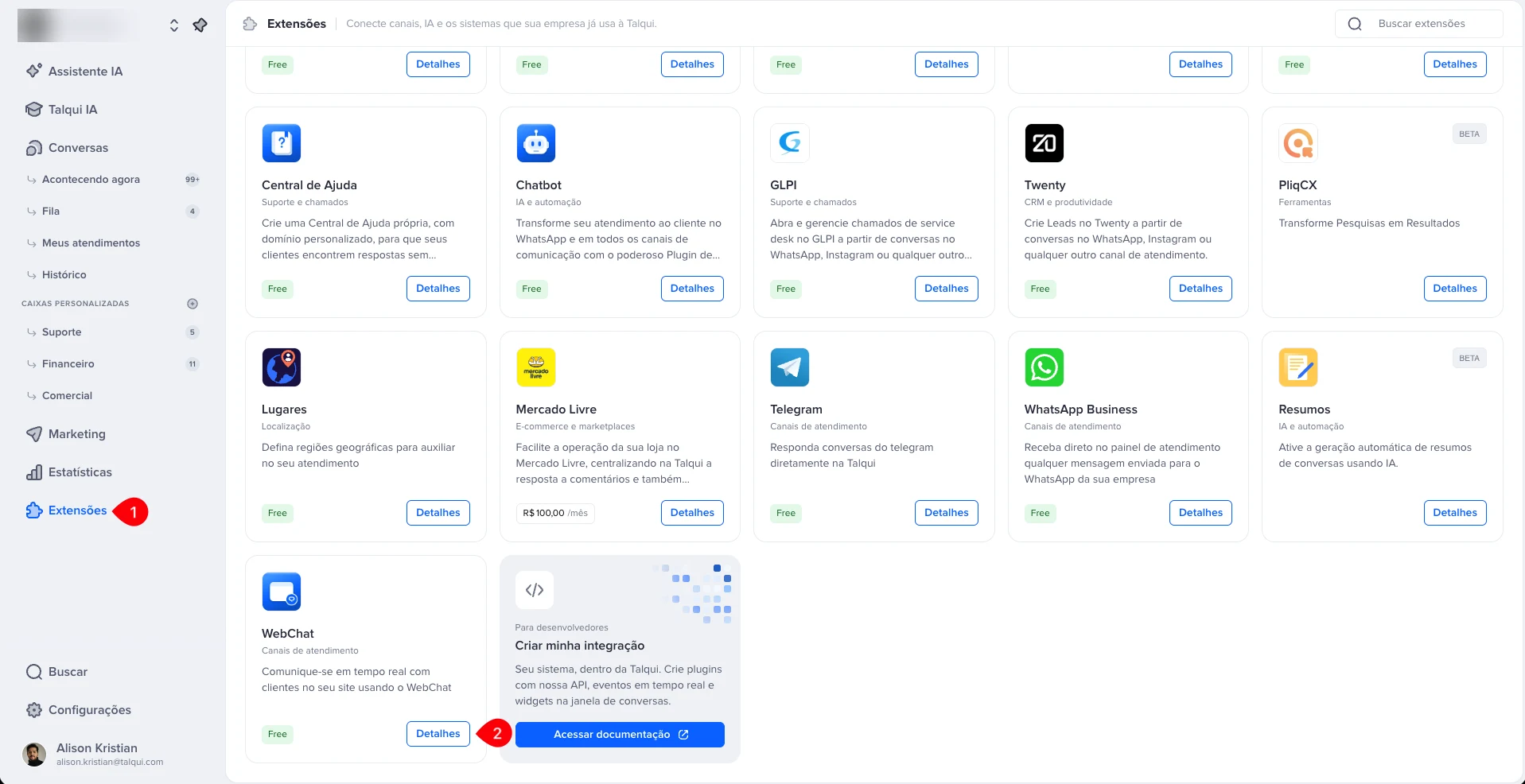
No menu lateral, clique em Extensões.
Role a lista até encontrar o card WebChat e clique em Detalhes.
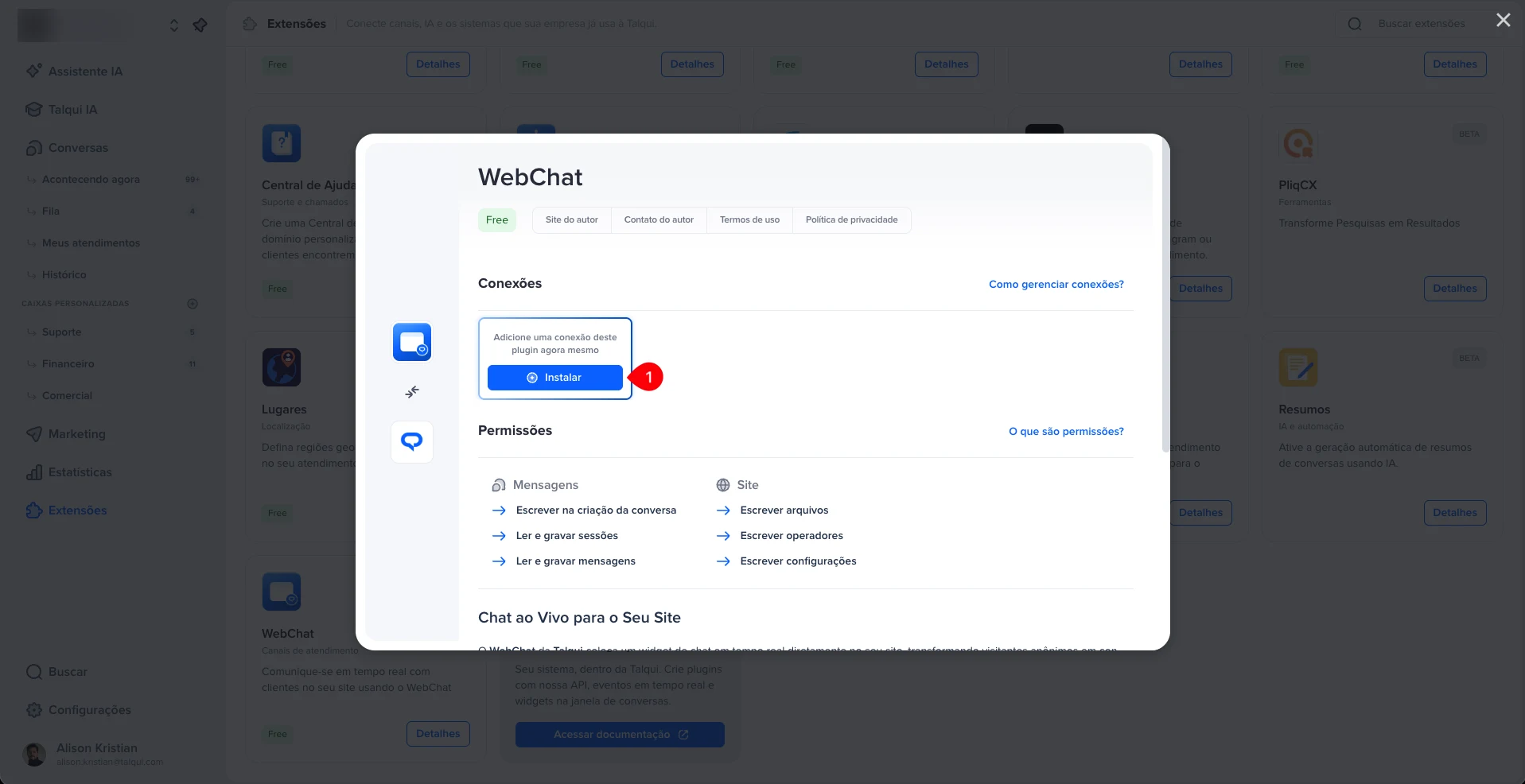
Na janela do WebChat, em Conexões, clique em Instalar. O WebChat é gratuito, então a instalação acontece direto.
2. Abra a conexão do WhatsApp Oficial
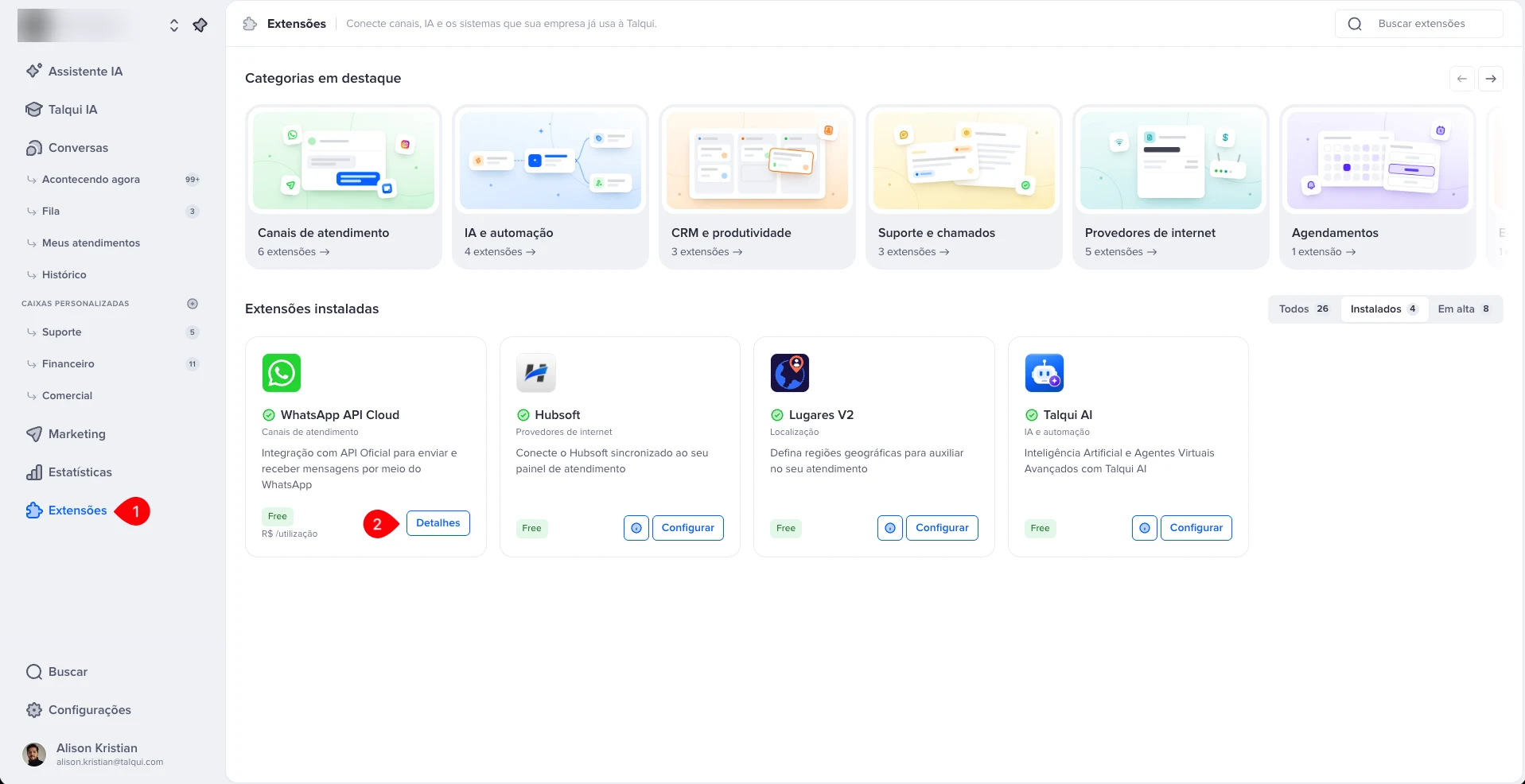
Ainda em Extensões, no card WhatsApp API Cloud, clique em Detalhes.
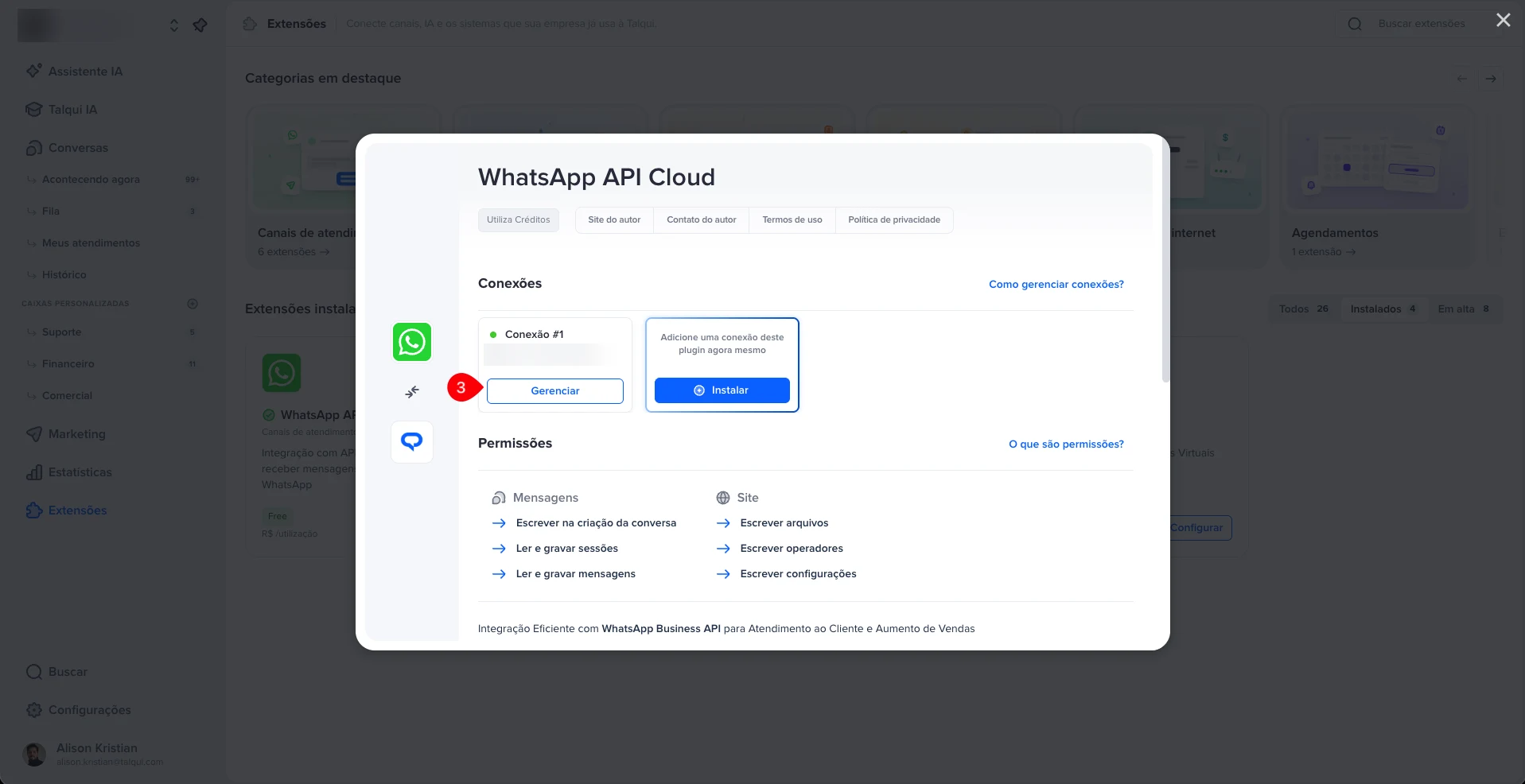
Na janela que abrir, em Conexões, clique em Gerenciar na conexão do seu número. A tela do WhatsApp Oficial abre na aba Conexão.
3. Ligue a resposta automática
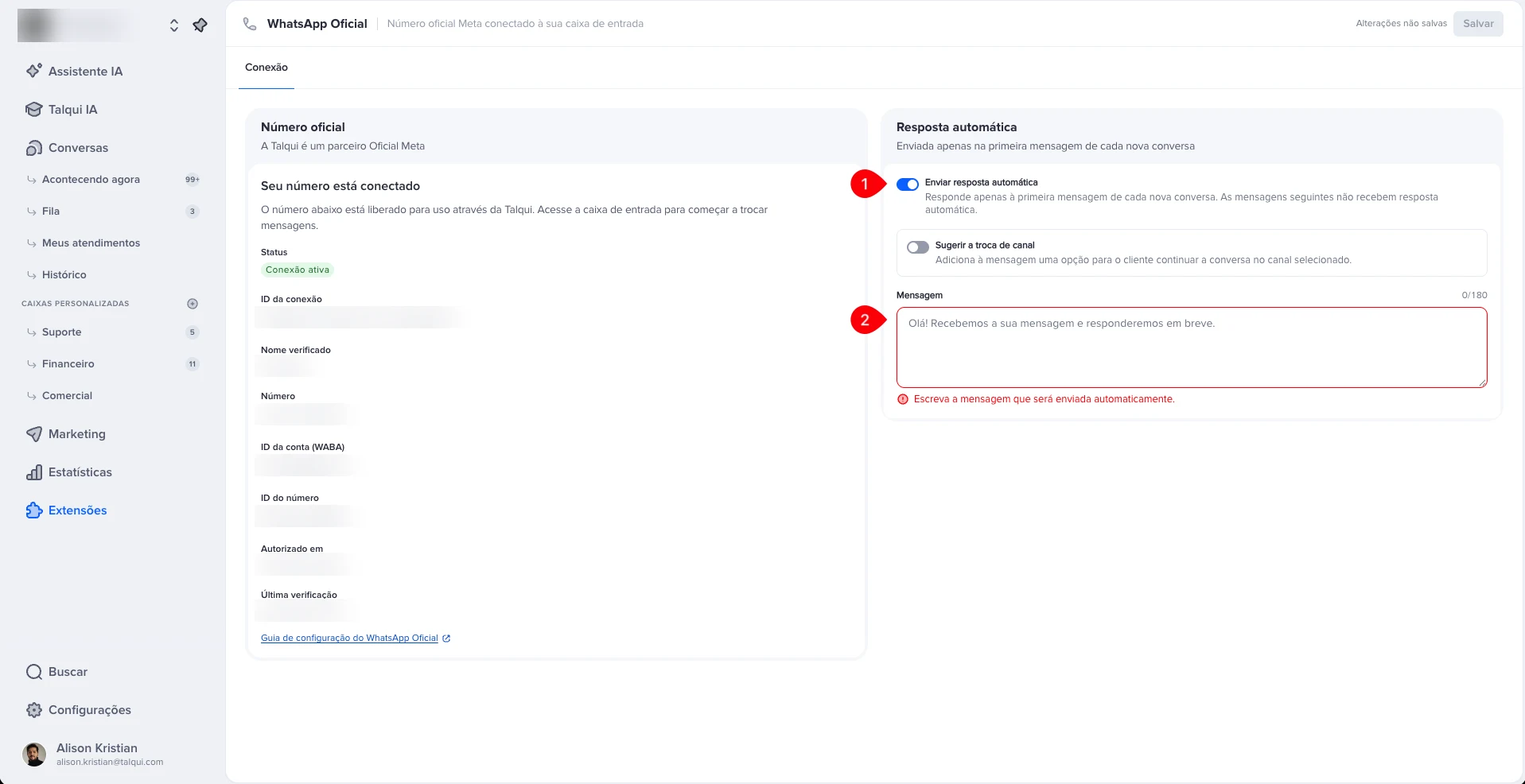
Do lado direito, no card Resposta automática, ligue a chave Enviar resposta automática.
No campo Mensagem, escreva o texto que o cliente vai receber. O limite é de 180 caracteres. Sem mensagem, a tela avisa "Escreva a mensagem que será enviada automaticamente." e não deixa salvar.
Clique em Salvar, no topo da tela.
Se quiser conferir como ficou, mande uma mensagem para o número da empresa e veja se o convite chega como você espera.
4. Ligue a troca de canal
Se você quer que o atendimento aconteça só pelo WebChat
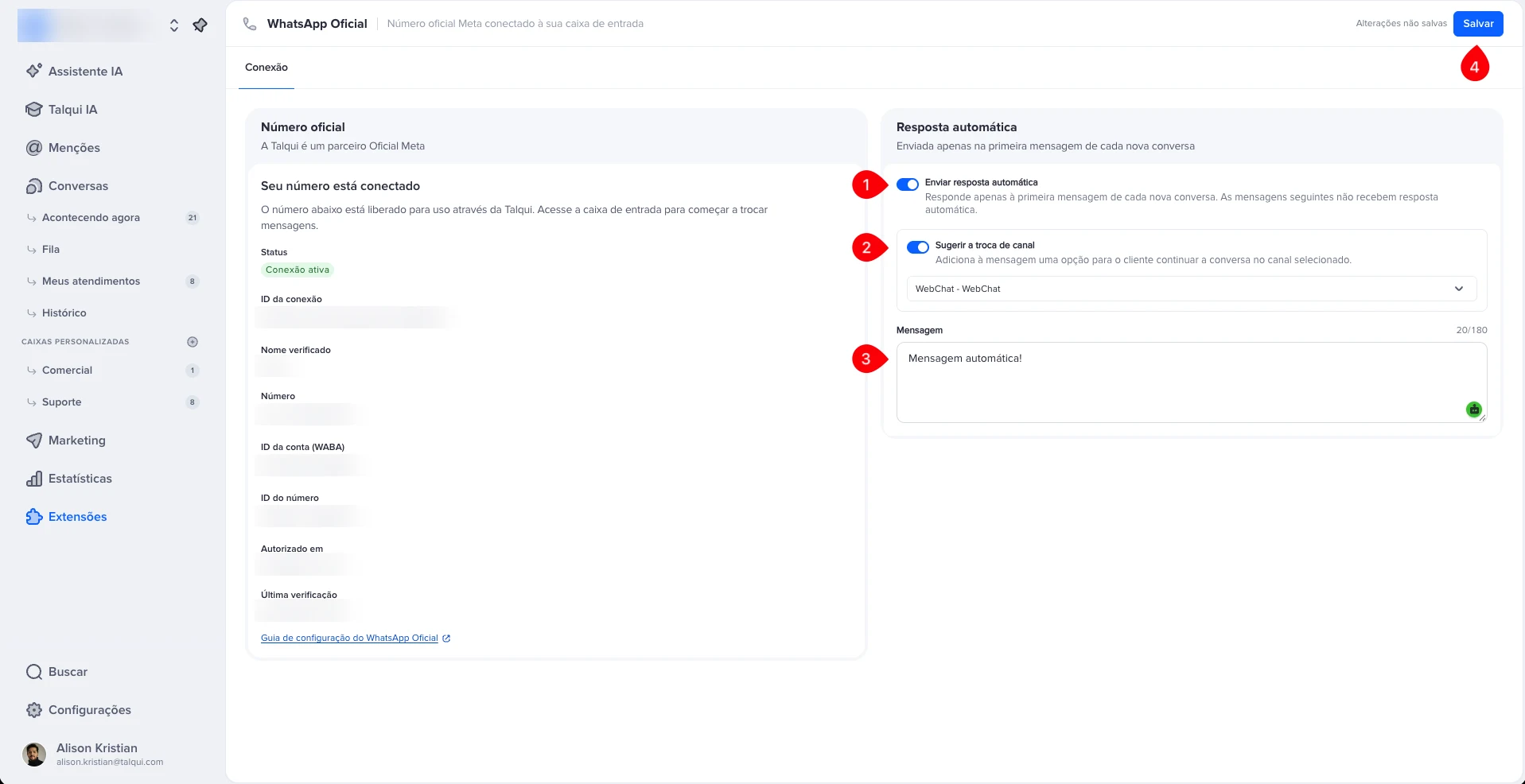
Volte ao card Resposta automática, com a chave Enviar resposta automática ligada.
Ligue a chave Sugerir a troca de canal e, no campo que aparece logo abaixo, escolha o canal. Para levar o cliente ao WebChat, selecione WebChat - WebChat. Você também pode escolher outro canal conectado, como Instagram ou Messenger.
Se quiser, ajuste o texto no campo Mensagem. Ele vai junto com o botão que leva o cliente para o canal escolhido.
Clique em Salvar.
Sugestão de mensagem
Seja direto e diga o que o cliente precisa fazer. Por exemplo:
Para continuar o seu atendimento, toque no botão abaixo e fale com a gente pelo nosso chat. É rápido e você pode enviar áudios, fotos e arquivos normalmente.
O que o cliente vê
O cliente manda uma mensagem para o número do WhatsApp da sua empresa.
Ele recebe a sua mensagem automática com o convite para continuar a conversa.
Ao tocar no convite, o chat abre dentro do próprio WhatsApp, com uma mensagem já preenchida para ele enviar.
Depois que ele envia, o atendimento segue pelo WebChat.
No WebChat, o cliente continua podendo mandar áudio, foto e arquivo, e receber boletos, vídeos e documentos. Ele também vê o nome e a foto do operador que está atendendo, o que não acontece no WhatsApp.
Se ele fechar o chat e abrir de novo mais tarde pelo mesmo convite, a conversa abre com todo o histórico, como no WhatsApp.
O que muda para a equipe
Praticamente nada. A conversa continua no mesmo painel de atendimento, junto com as do WhatsApp.
Quando o cliente envia a primeira mensagem pelo WebChat, a conversa passa do WhatsApp para o WebChat sozinha. O operador não precisa clicar em nada nem transferir o atendimento.
Levando o cliente de volta para o WhatsApp
Se o cliente pedir para continuar pelo WhatsApp, abra a conversa do WebChat e use o atalho Convidar para outro canal, escolhendo WhatsApp API. A Talqui gera um link único que abre o WhatsApp do cliente na mesma conversa.
Quanto custa
As mensagens trocadas no WebChat não são cobradas. No WhatsApp, é cobrada a mensagem automática com o convite e, enquanto só a resposta automática estiver ligada, as respostas que a equipe enviar para quem continuar conversando por lá.
Você pode acompanhar o consumo de créditos por categoria em:
Estatísticas > Créditos e pagamento
Outras formas de usar o WebChat
Link direto: em vez de passar o link do seu WhatsApp, envie o link do WebChat, que fica na configuração do WebChat.
Balão no site: coloque o chat no site da sua empresa. Veja onde pegar o código.
Dentro do seu aplicativo: se a sua empresa tem aplicativo próprio, o WebChat também pode ser colocado nele. Fale com o nosso suporte para saber como.
Perguntas frequentes
Preciso desconectar o WhatsApp?
Não. O número continua conectado. Ele só passa a convidar o cliente para o WebChat na primeira mensagem de cada conversa.
O WebChat é pago?
Não. As mensagens trocadas no WebChat não são cobradas pela Meta.
O cliente perde o histórico ao trocar de canal?
Não. Dentro do WebChat, o cliente vê o histórico da conversa sempre que abrir o chat de novo.
O que acontece se o cliente continuar escrevendo pelo WhatsApp?
Depende das opções ligadas. Só com a resposta automática, as mensagens continuam chegando no painel, a equipe pode responder e cada resposta é cobrada. Com a troca de canal ligada, as novas mensagens pelo WhatsApp não chegam mais, e o atendimento acontece só pelo WebChat.
Preciso mudar tudo de uma vez?
Não. Você pode manter só a resposta automática e deixar o cliente escolher o canal, ou começar por ela e ligar a troca de canal quando achar que é a hora. Se quiser ajuda com a configuração, fale com o nosso suporte.
Continue explorando
Código do WebChat: veja onde pegar o código e como ligar o formulário de pré-atendimento.
Live sobre a mudança de preços: assista à live com a explicação completa da nova cobrança da Meta e o WebChat funcionando.
Este artigo foi útil?