
Como iniciar uma conversa na API Oficial do WhatsApp
No WhatsApp API Oficial, para chamar um contato que ainda não falou com você (ou quando a janela de 24 horas da conversa já fechou), a primeira mensagem precisa ser um modelo de mensagem aprovado pela Meta. Neste artigo, mostramos como iniciar essa conversa pela Talqui.
Antes de começar
Você precisa ter pelo menos um modelo Aprovado e com a opção Iniciar conversa marcada como Sim, na aba Modelos de Marketing. Se ainda não tiver, veja o artigo Como criar um modelo de mensagem para iniciar conversas no WhatsApp Oficial.
Passo a passo
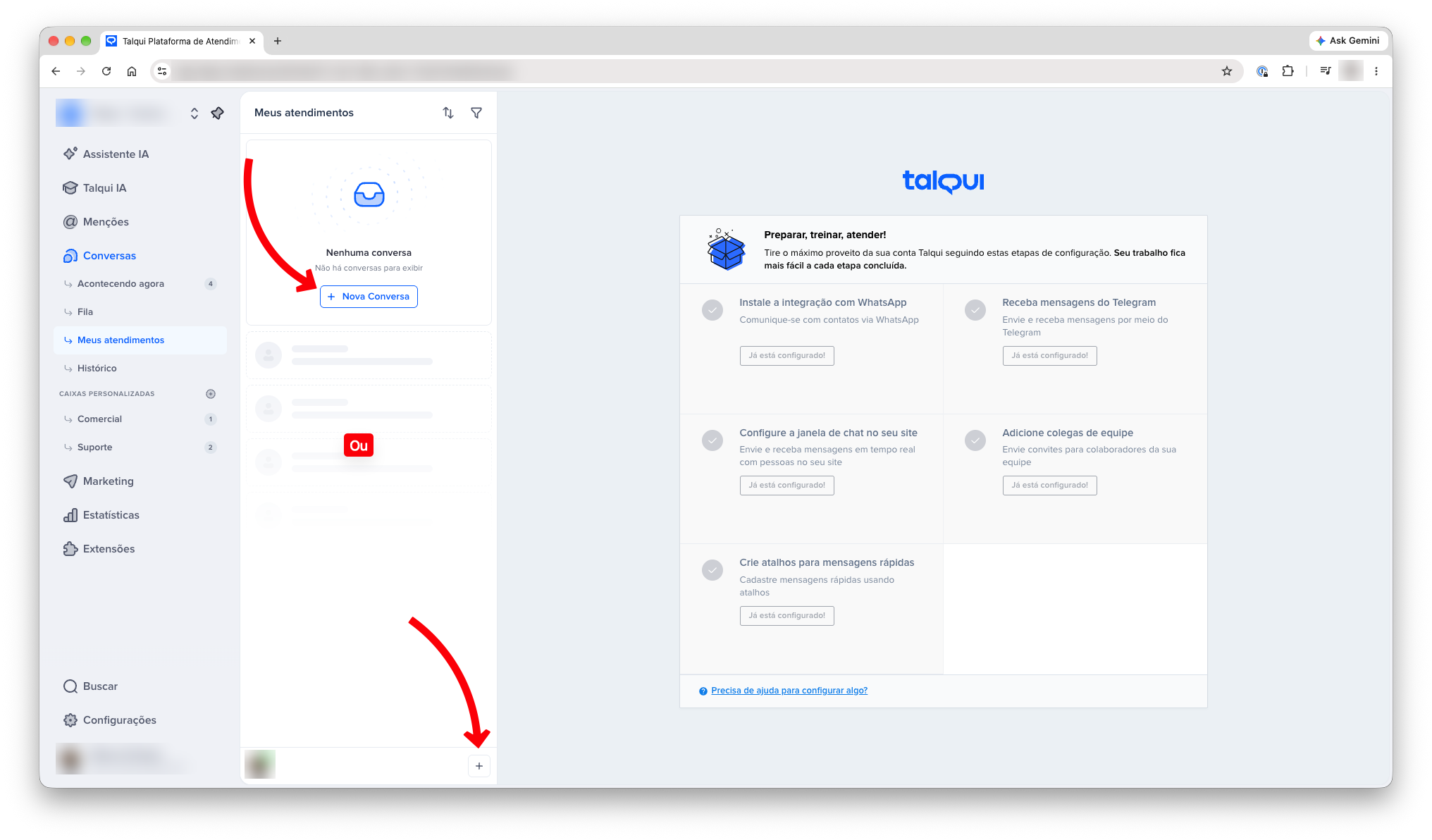
Em Conversas, clique em Nova Conversa. Esse botão aparece no meio da lista quando a caixa está vazia. Você também pode clicar no +, no fim da lista de conversas.
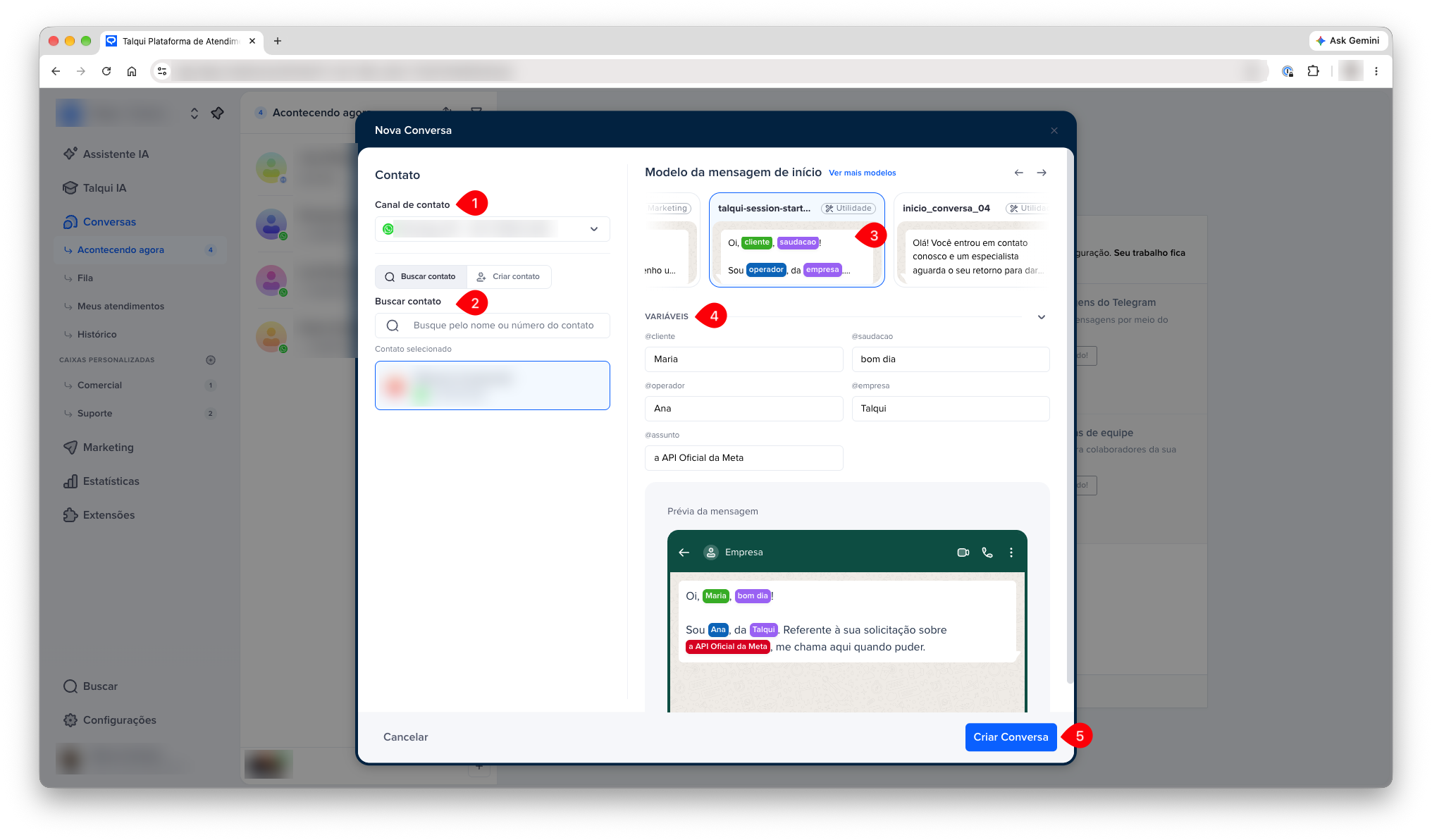
Em Canal de contato, selecione o número de WhatsApp API.
Em Buscar contato, procure o contato pelo nome ou número. Se ele ainda não existir, use Criar contato.
Em Modelo da mensagem de início, escolha o modelo aprovado. Use as setas ou Ver mais modelos para ver as outras opções.
Se o modelo tiver variáveis, preencha cada uma em Variáveis e confira o resultado na Prévia da mensagem.
Clique em Criar Conversa.
Se o modelo que você procura não aparecer na lista, confira na aba Modelos se ele está Aprovado e com Iniciar conversa marcado como Sim.
Leia também
Como criar um modelo de mensagem para iniciar conversas no WhatsApp Oficial
Não aparece nenhum modelo para escolher. O que fazer?
Este artigo foi útil?