
Conectando o WhatsApp Business pelo QR Code (não oficial)
Essa conexão funciona como o WhatsApp Web: a Talqui vira um dos aparelhos conectados ao seu WhatsApp Business, e o número continua o mesmo que você já usa no celular. É a forma mais rápida de testar a Talqui, porque não exige CNPJ, portfólio empresarial nem verificação na Meta.
Por não ser uma conexão oficial, ela é indicada para demonstração e teste, não para a operação do dia a dia. Se você vai atender em volume ou fazer disparos, veja o artigo sobre como conectar pelo WhatsApp API Oficial.
Antes de começar
Tenha em mãos o celular com o WhatsApp Business do número que você quer conectar.
Se esse número já está conectado em outro lugar (WhatsApp Web aberto em outro navegador, outro sistema de atendimento ou alguma automação externa), desconecte esses vínculos antes de escanear. Mais de um vínculo ativo no mesmo número costuma gerar instabilidade e mensagens duplicadas.
Passo a passo
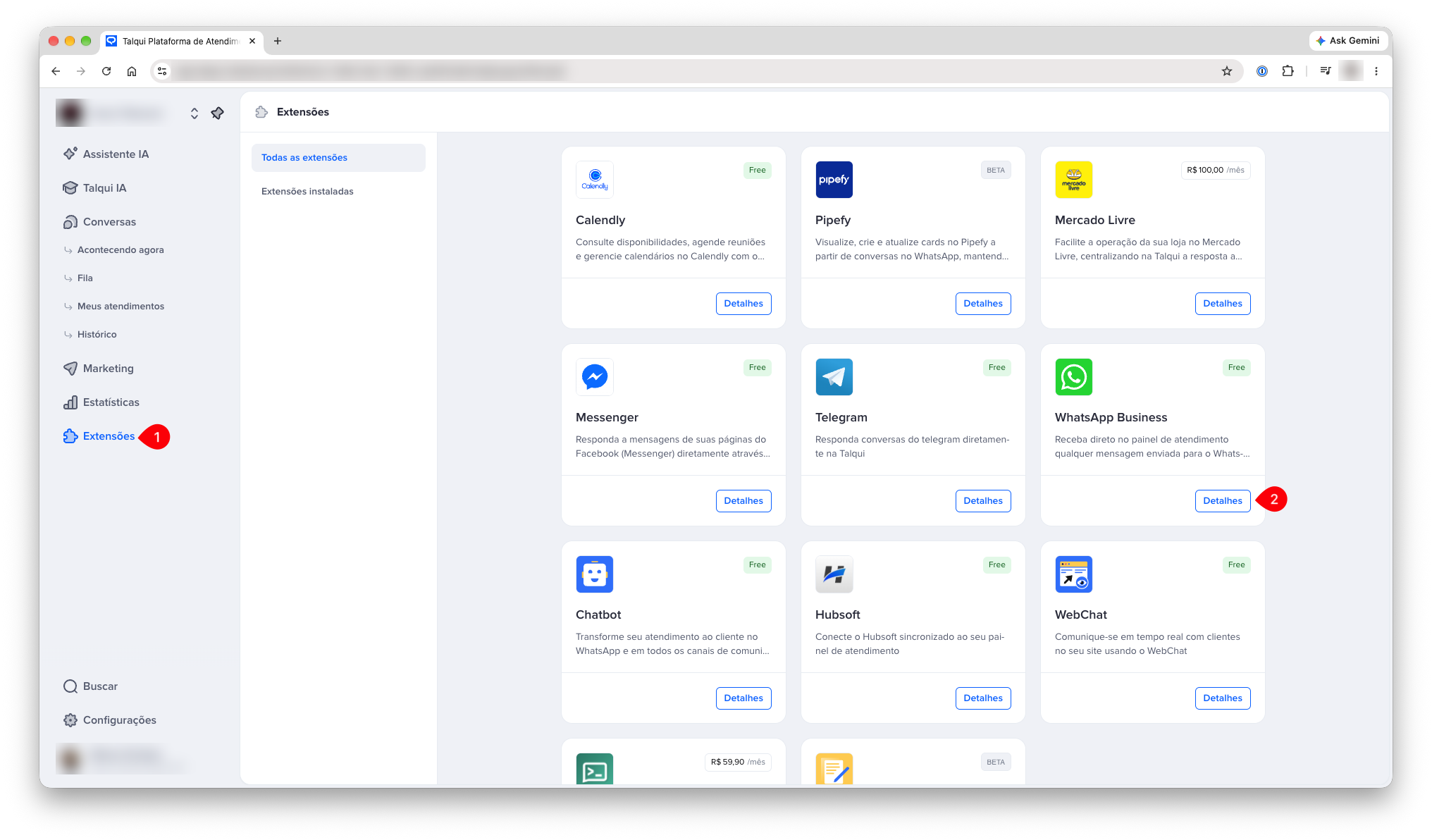
No menu lateral da Talqui, clique em Extensões.
Encontre o card WhatsApp Business e clique em Detalhes.
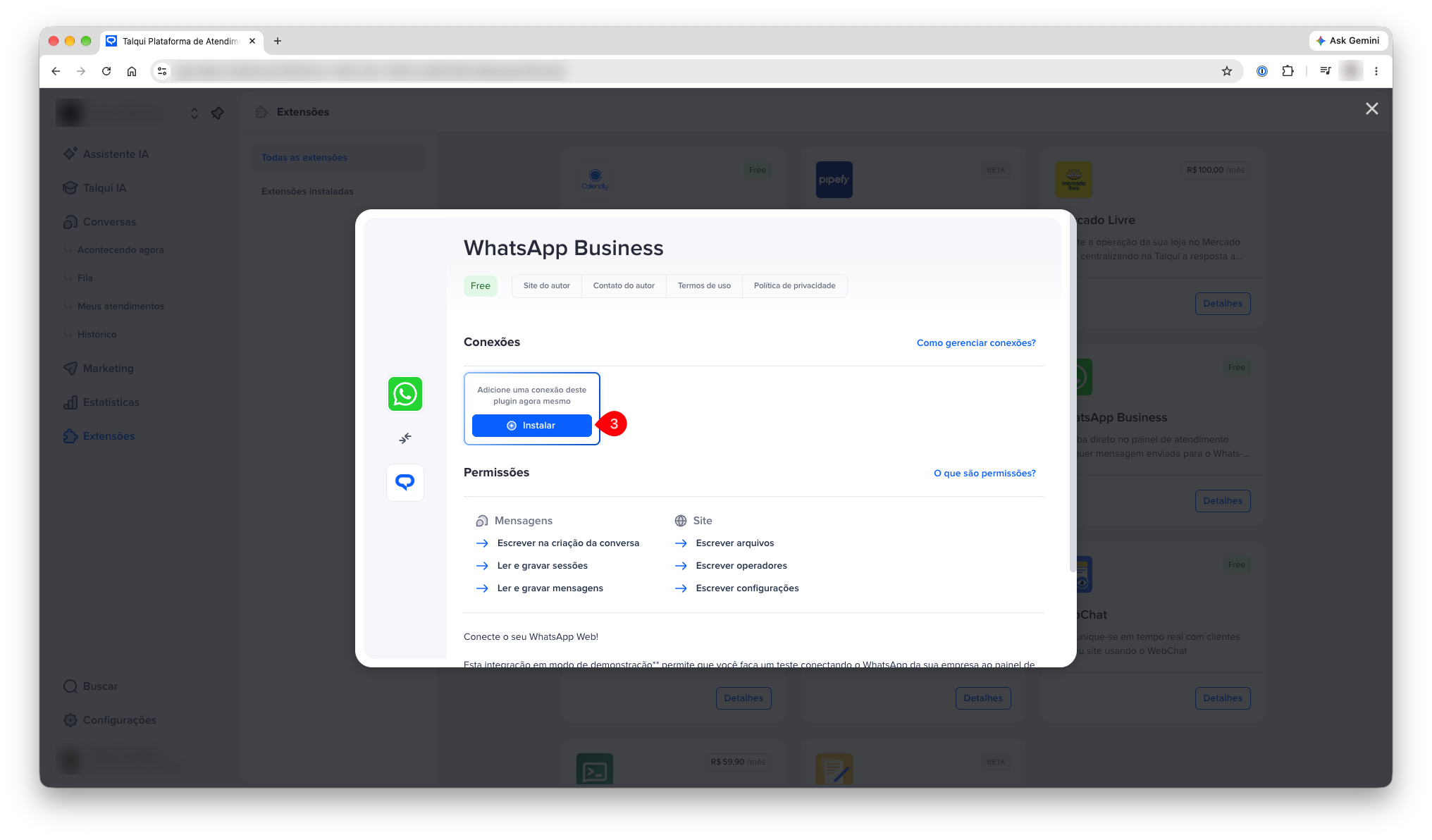
Na janela do plugin, em Conexões, clique em Instalar para criar a conexão. Na primeira vez, essa é a única opção que aparece.
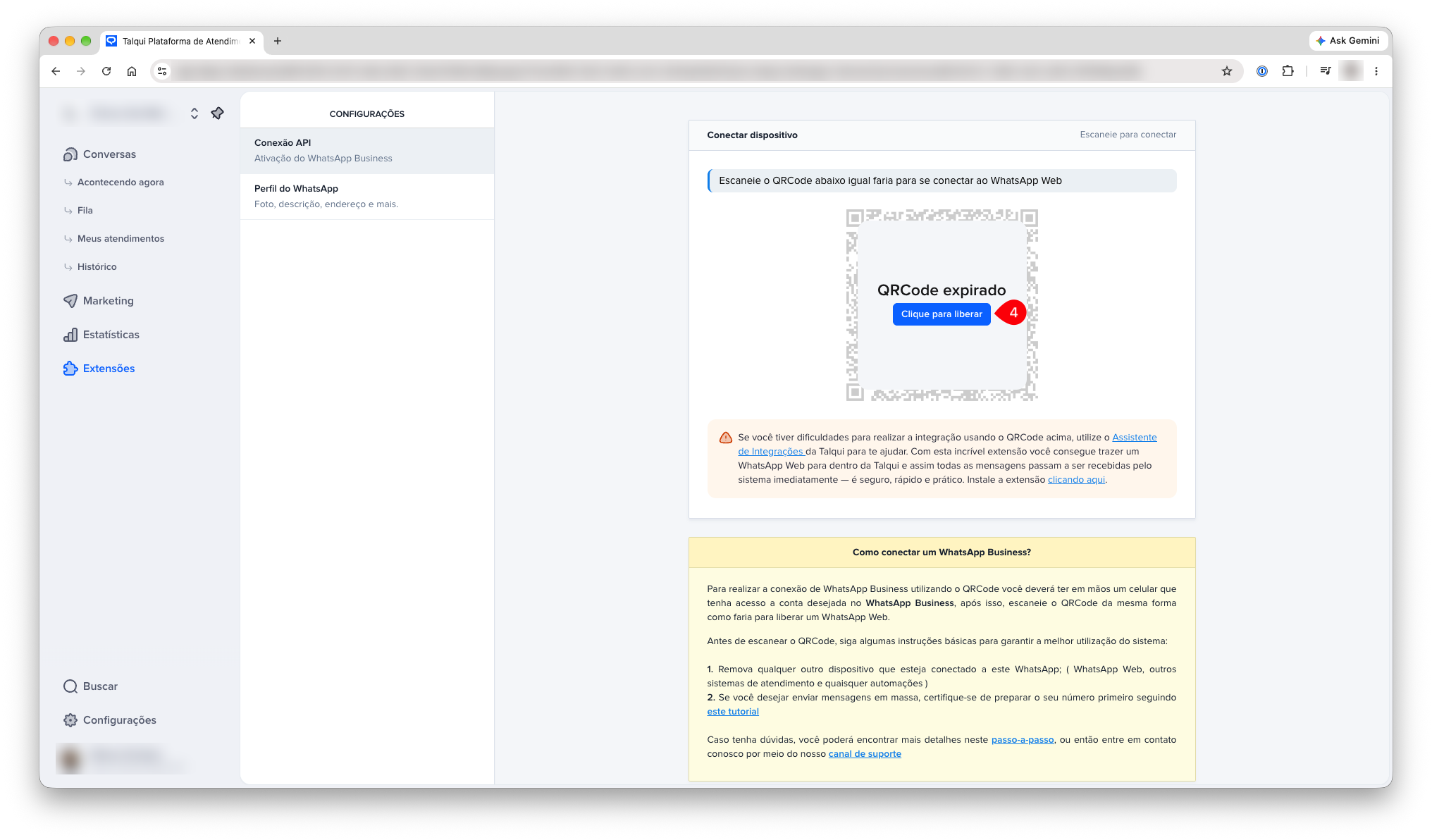
Você vai cair no quadro Conectar dispositivo. Clique em Clique para liberar para gerar o QR Code.
No celular, abra o WhatsApp Business e vá em Configurações > Dispositivos conectados > Conectar dispositivo, e aponte a câmera para o código.
O QR Code fica disponível por pouco tempo. Se ele expirar antes de você escanear, a mensagem QRCode expirado aparece de novo: é só clicar em Clique para liberar outra vez e escanear o novo código.
Conectando outro número
Cada número de WhatsApp é uma conexão separada. Para conectar outro, abra de novo o plugin WhatsApp Business, clique em Instalar e repita os passos acima com o celular do novo número.
Cada número conectado conta como um canal a mais e pode gerar custo adicional no seu plano.
Mantendo a conexão ativa
O celular é o aparelho principal da conta. Se você desinstalar o WhatsApp, trocar de aparelho ou remover a Talqui em Dispositivos conectados, a conexão cai e você precisa escanear o QR Code de novo.
Abra o WhatsApp no celular com frequência. Se ele ficar muito tempo sem uso, o próprio WhatsApp desconecta os aparelhos vinculados.
Cuidados com bloqueio
Conexões não oficiais têm mais chance de restrição ou bloqueio pela Meta, principalmente depois de disparos em massa ou de iniciar conversa com quem nunca falou com a empresa. Não existe garantia contra isso: é uma decisão automática da Meta, não da Talqui.
Se isso acontecer com o seu número, veja o artigo sobre restrição temporária do WhatsApp aqui na central de ajuda para entender o que fazer.
Este artigo foi útil?