
Como preencher as variáveis do modelo de mensagem
Modelos de mensagem podem ter trechos que mudam de um envio para outro — um nome, um cupom, uma data. Esses trechos são as variáveis, e você define o valor delas no último passo do assistente, em Revise e agende o envio.
Onde elas aparecem
Logo abaixo do resumo da campanha fica a seção Variáveis, com um campo para cada trecho variável do modelo. Cada campo é identificado por @ seguido do nome da variável — por exemplo @name, @amount, @due_date.
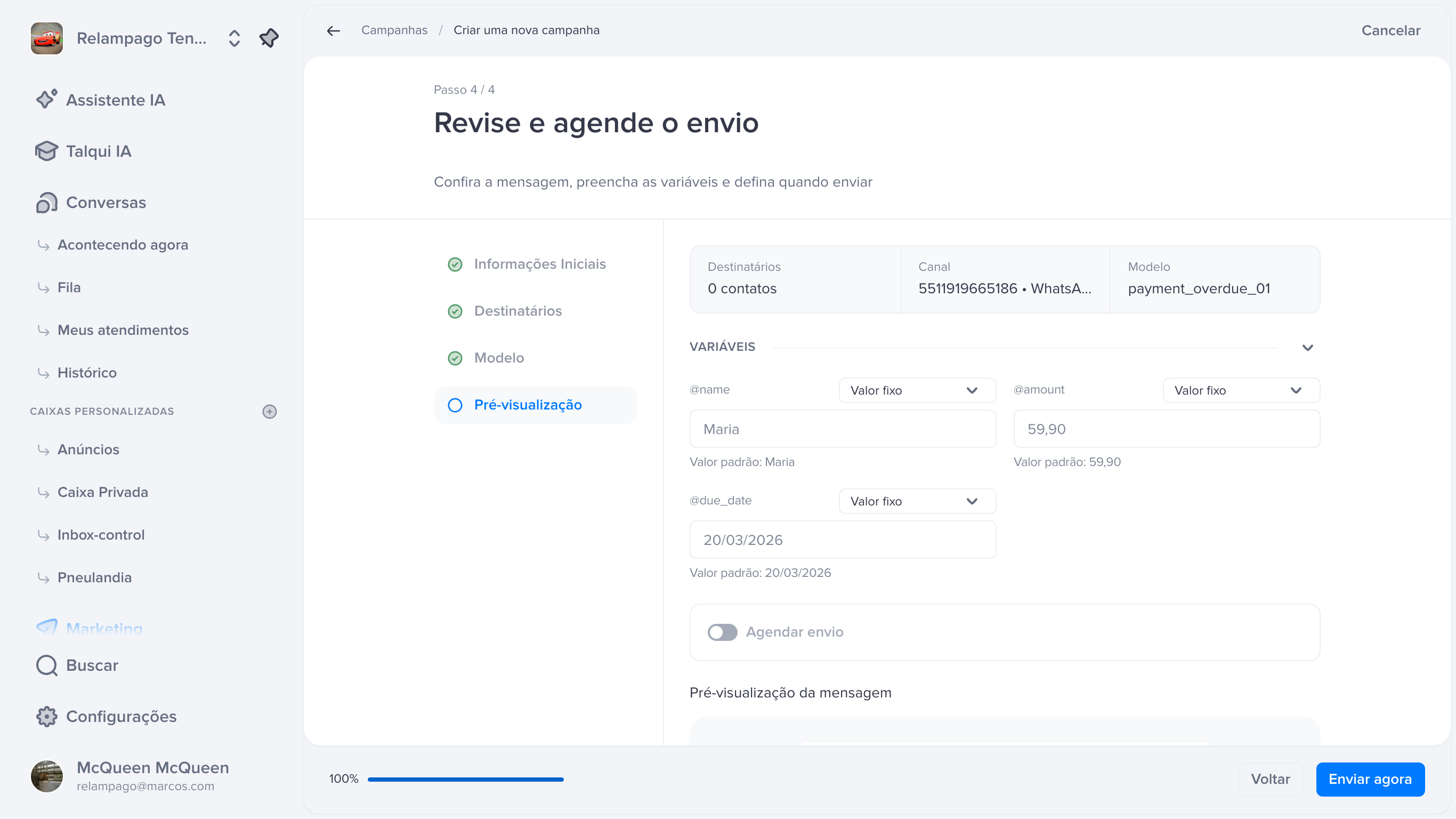
Ao lado, a Pré-visualização da mensagem mostra a mensagem montada, num balão igual ao do WhatsApp. Ela se atualiza enquanto você mexe, então dá para conferir o texto final antes de enviar.
Cada variável tem uma origem
Ao lado do nome de cada variável existe um seletor de origem. É ele que decide de onde o valor sai, e a escolha é feita por variável — a mesma mensagem pode misturar as duas.
Valor fixo
Você digita um texto e ele vai igual para todos os contatos do lote. Se escrever Maria em @name, todos recebem "Maria".
Serve para o que não muda de pessoa para pessoa: o nome da promoção, o cupom do mês, a data do evento, o nome da sua loja.
Se o modelo tiver um valor padrão para aquela variável, ele aparece como sugestão embaixo do campo, com a indicação Valor padrão.
Dado do contato
Cada destinatário recebe o dado dele. É o que resolve a personalização real: o primeiro nome de cada pessoa, a cidade de cada pessoa.
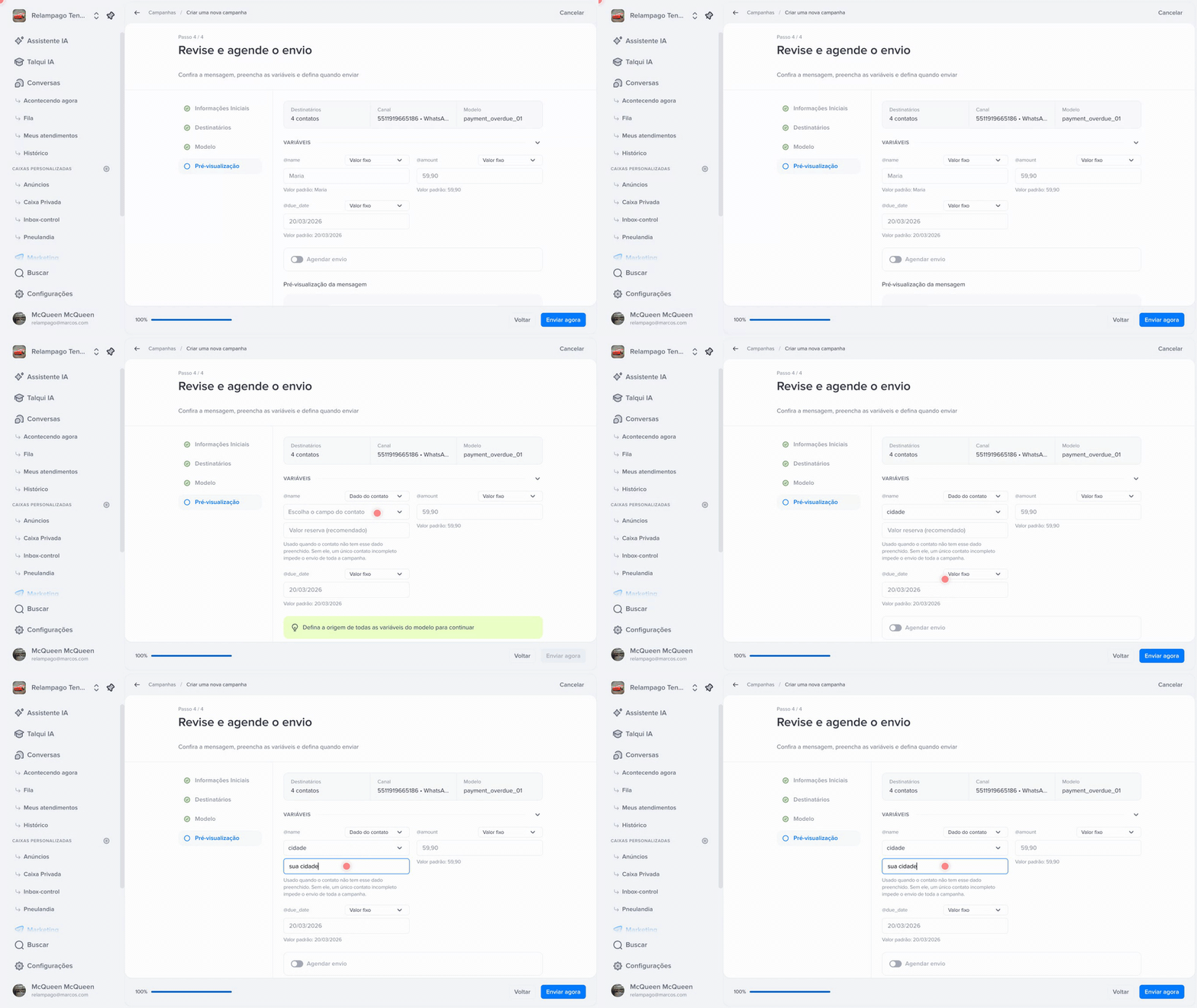
Ao escolher essa origem, aparece uma lista de campos:
Campo | De onde vem |
|---|---|
Primeiro nome | O primeiro nome do cadastro do contato |
Sobrenome | O sobrenome do cadastro |
Nome completo | Primeiro nome e sobrenome juntos |
O e-mail do cadastro | |
Campos personalizados | As colunas que você trouxe numa importação de CSV para esta campanha |
Os campos personalizados aparecem no fim da lista, com o mesmo nome que a coluna tinha na planilha. Eles só existem nesta lista se a importação que os trouxe foi feita nesta campanha — é ali que a Talqui aprende que aquela coluna existe.
Sempre preencha o valor reserva
O valor reserva é usado quando aquele contato específico não tem o dado preenchido. Sem ele, um único contato incompleto impede o envio da campanha inteira, porque o disparo é tudo ou nada.
Exemplo prático: você usa Primeiro nome em @name e 3 dos 400 contatos estão sem nome no cadastro. Sem valor reserva, a campanha inteira é recusada por causa desses 3. Com um valor reserva como "cliente", esses 3 recebem "cliente" e os outros 397 recebem o nome deles.
Todas precisam ter origem definida
O botão de finalizar só habilita quando nenhuma variável está pendente. Faltando alguma, aparece o aviso "Defina a origem de todas as variáveis do modelo para continuar".
Uma variável fica pendente quando:
está em Valor fixo e o campo de texto está vazio (a menos que o modelo tenha um valor padrão); ou
está em Dado do contato e nenhum campo foi escolhido.
Se o envio for recusado por variável
Ao confirmar, o servidor revalida tudo contra os contatos reais do disparo. Se identificar contatos que ficariam sem valor para uma variável obrigatória, ele recusa a campanha inteira e avisa quantos contatos são.
Isso é proposital: a Talqui não envia para uma parte do público e deixa o resto de fora sem você saber. Na prática, quando isso acontece, o caminho é voltar e preencher o valor reserva da variável apontada.
Quais variáveis aparecem
Só as do cabeçalho de texto e do corpo da mensagem. Variáveis de botões não são editadas aqui, e um cabeçalho que é imagem ou arquivo também não gera campo.
Se o modelo não tiver nenhuma variável, a seção simplesmente não aparece — você vai direto para a pré-visualização e o agendamento.
As variáveis são criadas quando o modelo é escrito, na tela de Modelos, e precisam ser aprovadas pela Meta junto com o texto. Não dá para adicionar uma variável nova na hora de disparar a campanha.
Este artigo foi útil?