
Contatos: onde ficam todas as pessoas que falaram com a sua empresa
Toda pessoa que conversa com a sua empresa, em qualquer canal, vira um contato na Talqui. A página Contatos reúne todos eles num só lugar: você encontra alguém, vê por onde a pessoa falou, abre o histórico de conversas e mantém o cadastro em dia.
Este artigo abre a série sobre contatos. Aqui você entende de onde os contatos vêm e como a lista funciona.
De onde vêm os contatos
Os contatos são criados sozinhos, de duas formas:
Quando alguém manda mensagem por qualquer canal conectado (WhatsApp, Instagram, chat do site e os outros). Se a pessoa já existe, a Talqui reconhece pelo identificador do canal ou pelo telefone e usa o mesmo contato.
Quando você importa uma planilha. Veja Importe uma planilha de contatos.
Não existe botão para criar um contato à mão. Se precisar cadastrar alguém que ainda não falou com você, use a importação, mesmo que seja uma planilha de uma linha só.
Onde fica a página
Clique em Contatos, no menu lateral. O título da página é "Todas as pessoas que já conversaram com a sua empresa".
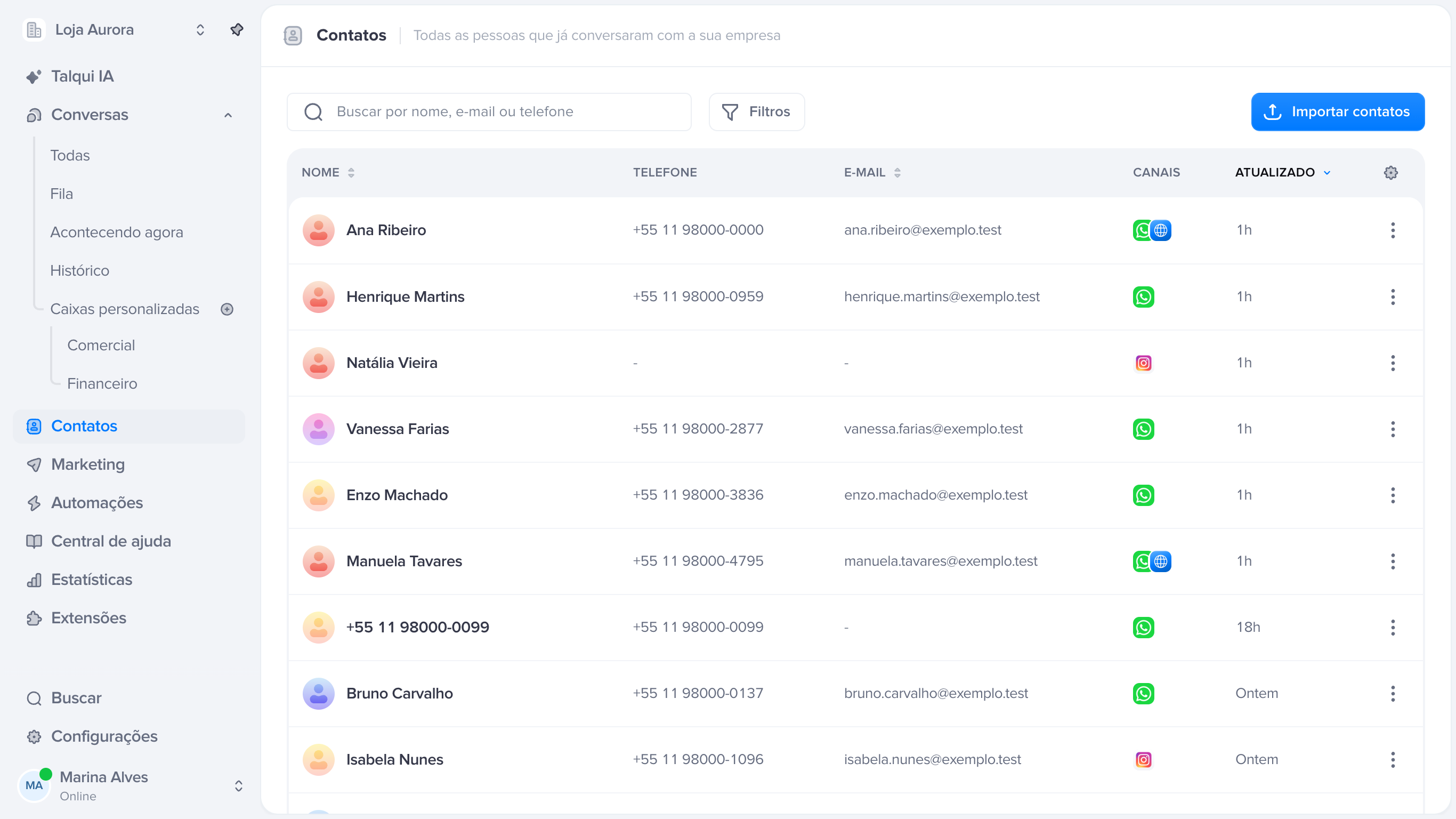
No topo ficam:
a busca, "Buscar por nome, e-mail ou telefone";
o botão Filtros;
o botão Importar contatos.
Busca e filtros estão explicados em Encontre contatos com a busca e os filtros.
As colunas da lista
Coluna | O que mostra |
|---|---|
Nome | A foto e o nome. Sem nome cadastrado, aparece o apelido do Instagram ou Telegram, depois o telefone, depois o e-mail e, por último, "Sem nome" |
Telefone | No formato +55 11 91234-5678. Clique para copiar |
Clique para copiar | |
Canais | Os ícones dos canais por onde a pessoa já falou com você |
Atualizado | Há quanto tempo o contato mudou pela última vez (passe o mouse para ver a data) |
Criado em | A data em que o contato entrou na Talqui |
A lista vem ordenada por Atualizado, do mais recente para o mais antigo. Clique no nome de uma coluna (Nome, E-mail, Atualizado ou Criado em) para ordenar por ela. A engrenagem no fim do cabeçalho deixa mostrar ou esconder colunas, e essa escolha fica salva no seu navegador.
No rodapé você escolhe quantos contatos ver por página: 25, 50 ou 100.
Em telas mais estreitas, as colunas E-mail e Criado em somem para caber o resto. Elas voltam quando há espaço.
O menu de cada contato
Os três pontos no fim da linha abrem as ações do contato:
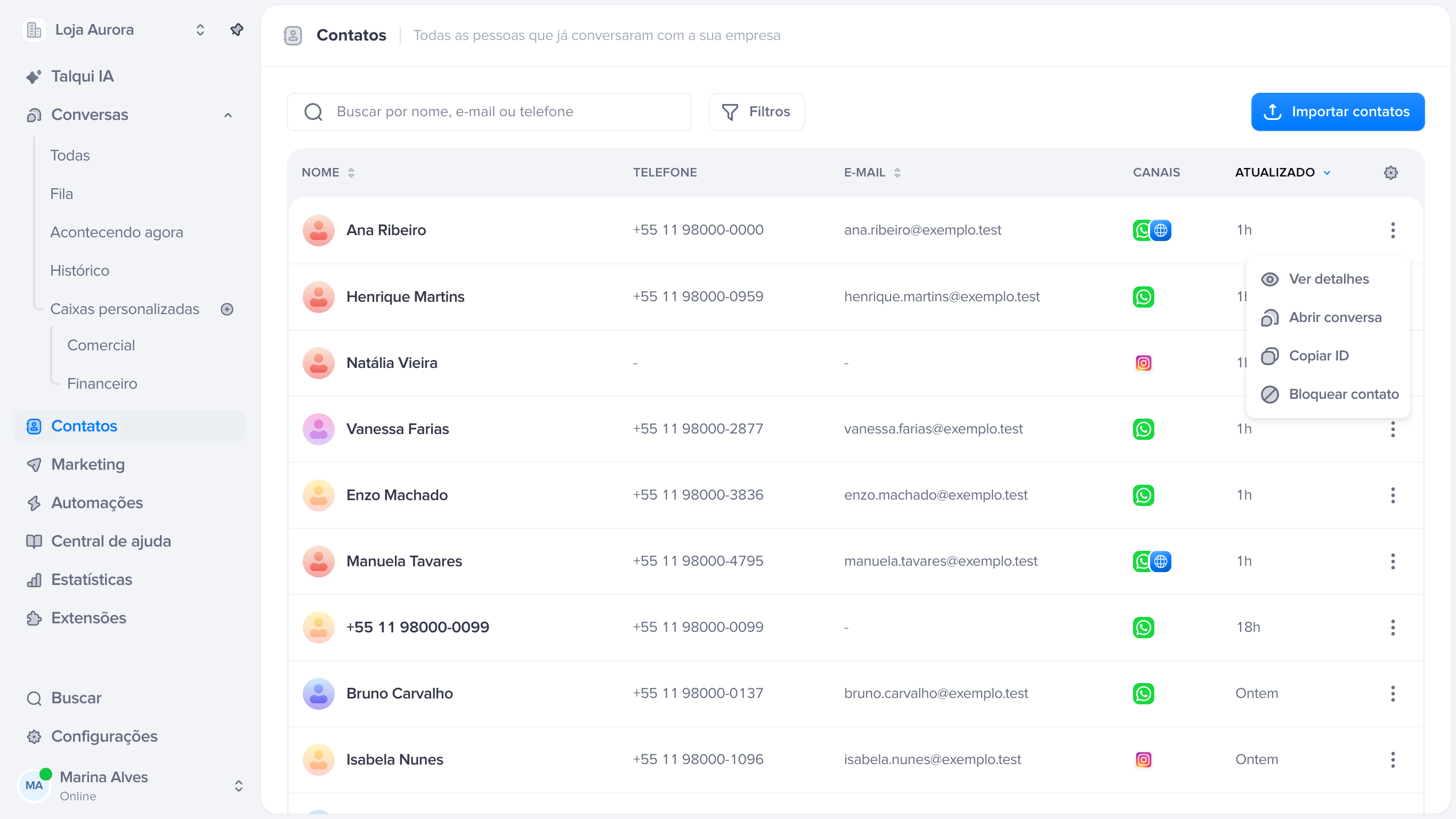
Ver detalhes: abre o perfil do contato.
Abrir conversa: leva para a conversa mais recente que você tem permissão de ver. Se o contato nunca conversou, a opção fica desativada. Se ele tem conversas, mas nenhuma que você possa ver, aparece "Você não tem acesso às conversas deste contato".
Copiar ID: copia o identificador do contato, útil para o suporte ou para integrações.
Bloquear contato (ou Desbloquear contato): veja Bloquear um contato.
Clicar em qualquer outro ponto da linha abre o perfil. Veja O perfil do contato.
Quando a lista aparece vazia
"Nenhum contato ainda": ninguém conversou com a sua empresa e nenhuma planilha foi importada.
"Nenhum contato encontrado": a busca ou os filtros não acharam ninguém. Clique em Limpar filtros.
"Não foi possível carregar os contatos": falha de conexão. Clique em Tentar novamente.
Como a série está organizada
Perguntas frequentes
Todo mundo do time vê todos os contatos?
Sim. A página de Contatos mostra todos os contatos da empresa para quem tem acesso a ela. O que muda de pessoa para pessoa são as conversas: cada um só abre as conversas que tem permissão de ver.
Por que alguns contatos aparecem só com o telefone no lugar do nome?
Porque a pessoa chegou sem nome, por exemplo pelo WhatsApp sem nome no perfil. Você pode completar o nome no perfil do contato.
Dá para criar um contato manualmente?
Não há botão para isso. O caminho é importar uma planilha com o contato.
Continue explorando
Encontrar alguém: use a busca e os filtros.
Planilha: importe seus contatos de uma vez.
Este artigo foi útil?