
Importe uma planilha de contatos
Tem uma lista de clientes num sistema, num ERP ou numa planilha? A importação traz todos para a Talqui de uma vez. Os contatos novos são criados, os que já existem são atualizados, e cada coluna extra da planilha pode virar uma propriedade do contato.
Como abrir
Na página Contatos, clique em Importar contatos. A importação tem quatro passos: Enviar arquivo, Mapear campos, Revisar e Importando.
Como preparar a planilha
Arquivo
.csvde até 50 MB. No Excel ou no Google Planilhas, salve ou baixe como CSV.Na primeira linha, o nome das colunas, como
nome;telefone;email;cidade.Telefone com DDD. O 55 é opcional para números do Brasil, e parênteses, traços e espaços são ignorados.
Uma linha por contato.
No primeiro passo, Baixar modelo CSV traz uma planilha de exemplo com as colunas nome, telefone e email.
1. Enviar arquivo
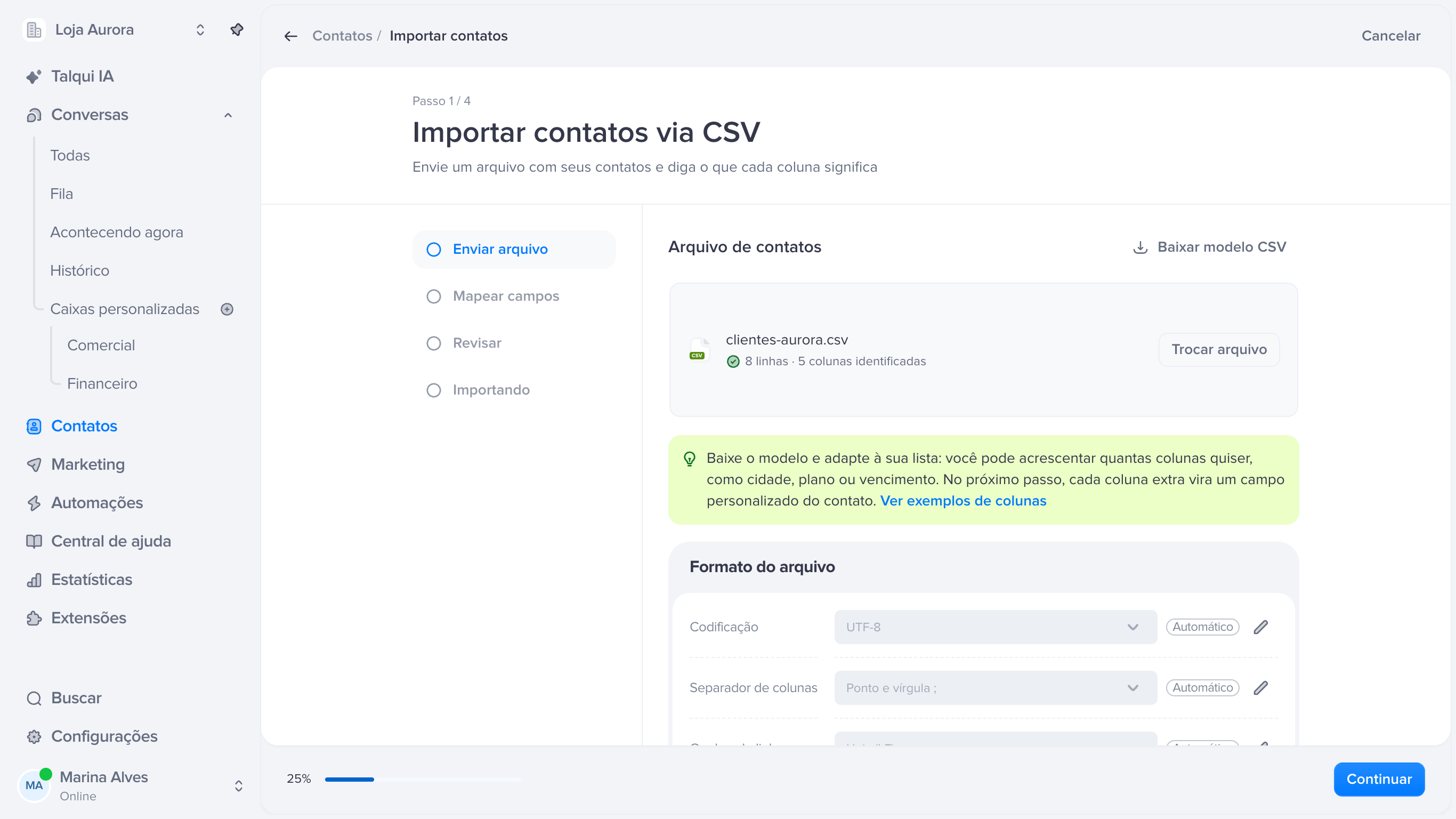
Clique na área tracejada ou arraste o arquivo. A Talqui mostra quantas linhas e colunas encontrou e detecta sozinha a codificação, o separador e a quebra de linha. Se os acentos aparecerem errados mais adiante, clique em Alterar manualmente e troque a codificação.
2. Mapear campos
Para cada coluna da planilha, escolha o campo do contato: Nome completo, Primeiro nome, Sobrenome, Telefone (obrigatório), E-mail ou Não importar esta coluna. Colunas com nomes comuns, como "telefone", "celular" ou "nome", já vêm reconhecidas.
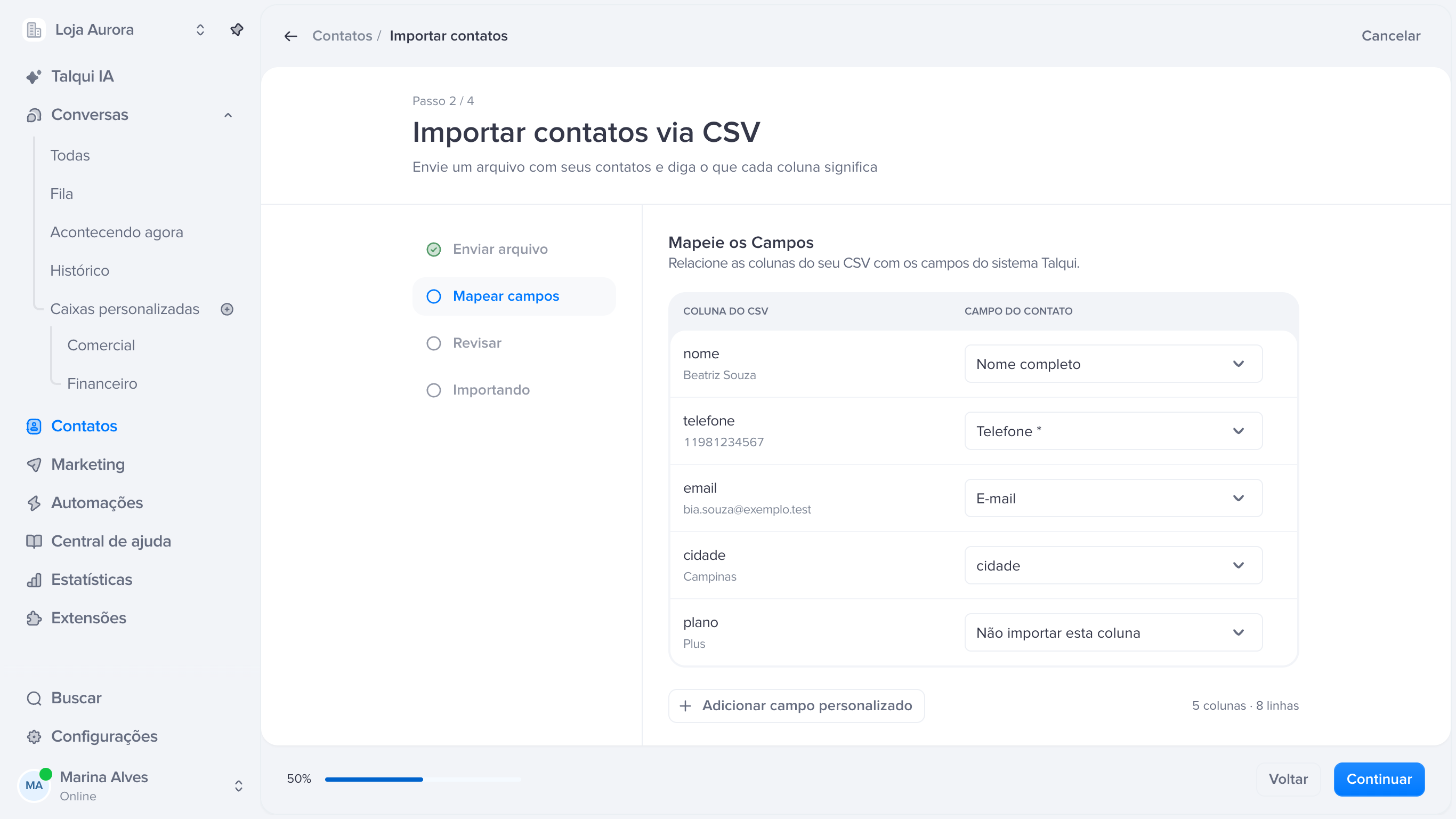
Para uma coluna que não existe no cadastro, como cidade ou plano, clique em Adicionar campo personalizado, dê um nome e escolha esse campo na linha da coluna. O campo vira uma propriedade em cada contato importado. Veja Propriedades do contato.
3. Revisar
Confira a prévia das primeiras linhas, com os nomes já como vão ficar salvos. Se a Talqui prevê linhas recusadas, ela avisa aqui. Clique em Importar.
4. Importando
A tela acompanha o andamento até "Importação concluída", com o total de importados, o de recusados e o motivo de cada recusa.
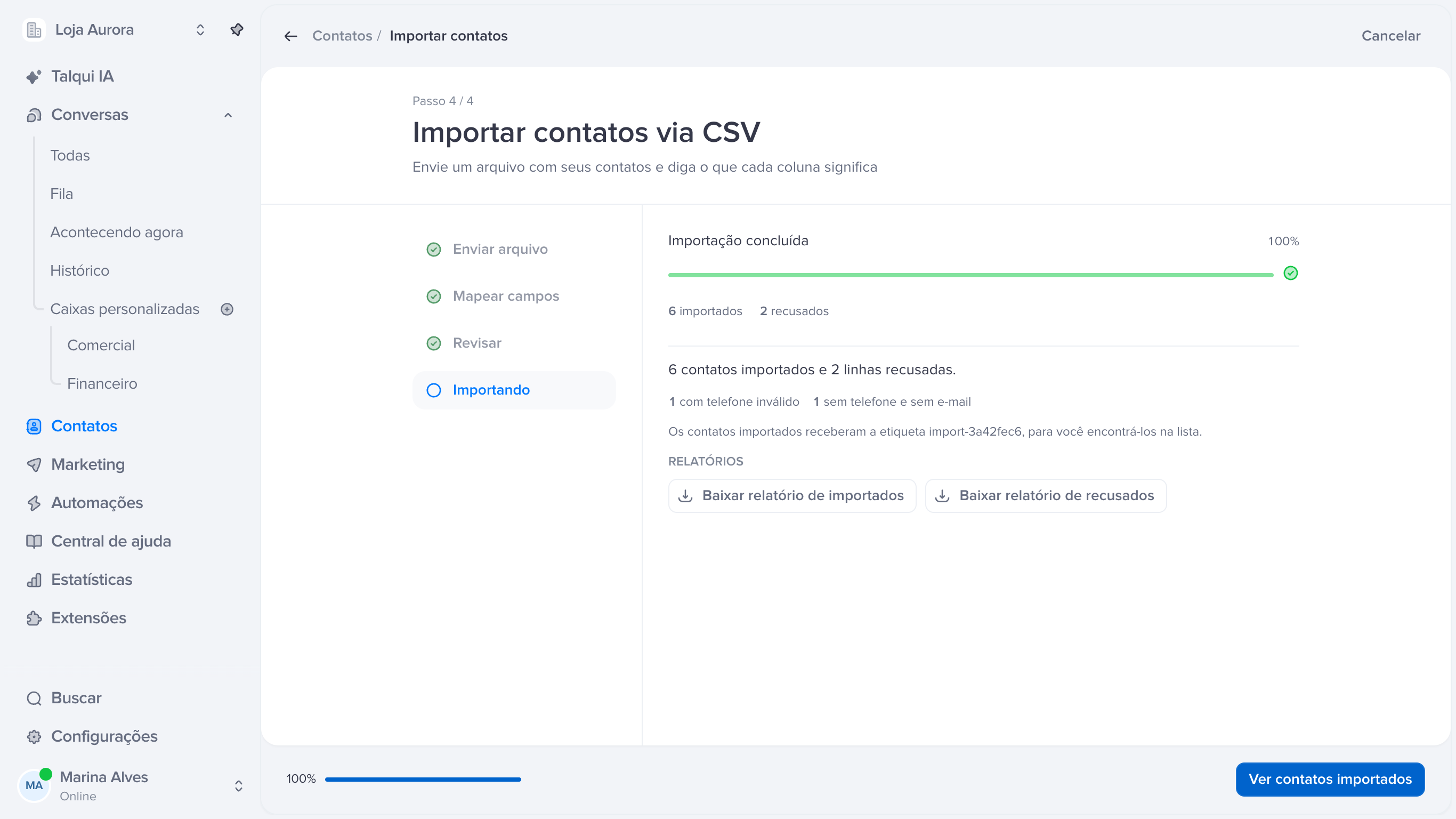
Baixar relatório de recusados traz as linhas que ficaram de fora, com o motivo, para você corrigir e importar de novo.
Ver contatos importados leva para a lista de contatos já filtrada pelos contatos desta importação.
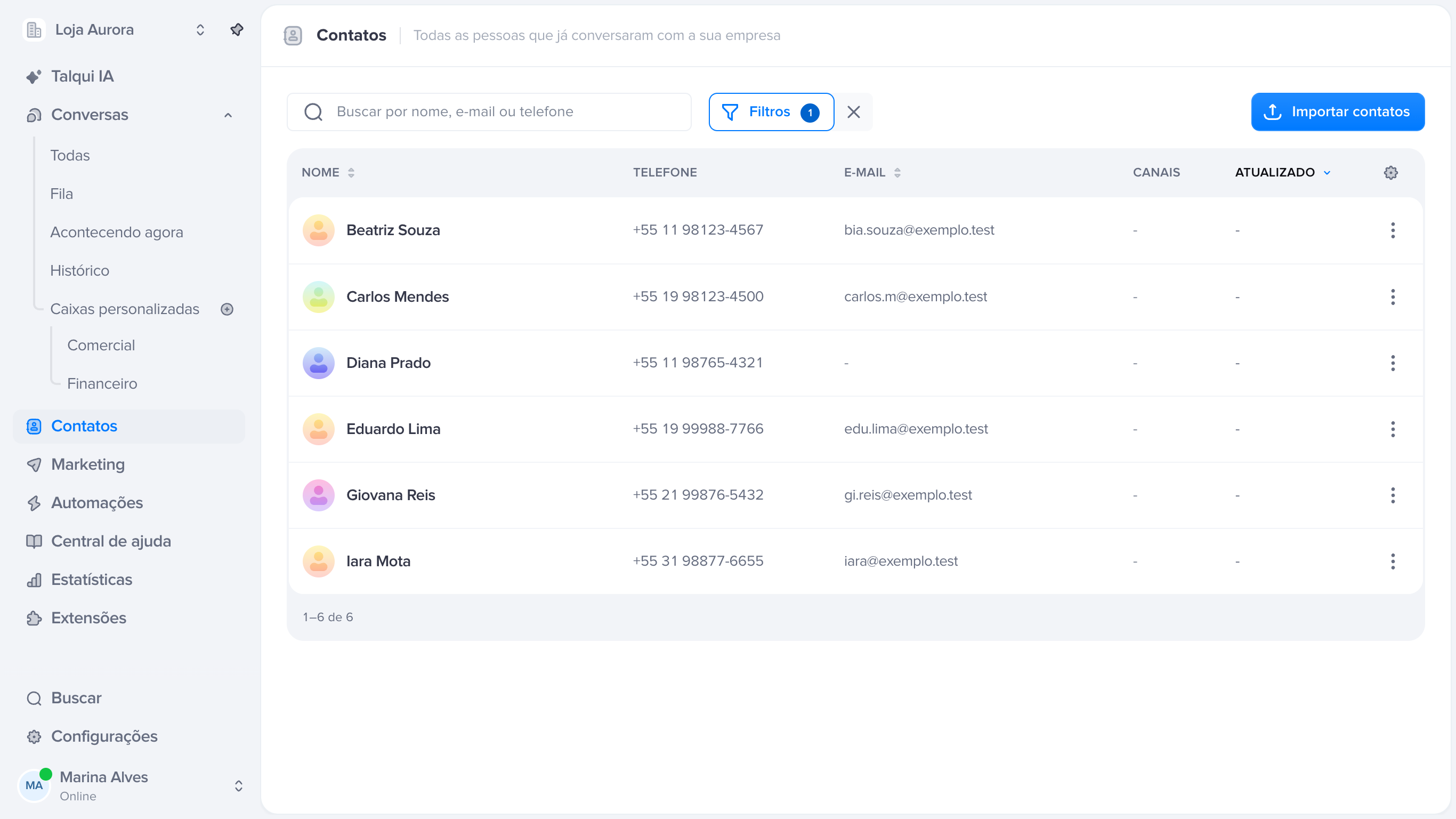
Todos os contatos importados recebem uma tag automática, no formato import- seguido de um código. É por ela que o filtro encontra os contatos da importação, e você pode usá-la depois nos filtros e nas campanhas.
Por que uma linha é recusada
Motivo na tela | O que fazer |
|---|---|
sem telefone e sem e-mail | Preencha o telefone |
com telefone inválido | Confira o DDD e a quantidade de dígitos |
com valor inválido | Corrija o e-mail ou encurte a célula (até 512 caracteres) |
com contato repetido no arquivo | Nada: a primeira ocorrência foi importada |
com nome completo e nome/sobrenome mapeados ao mesmo tempo | Use só um dos dois jeitos no mapeamento |
com falha ao gravar | Importe a linha de novo |
A explicação completa de cada código, das regras de telefone e das codificações está em Importe contatos por CSV e corrija os recusados. O processo é o mesmo da importação dentro de uma campanha.
Perguntas frequentes
Importar um contato que já existe cria um duplicado?
Não. A importação procura o contato pelo telefone, considerando o número com e sem o nono dígito, e depois pelo e-mail. Encontrando, ela atualiza o contato existente.
O que acontece com as propriedades de quem já existia?
As colunas mapeadas atualizam os valores. Propriedades que não estão na planilha ficam como estavam.
Posso importar contatos só com e-mail?
A tela exige uma coluna de telefone mapeada. Linhas com o telefone vazio, mas com e-mail, são aceitas, só que esses contatos não podem receber mensagens pelo WhatsApp.
A importação manda alguma mensagem para os contatos?
Não. Importar só cadastra. Para mandar mensagem a eles, crie uma campanha.
Quanto tempo demora?
Depende do tamanho do arquivo. A tela mostra o andamento ao vivo, e você pode acompanhar até o fim.
Continue explorando
Recusas em detalhe: códigos, telefones e codificações.
Depois de importar: mande uma campanha para os contatos importados.
Este artigo foi útil?