
O perfil do contato: informações, canais e conversas
O perfil reúne tudo o que a Talqui sabe sobre uma pessoa: os dados de cadastro, os canais por onde ela fala com você, todas as conversas, as tags e as propriedades. É também onde você corrige um nome, completa um e-mail ou marca um telefone como verificado.
Como abrir o perfil
Na página Contatos, clique na linha do contato ou em Ver detalhes, no menu da linha.
Dentro de uma conversa, pelo painel do contato, no atalho que abre o perfil.
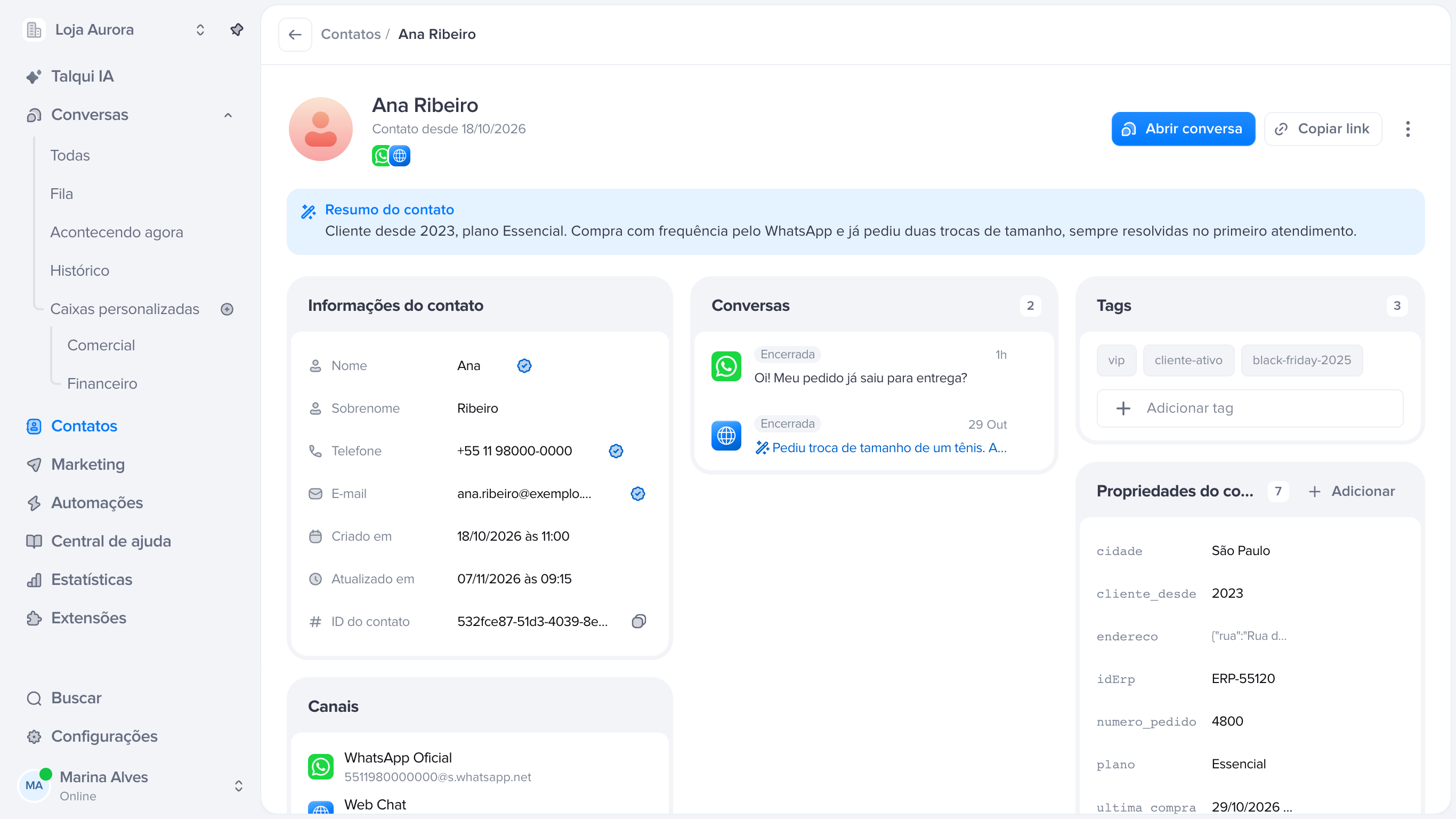
O topo do perfil
Nome, foto e "Contato desde", a data em que a pessoa entrou na Talqui, com os ícones dos canais.
Bloqueado: um selo vermelho, quando o contato está bloqueado.
Abrir conversa: leva para a conversa mais recente que você pode ver. Fica desativado quando o contato ainda não tem conversas, ou quando nenhuma delas está liberada para você.
Copiar link: copia o endereço do perfil para mandar a um colega.
Mais ações (três pontos): Copiar ID e Bloquear contato.
Resumo do contato: quando existe, um texto escrito pela inteligência artificial com o que se sabe do cliente a partir das conversas.
O botão de voltar devolve você à lista exatamente como ela estava, com a mesma busca e os mesmos filtros.
Informações do contato
Campo | Pode editar | Regras |
|---|---|---|
Nome | Sim | Não pode ficar vazio |
Sobrenome | Sim | Pode ficar vazio |
Telefone | Sim | Precisa ser um número válido. Sem o +, a Talqui entende que é do Brasil e pede DDD. Número de outro país precisa começar com + e o código do país |
Sim | Precisa ser um e-mail válido | |
Criado em e Atualizado em | Não | Datas automáticas |
ID do contato | Não | O botão ao lado copia o ID |
Como editar
Passe o mouse sobre o valor e clique nele (aparece um lápis).
Digite o novo valor.
Pressione Enter, ou clique fora do campo, para salvar. Esc cancela.
Um campo vazio mostra Adicionar. Quando a alteração é salva, aparece "Alteração salva".
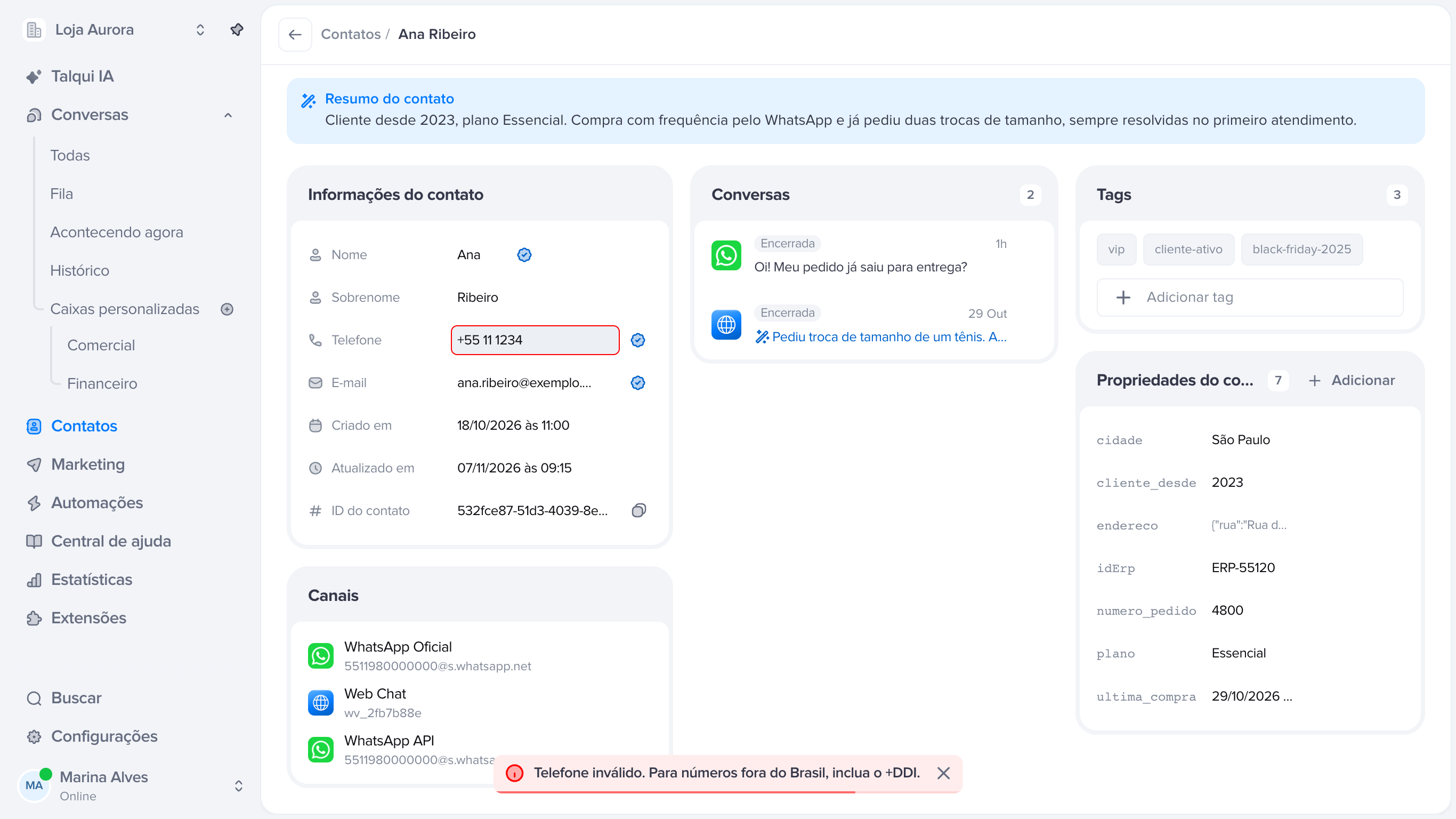
Se o valor não for aceito, o campo fica com borda vermelha e aparece a mensagem, por exemplo "Telefone inválido. Para números fora do Brasil, inclua o +DDI.". Corrija e salve de novo.
Editar o telefone muda o cadastro, mas não muda o número pelo qual a pessoa fala com você no WhatsApp. Esse número vem do próprio canal e aparece no card Canais.
Verificado
Ao lado de Nome, Telefone e E-mail fica um selo. Clique nele para marcar o dado como verificado (por exemplo, depois de confirmar com o cliente) e clique de novo para desmarcar. É uma marcação para o time saber que aquele dado foi conferido.
Canais
Mostra cada canal por onde a pessoa já falou com você (WhatsApp Oficial, WhatsApp API, Instagram, Web Chat e outros) e o identificador dela naquele canal, como o número do WhatsApp ou o código do visitante do chat do site. O botão ao lado copia o identificador.
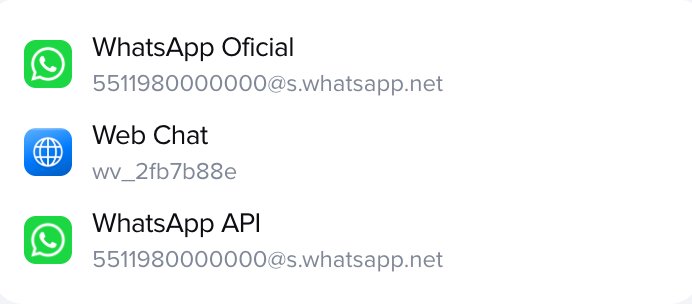
São esses identificadores que fazem a Talqui reconhecer a pessoa quando ela volta a escrever.
Conversas
Lista todas as conversas com o contato, da mais recente para a mais antiga, 10 de cada vez (Carregar mais traz as seguintes). Cada item mostra:
o canal da conversa;
a situação: Na fila, Em andamento ou Encerrada;
há quanto tempo foi a última movimentação;
o resumo da conversa feito pela IA, quando existe (clique para ler inteiro), ou a última mensagem.
Clique numa conversa para abri-la. A lista mostra só as conversas que você tem permissão de ver.
Tags e propriedades
Os cards Tags e Propriedades do contato têm artigos próprios:
Perguntas frequentes
Por que não consigo apagar o nome?
O nome é obrigatório. Você pode trocar por outro, mas não deixar vazio.
Posso deixar o contato sem telefone e sem e-mail?
Pode, apagando os dois campos. A pessoa continua sendo reconhecida pelos canais do card Canais, porque é por eles que a Talqui identifica quem está escrevendo.
Dois contatos podem ter o mesmo telefone?
Podem. A Talqui não impede telefones nem e-mails repetidos entre contatos.
As alterações aparecem para o resto do time na hora?
Sim. Quem estiver com o mesmo perfil aberto vê a mudança sem recarregar.
O que é o "Resumo do contato"?
Um texto gerado pela inteligência artificial da Talqui a partir das conversas com o cliente. Ele aparece só quando já existe um resumo para aquele contato.
Continue explorando
Dados extras: crie propriedades no contato.
Bloqueio: entenda o que acontece ao bloquear.
Este artigo foi útil?