
Propriedades do contato: guarde dados como plano ou número do pedido
O cadastro do contato tem campos fixos: nome, sobrenome, telefone e e-mail. Mas sempre aparece mais alguma coisa que vale guardar: o plano do cliente, a cidade, o número do último pedido, a forma de pagamento. Para isso existem as propriedades do contato: pares de nome e valor que você cria livremente em cada contato.
Para que servem
Atender melhor: as propriedades aparecem no perfil e no painel do contato dentro da conversa, então o atendente vê o plano ou o pedido sem perguntar.
Filtrar contatos: na página de Contatos, o filtro Dado personalizado busca por qualquer propriedade, como "cidade é igual a Curitiba".
Automatizar: as automações leem e gravam propriedades. Veja Grave informações no cadastro do contato.
Personalizar campanhas: colunas extras de uma planilha importada viram propriedades e podem ir para a mensagem da campanha.
O mesmo conceito aparece com nomes diferentes na Talqui. Propriedade, no perfil. Dado personalizado, nos filtros de contatos. Campo personalizado, na importação de planilha e nas variáveis da campanha. Campo do contato, nas automações. Todos são a mesma coisa: as informações extras gravadas no contato.
Onde ficam
No perfil do contato, no card Propriedades do contato, com o número de propriedades ao lado do título. Elas aparecem em ordem alfabética.
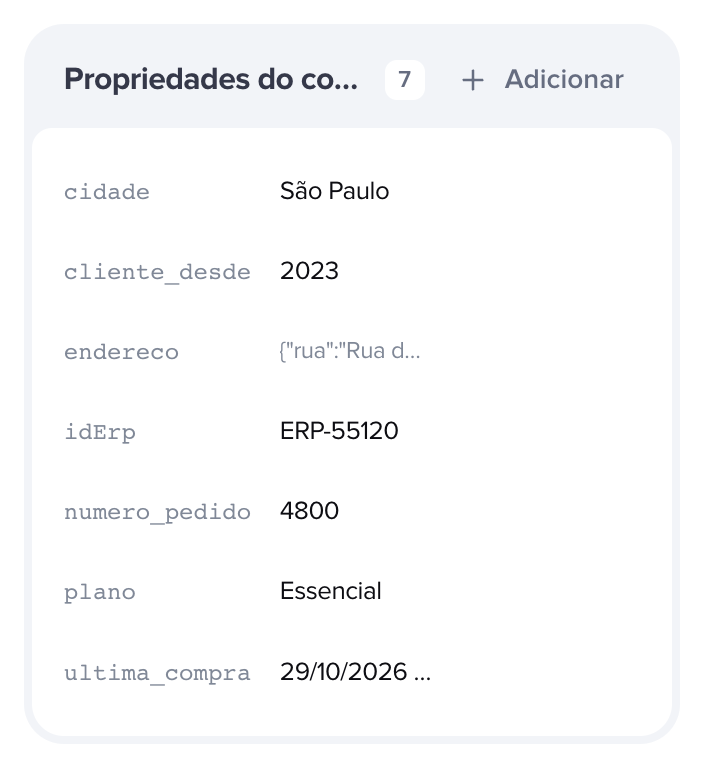
Sem nenhuma, o card mostra "Nenhuma propriedade ainda".
Criar uma propriedade
No card, clique em Adicionar.
Em Nome da propriedade, escreva o nome, como "Forma de pagamento".
Em Valor, escreva o conteúdo, como "Pix".
Clique em Salvar. Aparece "Propriedade salva".
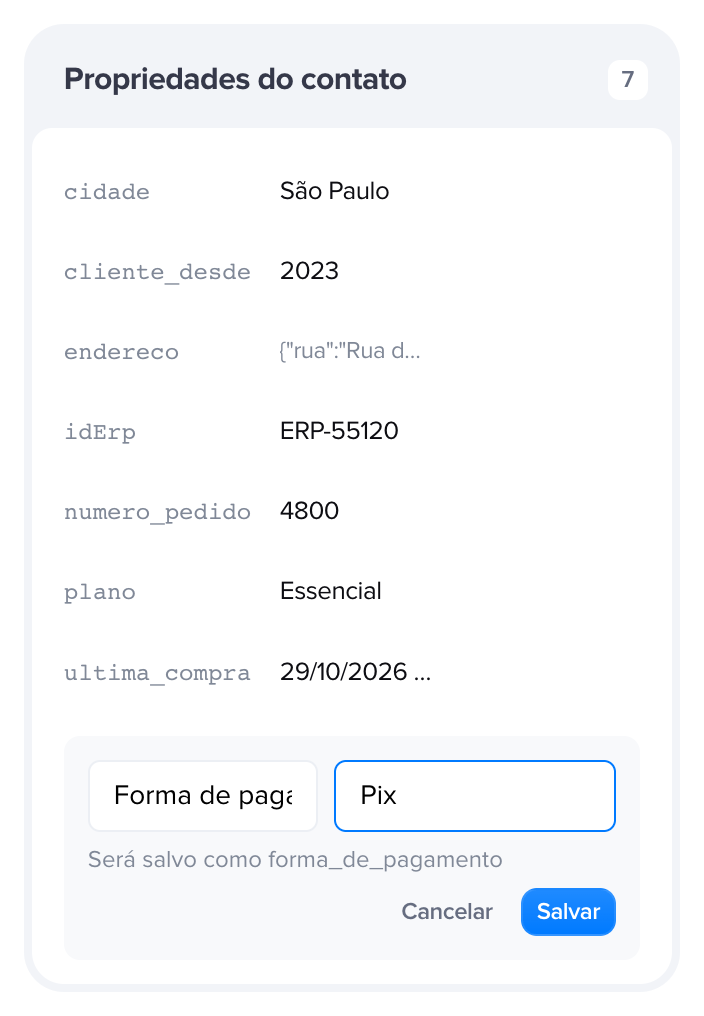
O nome é ajustado para o formato do sistema: letras minúsculas, e espaços viram _. A tela avisa como vai ficar, por exemplo "Será salvo como forma_de_pagamento".
Regras do nome:
só letras sem acento, números,
_e-;até 64 caracteres;
não pode repetir o nome de outra propriedade do mesmo contato (sem diferenciar maiúsculas). A tela avisa "Este contato já tem uma propriedade com esse nome".
O valor aceita até 2000 caracteres.
Use sempre o mesmo nome para a mesma informação em todos os contatos, como plano, e não plano num e Plano_atual em outro. É pelo nome que filtros, automações e campanhas encontram o dado.
Editar o valor
Clique no valor, digite o novo e pressione Enter (ou clique fora). Esc cancela. Para copiar o valor, use o botão de copiar que aparece ao passar o mouse na linha.
O nome de uma propriedade não pode ser editado. Para renomear, crie uma nova com o nome certo e remova a antiga.
Remover uma propriedade
Passe o mouse na linha e clique na lixeira.
Confirme em Remover.
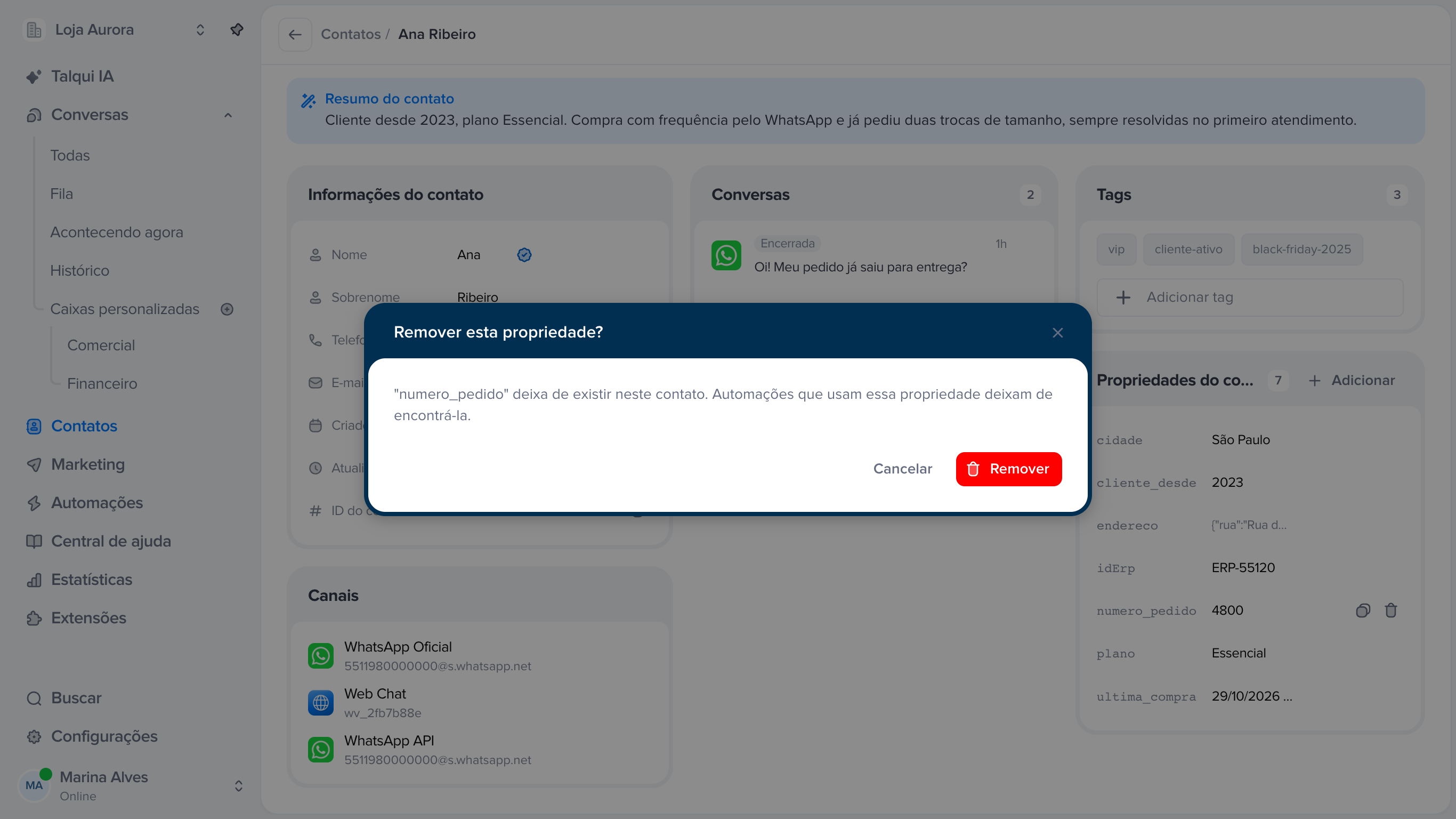
A janela avisa: "Automações que usam essa propriedade deixam de encontrá-la." A remoção vale só para este contato.
Apagar todo o texto do valor também abre essa confirmação, porque uma propriedade não pode ficar vazia.
Propriedades que não dá para editar
Algumas propriedades aparecem com um cadeado:
Valor estruturado, como um endereço com vários campos, gravado por uma integração. A dica diz "Valor estruturado gerado por uma integração. Somente leitura."
Nome com caracteres especiais, vindo de uma integração. A dica diz "O nome desta chave tem caracteres que não podem ser editados aqui."
Datas gravadas por integrações aparecem formatadas, como "29/10/2026 às 14:30".
Perguntas frequentes
Criar uma propriedade num contato cria nos outros também?
Não. Cada contato tem as suas propriedades. Para preencher a mesma propriedade em muitos contatos de uma vez, importe uma planilha com uma coluna para ela, ou use uma automação.
Existe limite de propriedades por contato?
Não há um limite de quantidade. Cada valor aceita até 2000 caracteres.
Posso guardar números ou datas?
Pode, como texto. A Talqui guarda o valor como você digitou.
Vi propriedades que eu não criei. De onde vieram?
De importações de planilha, de automações com o passo Gravar informação no contato ou de integrações, como um CRM conectado.
Por que meu nome com maiúscula foi gravado em minúscula?
Toda propriedade nova é gravada em minúsculas, para evitar duas versões do mesmo nome. Propriedades antigas criadas por integrações podem manter maiúsculas.
Continue explorando
Planilha: importe colunas extras como propriedades.
Este artigo foi útil?