
Antes de transferir, veja quem está disponível
Antes de passar uma conversa adiante, vale saber quem pode responder agora. O seletor de operador mostra o status de cada colega e, para quem saiu, a mensagem de ausência com o horário de volta.
Onde fica
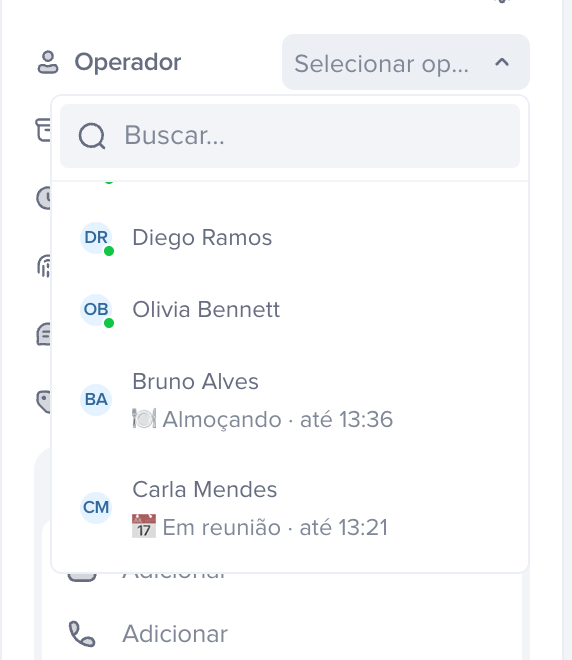
Com a conversa aberta, no painel Detalhes do atendimento à direita, clique em Operador. A lista de colegas abre logo abaixo, com uma busca no topo.
Como ler a lista
Quem está Online vem primeiro, com a bolinha verde no avatar.
Depois vêm os ausentes, com a mensagem de ausência embaixo do nome e o horário de volta, como "🍽️ Almoçando · até 12:55".
Por último, quem está offline (inclusive quem está Invisível), sem bolinha.
Linha apagada quer dizer que a caixa de entrada da conversa não permite aquela pessoa. A própria linha explica o motivo.
Transferir para alguém Ausente funciona, mas a conversa fica esperando a pessoa voltar. Se o cliente tem pressa, prefira quem está Online.
No rodapé da lista de conversas
Os avatares no rodapé da lista de conversas mostram quem do time está conectado. Quem está Ausente com mensagem aparece com o emoji no avatar. Passe o mouse para ver a mensagem.
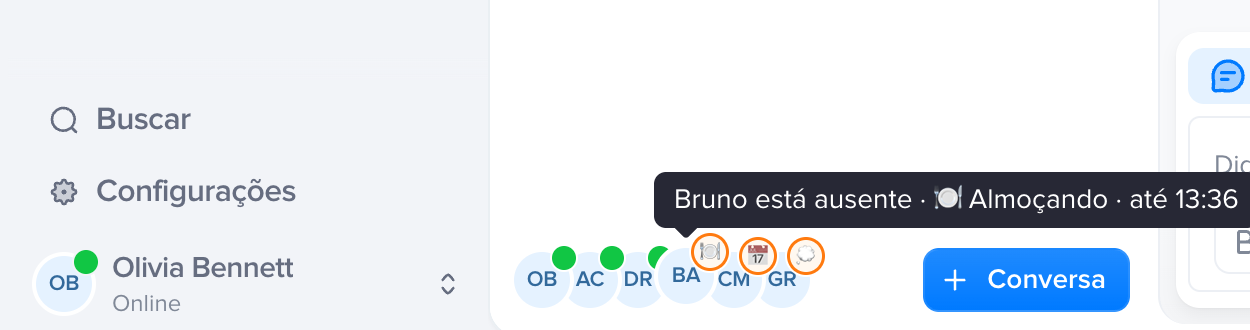
A lógica completa do rodapé (quem aparece, em que ordem, quando some) está em Como a Talqui sabe quem está online.
Perguntas frequentes
Posso transferir para quem está Ausente?
Pode. A pessoa recebe a conversa mesmo Ausente, e ela fica esperando até a pessoa responder.
A mensagem de um colega continua aparecendo depois do horário.
Ela some sozinha quando o prazo acaba, em até 30 segundos, sem precisar recarregar a página.
Um colega está trabalhando, mas aparece offline.
Ele pode estar Invisível (opção de gerentes e donos) ou ter ficado mais de uma hora sem mexer na Talqui. Veja Como a Talqui sabe quem está online.
Continue explorando
Mensagem de ausência: como deixar a sua.
Não estou recebendo conversas: o que conferir.
Este artigo foi útil?