
Como criar motivos de encerramento
Os motivos de encerramento são os assuntos dos atendimentos. Antes de encerrar uma conversa, o operador escolhe o motivo que melhor descreve o que foi tratado, como Financeiro ou Suporte Técnico. Com os atendimentos classificados, você acompanha em Estatísticas quais assuntos mais chegam para o seu time.
Configurações > Empresa > Configurações de Conversas > Motivos de encerramento
Passo 1: abra os motivos de encerramento
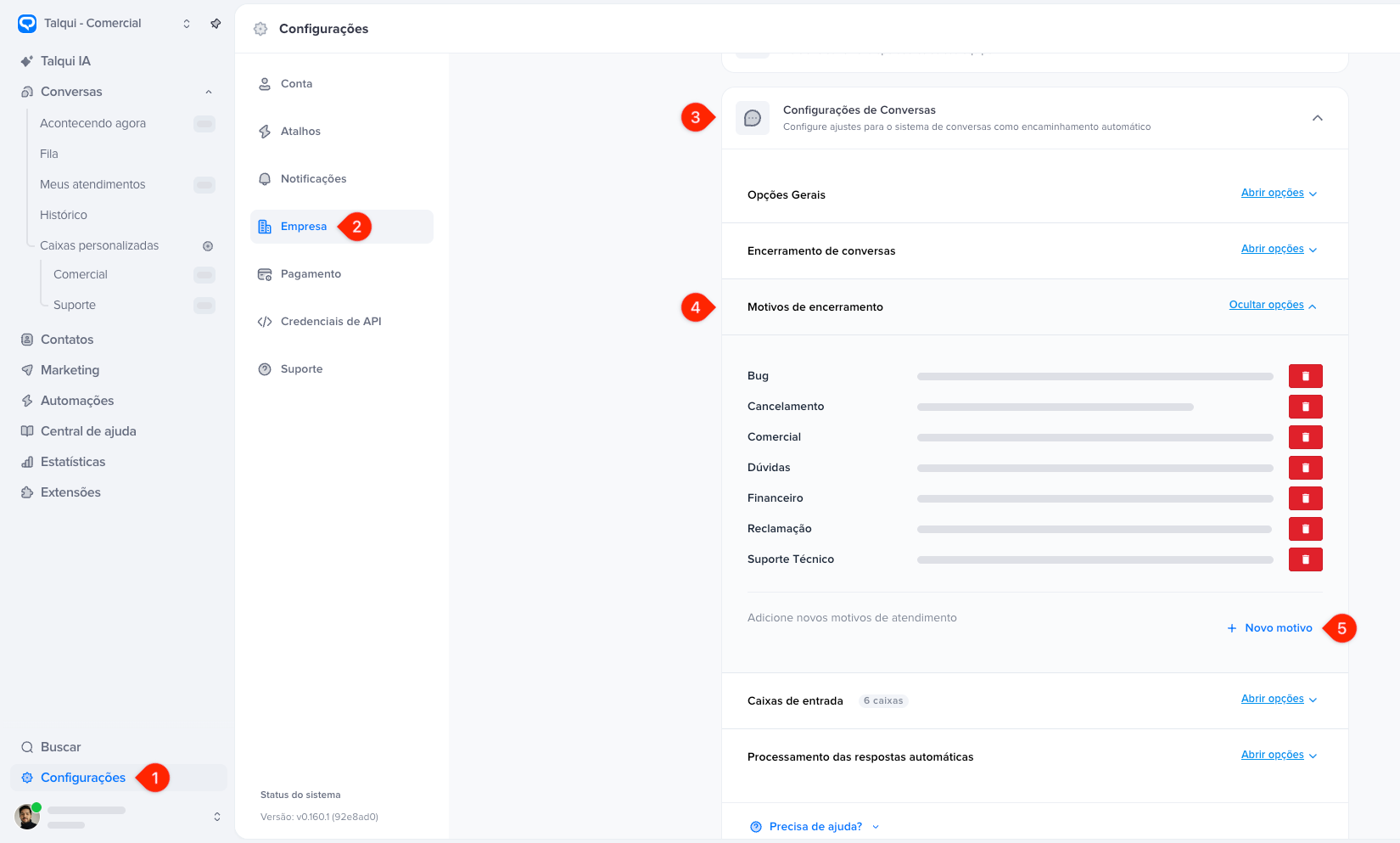
No menu lateral, clique em Configurações (1).
Clique em Empresa (2).
Abra Configurações de Conversas (3).
Em Motivos de encerramento (4), clique em Abrir opções.
A lista mostra os motivos que já existem na sua conta, cada um com a sua descrição.
Passo 2: crie o novo motivo
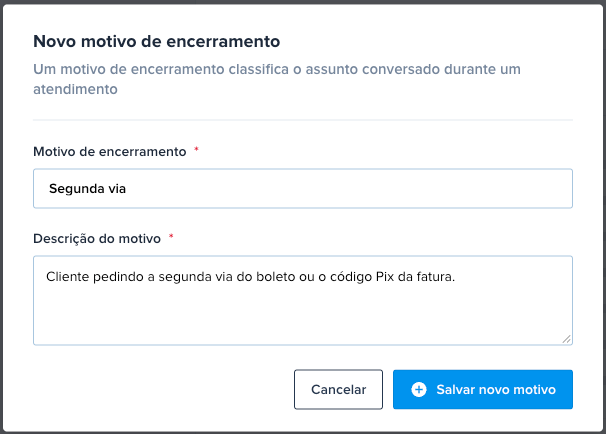
Logo abaixo da lista, clique em Novo motivo (5). Na janela Novo motivo de encerramento, preencha os dois campos, que são obrigatórios:
Motivo de encerramento: o nome do motivo, em uma frase de até 3 palavras, como Segunda via.
Descrição do motivo: explique quais atendimentos devem ser encerrados com esse motivo. Uma descrição clara ajuda o time a escolher sempre o motivo certo.
Depois, clique em Salvar novo motivo.
O novo motivo entra na lista e passa a aparecer para o time na hora de encerrar um atendimento. Ele também fica disponível no passo Encerrar sessão das automações.
Para remover um motivo que você não usa mais, clique no botão vermelho de lixeira ao lado dele.
Passo 3: acompanhe o relatório em Estatísticas
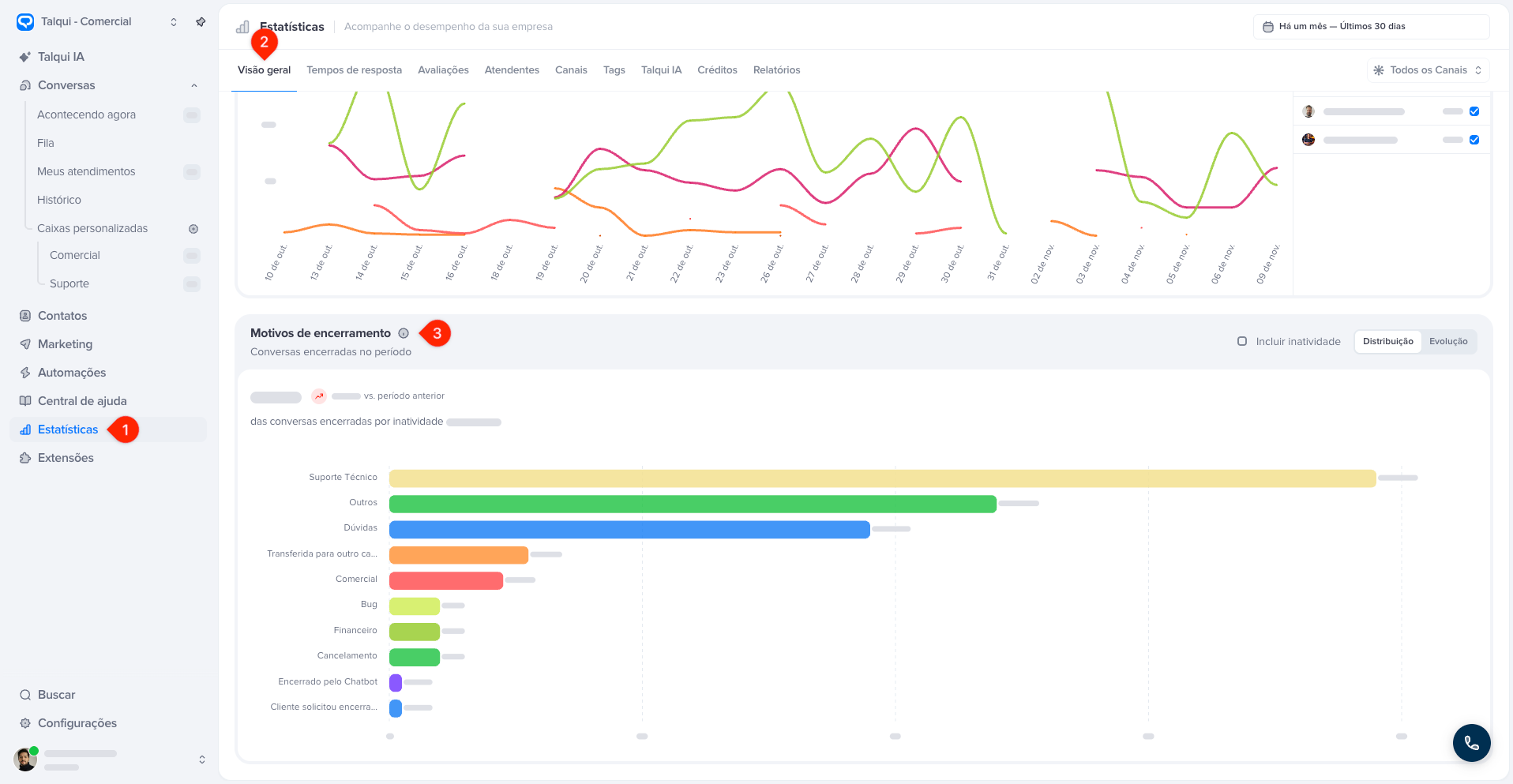
No menu lateral, clique em Estatísticas (1).
Na aba Visão geral (2), role a página até Motivos de encerramento (3).
Estatísticas > Visão geral > Motivos de encerramento
O gráfico mostra quantas conversas foram encerradas com cada motivo e a porcentagem que cada um representa, dentro do período escolhido no topo da página, como Últimos 30 dias.
Na mesma seção, você também pode:
Alternar entre Distribuição e Evolução: a Distribuição mostra o total de cada motivo no período, em barras. A Evolução mostra como cada motivo variou ao longo dos dias.
Incluir inatividade: marque essa opção para somar ao gráfico as conversas encerradas por inatividade, que ficam de fora por padrão. O percentual logo acima do gráfico mostra quanto das conversas encerradas no período foram por inatividade.
As conversas são contadas pela data de encerramento, e não pela data de início do atendimento.
Se você precisa desses números de um período exato, em PDF ou CSV, solicite o relatório Motivos e canais na aba Relatórios.
Dicas importantes:
Crie motivos para os assuntos que mais aparecem no seu atendimento. Poucos motivos, bem descritos, facilitam a escolha do time e deixam o relatório mais confiável.
Se muitas conversas aparecem como Outros, vale criar um motivo específico para esse assunto.
Continue explorando
Encerrar a conversa pela automação: Clique aqui para encerrar conversas com um motivo direto pelo fluxo.
Relatório Motivos e canais: Clique aqui para solicitar o relatório de um período exato.
Este artigo foi útil?