
Como ativar a pesquisa de satisfação ao encerrar o atendimento
Com a pesquisa de satisfação ativa, o contato recebe uma mensagem pedindo uma nota sempre que um atendimento é encerrado. O texto dessa mensagem pode ser personalizado. As notas da avaliação são fixas.
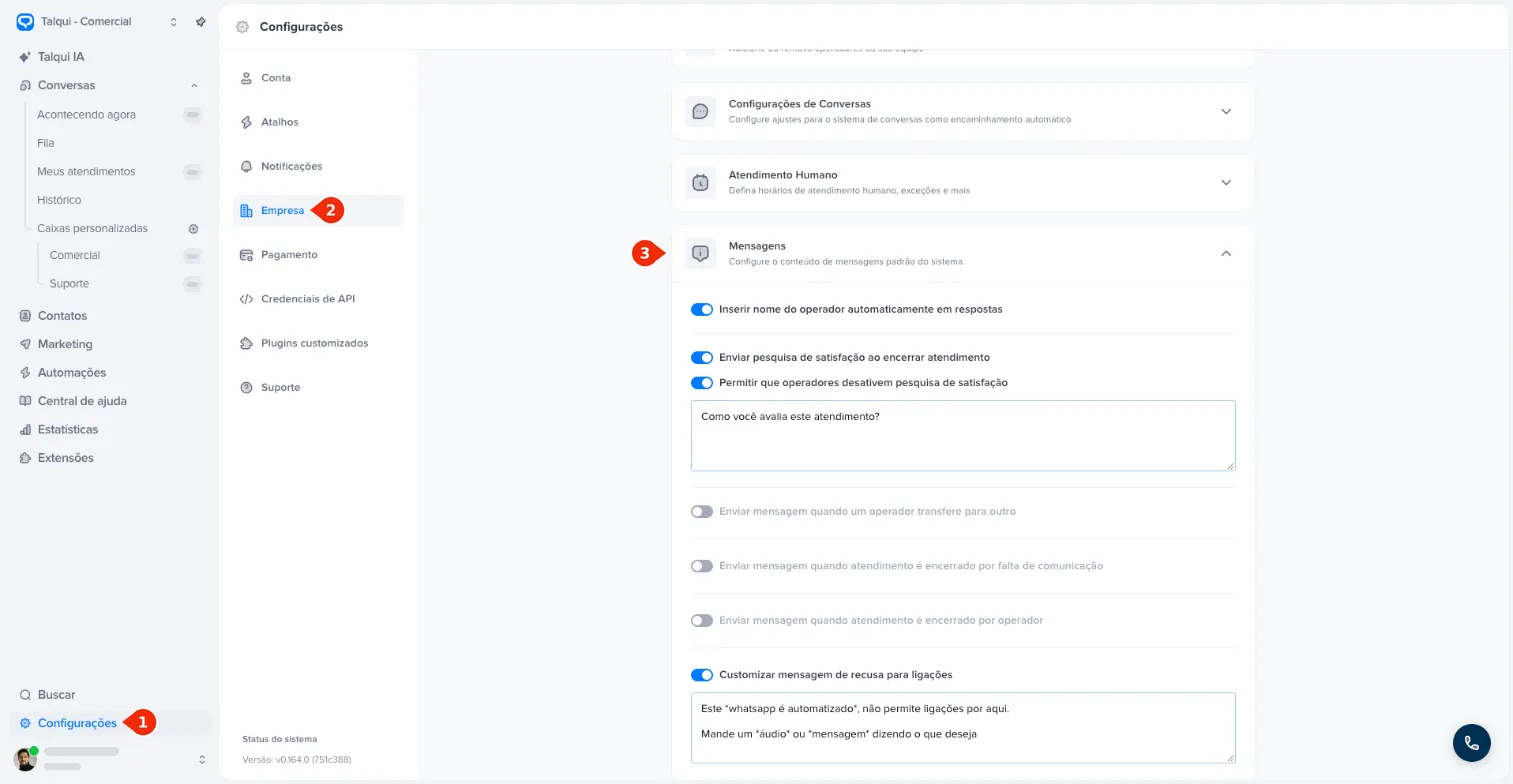
Configurações > Empresa > Mensagens
Passo 1: abra as mensagens da empresa
No menu lateral, clique em Configurações (1).
Clique em Empresa (2).
Abra Mensagens (3).
Passo 2: ative a pesquisa e personalize a mensagem
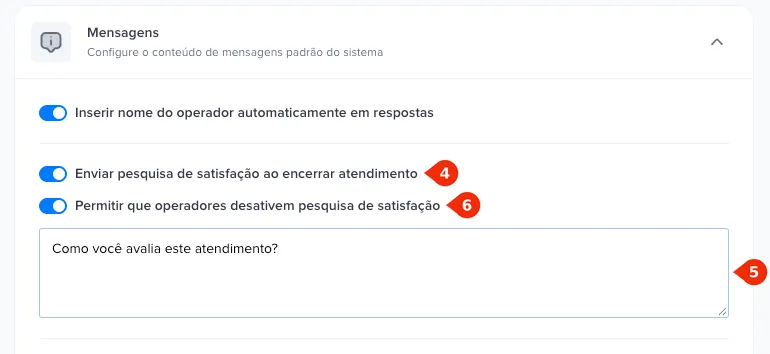
Ative Enviar pesquisa de satisfação ao encerrar atendimento (4).
No campo que aparece logo abaixo (5), escreva a mensagem que o contato recebe antes das notas, como Como você avalia este atendimento?
As alterações são salvas automaticamente.
Só a mensagem pode ser personalizada. As notas da avaliação não podem ser alteradas.
Passo 3: escolha se os operadores podem desativar a pesquisa
Ative Permitir que operadores desativem pesquisa de satisfação (6) se o time puder decidir, em cada atendimento, se a pesquisa vai ou não.
Com essa opção ativa, a janela Encerramento de atendimento mostra a opção Enviar pesquisa de satisfação (Opcional) (7), que já vem marcada. Para encerrar sem enviar a pesquisa, o operador desmarca essa opção antes de clicar em Confirmar encerramento.
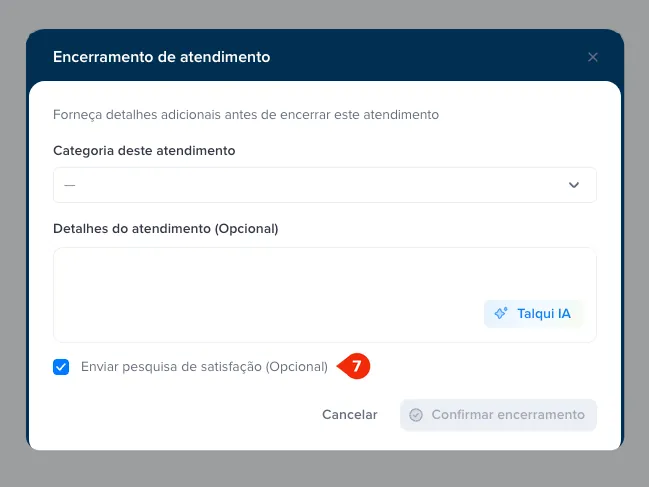
Com a opção desativada, os operadores não conseguem deixar de enviar a pesquisa ao encerrar um atendimento.
Continue explorando
Encerrar a conversa pela automação: Clique aqui para encerrar conversas pelo fluxo e enviar a pesquisa de satisfação.
Motivos de encerramento: Clique aqui para criar os motivos que o time escolhe ao encerrar um atendimento.
Este artigo foi útil?